
-
7:30 - 20:30
Cả CN & Lễ -

-


Hiện nay, chuột cảm ứng là một chức năng không thể thiếu trên mỗi chiếc laptop, tuy nhiên chức năng quan trọng này cũng thường xảy ra một số lỗi làm ảnh hưởng đến công việc của người sử dụng. Tình trạng chuột bị lỗi không click được do rất nhiều nguyên nhân và một vài lỗi trong số đó chúng ta có thể tự khắc phục được. Tuy nhiên để hiểu rõ hơn vấn đề này, hãy cùng Viện Máy Tính tìm hiểu cách khắc phục lỗi laptop không nhận chuột ở bài viết dưới đây nhé.
1. Khởi động lại laptop
Trường hợp bạn đã đổi cổng USB nhưng laptop không nhận chuột thì bạn cần tiến hành khởi động lại laptop. Cách làm này khá đơn giản nhưng cũng là một cách làm hiệu quả cho bạn để khắc phục những lỗi cơ bản thường gặp. Có thể phần mềm trong máy tính đang bị xung đột với thiết bị kết nối khác trên máy tính hoặc do lỗi hệ điều hành. Vì vậy, bạn cần khởi động lại laptop.
2. Kiểm tra lại cổng kết nối
Trường hợp người dùng sử dụng chuột ngoài và kết nối với laptop qua cổng USB thì rất có thể do cổng kết nối máy tính của bạn do lâu ngày không sử dụng bị han, hoặc chân giác cắm chuột bị han nên mức độ tiếp xúc kém. Lúc này bạn nên vệ sinh máy tính và lau sạch hoặc dùng giấy ráp đánh nếu chân cắm bị han gỉ rồi bạn cắm lại xem kết quả nhé.
Kiểm tra thiết lập On/Off Touchpad
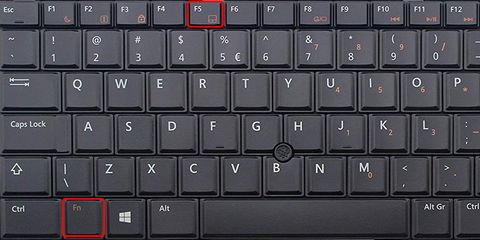
nếu không sử dụng được touchpad hãy nhớ việc đầu tiên là kiểm tra xem nó đang được tắt hay bật. Hầu hết các dòng laptop có thiết kế sẵn một nút tắt mở touchpad hoặc sử dụng tổ hợp phím Fn + một phím từ F1 đến F12 có biểu tượng chuột máy tính để kích hoạt và vô hiệu touchpad khi cần thiết.
3. Xóa các driver chuột khác, xung đột driver
Touchpad cũng như thiết bị chuột thông thường, nó vẫn có driver riêng để hệ thống nhận diện. Tuy nhiên, khi sử dụng thêm các thiết bị ngoại vi, chuột cầm tay đã gây ra hiện tượng xung đột driver, lúc này Touchpad trên laptop bị lỗi và không thể hoạt động được.
Cách gỡ driver của các chuột rời gắn ngoài: Vào My computer sau đó chọn
Manage > Device Manager > Mice and other pointing devices, Rồi nhấn chuột phải và gỡ thiết bị. Lúc này chuột cảm ứng của bạn sẽ hoạt động lại bình thường
5. Quét virus trên laptop
Virus là tác nhân chủ yếu gây ra các lỗi vặt, hư hỏng phần mềm và hệ điều hành được cài đặt trên máy tính. Vì vậy, nếu bạn gặp phải tình trạng laptop không nhận chuột và áp dụng các cách làm trên vẫn không có hiệu quả thì hãy kiểm tra xem máy tính của bạn có xuất hiện virus không.
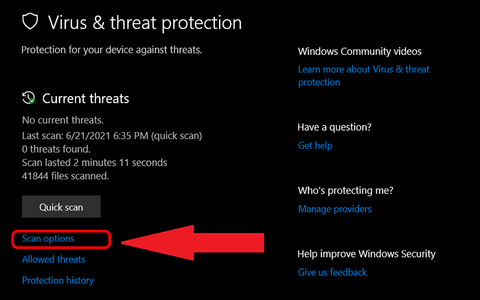
Lúc này, bạn nên quét virus để loại bỏ những con virus gây hại cho máy tính của bạn. Mặc dù việc làm này bạn không cần tiến hành thường xuyên nhưng nên định kỳ quét virus 3 tháng một lần.
6. Kiểm tra Human Interface Device Service
Bước 1: Nhập cụm services.msc vào ô tìm kiếm trên Start Menu hoặc Start Screen và chọn mục Services.
Bước 2: Trên cửa sổ Services, chọn tab Services rồi tìm Human Interface Device Access.
Bước 3: Trong thẻ General, mục Startup type chọn Automatic.
Bước 4: Restart máy tính và kiểm tra máy đã nhận chuột hay chưa.
7. Phần Cứng Bị Lỗi
Nếu đã thử hầu hết các cách trên mà laptop vẫn không nhận chuột thì nhiều khả năng máy tính của bạn đã bị lỗi như hỏng điều khiển chuột, dây kết nối chuột,… Với nguyên nhân này muốn khắc phục bạn cần phải mang máy đến các trung tâm sửa chữa uy tín để họ đưa ra phương hướng hiệu quả nhất. Ngoài ra nguyên nhân chuột hỏng hay hết pin cũng không phải ngoại lệ, bạn hãy thử lấy chuột đó cắm sáng máy tính khác xem sao nếu không nhận thì chắc chắn chuột bạn bị hỏng hay dây chuột bị đứt.

 0967891080

