
-
7:30 - 20:30
Cả CN & Lễ -

-


Bạn thường xuyên sử dụng máy in, nhưng đôi khi máy in lại gặp lỗi không mong muốn. Bài viết này hướng dẫn bạn cách khắc phục lỗi máy in operation could not be completed.
Bạn có thể tham khảo thêm các bài viết:
Để nói về việc xảy ra thông báo error 0x000000709 thì người dùng gặp phải lỗi này khi mới cài đặt driver nhưng lại không thiết lập làm máy in mặc định của hệ thống được (Set Default). Đối với hiện tượng này thì thường thấy việc có thể dễ dàng in ra các bản Word, Outlook nhưng đối với Excel thì lại hiển thị thông báo Operation could not be completed error 0x000000709.

Biểu hiện máy in operation could not be completed
Nguyên nhân của nó thì thường lỗi trên là do ở các thiết lập trước đó (cái này là bởi máy in cũ bạn mua được người ta cài đặt lúc trước) đã được ghi trong Registry khiến cho hiển thị thông báo error 0x000000709 và cách khắc phục cũng không quá phức tạp bạn chỉ cần thay đổi việc làm này bằng tay trong Registry.

Nguyên nhân máy in lỗi operation could not be completed
Bước 1: Nhấn tổ hợp Windows + R, nhập lệnh regedit > Nhấn OK.

Nhấn tổ hợp Windows + R, nhập lệnh regedit
Bước 2: Khi ở trong registry editor rồi thì để khắc phục được lỗi 0x000000709 này bạn cần truy cập vào trong phần windows theo đường dẫn HKEY_CURRENT_USER\Software\Microsoft\Windows NT\CurrentVersion\Window.

Truy cập vào trong phần windows theo đường dẫn
Bước 3: Nhấn chuột phải vào Device > Chọn Modify và thay đổi bằng tên máy in mặc định ( Ví dụ máy in hiện tại của bạn là Canon LBP2900 thì bạn có thể thay vào đó).

Chọn Modify và thay đổi bằng tên máy in mặc định
Lưu ý: Trong tình huống ở bước thứ 3 mà bạn không lưu lại được thì các bạn sẽ không thể thay đổi được luôn mà phải thực hiện qua một số bước khác nhé.
Nhấn vào phần Windows ở bên tay trái > Chọn Permissions.

Nhấn vào phần Windows ở bên tay trái, chọn Permissions
Bạn nhấn vào phần Allow của Full Control và Read như hình minh họa bên dưới sau đó quay ngược lại các bước hướng dẫn sửa lỗi Operation could not be completed bên trên và thay đổi tên.

Bạn nhấn vào phần Allow của Full Control và Read
Ngoài mã lỗi 0x000000709 ra thì còn một mã lỗi khác là error 0x00000771 có liên quan đến Operation could not be completed mà nếu như bạn nào vẫn chưa biết cách sửa thì có thể tham khảo luôn trong bài viết tổng hợp này của mình. Thực chất thì ở cách đầu tiên mình cũng nói qua về cách sửa nó rồi, nguyên nhân dẫn đến tình trạng này là do máy in không kết nối được kết nối hoặc bị quyền truy cập hạn chế trên máy in.

Lỗi (error 0x00000771)
Bước 1: Nhấn tổ hợp phím Windows + R, nhập regedit > Nhấn OK.

Nhấn tổ hợp phím Windows + R, nhập regedit
Bước 2: Nhập đường dẫn HKEY_CURRENT_USER\Software\Microsoft\Windows NT\CurrentVersion\Window.

Nhập đường dẫn
Bước 3: Bạn nhấn chuột phải vào Windows > Chọn Permissions để hiển thị ra.

Bạn nhấn chuột phải vào Windows, chọn Permissions để hiển thị ra
Bước 4: Trong phần Group or username bạn chọn Everyone và nhấn vào Full control.

Trong phần Group or username bạn chọn Everyone
Máy chủ là máy kết nối máy in và với các máy tính khác. Nếu các máy trạm không có cùng địa chỉ IP với máy chủ thì máy tính của bạn sẽ không thể tìm thấy máy in trong mạng LAN.
Để biết chi tiết hơn về cách khắc phục bạn hãy tham khảo Cách xử lý lỗi máy tính Windows không tìm thấy máy in trong mạng LAN.
Lý do bởi vì khổ giấy bạn sử dụng để soạn thảo văn bản trên máy tính không tương thích với loại giấy được thiết lập bên trong máy in. Người sử dụng thường gặp phải vấn đề này khi dùng khổ giấy A5. Tuy nhiên, khi in các khổ A4 vẫn có thể bị lỗi.
Để biết chi tiết hơn về cách khắc phục bạn hãy tham khảo Lỗi máy in chỉ in được 1 trang nguyên nhân và cách khắc phục đơn giản.
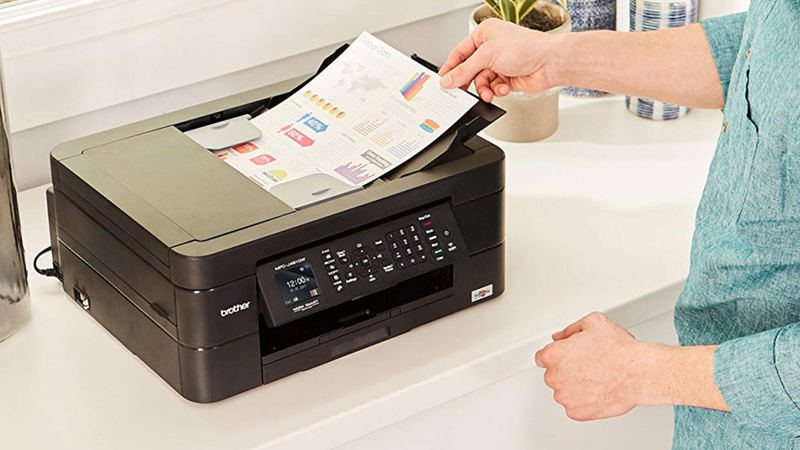
Lỗi máy in chỉ in được 1 trang
Đây là bộ phận kết nối máy tính với máy in, nên khi cáp kết nối gặp sự cố thì máy sẽ không nhận diện được lệnh in mặc dù đã báo Ready To Print. Vì vậy, bạn cần phải kiểm tra cáp đầu tiên nếu gặp phải tình trạng trên.
Bạn có thể tham khảo chi tiết cách khắc phục Lỗi máy in báo Ready To Print nhưng không in được và cách khắc phục.
Khi bản in cho ra màu không như mong muốn của bạn hay xuất hiện những vết sọc hay sai màu, bạn hãy tiến hành in một bản kiểm tra đầu in để tìm ra lỗi và cách khắc phục trước khi có ý định thay mới máy in của mình.
Bạn hãy tham khảo cách khắc phục qua bài viết Cách khắc phục lỗi bản in bị sọc, sai màu trên máy in phun màu Canon.
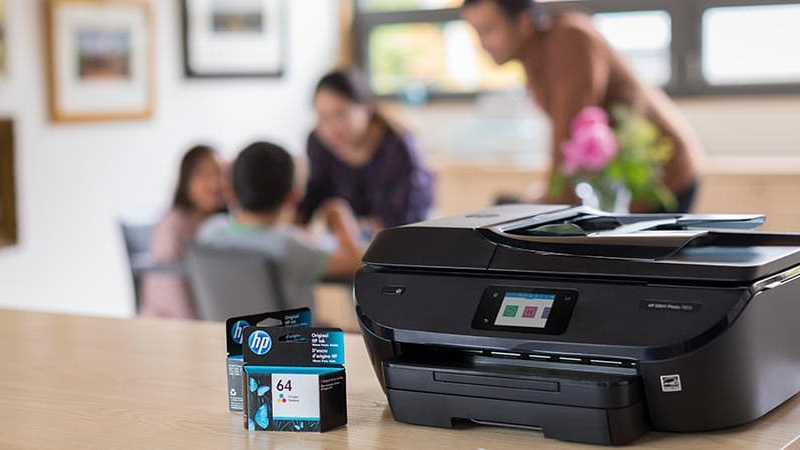
Cách khắc phục lỗi bản in bị sọc, sai màu trên máy in Canon
- Máy tính của bạn đang bị lỗi hệ điều hành.
- Dây cáp kết nối máy in với máy tính có thể bị hỏng hoặc bị lỏng.
- Máy in chưa được bật nguồn.
Để biết chi tiết hơn về cách khắc phục bạn hãy tham khảo Lỗi máy in không nhận lệnh in - Cách khắc phục nhanh chóng và hiệu quả.
- Hộp mực đã hết mực.
- Hộp mực bị hỏng.
- Trục từ máy in đã hỏng.
- Máy in bị tắc đầu phun.
Để biết chi tiết hơn về cách khắc phục bạn hãy tham khảo Máy in in ra giấy trắng - Nguyên nhân và cách khắc phục nhanh chóng.

Máy in in ra giấy trắng
Khi cần in một tài liệu, bạn ra lệnh in và máy đã xác nhận lệnh nhưng khi tiến hành lấy giấy thì không được và nhận được thông báo lỗi: Đèn chuyển sang màu đỏ và báo hết giấy (paper-out).
Để biết chi tiết hơn về cách khắc phục bạn hãy tham khảo Máy in không kéo giấy - Nguyên nhân và cách khắc phục hiệu quả.
Lý do có thể bắt nguồn từ việc bạn đổ mực không đúng loại hay không đúng cách, máy in sẽ in mờ chữ. Chất lượng của các loại mực hay mực in chính hãng sẽ ảnh hưởng đến chất lượng in.
Bạn có thể tham khảo thêm Cách khắc phục lỗi máy in bị mờ chữ, không đậm, không rõ nét.
Máy in bị mờ chữ, không đậm, không rõ nét
- Bề mặt giấy trơn làm ống cuộn không đều.
- Giấy quá mỏng, có độ ẩm cao hoặc giấy bị ẩm do tiếp xúc nước.
- Đặt không đúng cách trên khay in.
Để biết chi tiết hơn về cách khắc phục bạn hãy tham khảo Máy in kéo nhiều tờ giấy cùng một lúc - Nguyên nhân và cách khắc phục.
Với những văn bản dài, bạn có thể căn lề in 2 mặt đối xứng nhau trong Word rồi đóng gáy thành tập nhằm tiết kiệm giấy và nhìn cũng đẹp mắt hơn.
Để biết chi tiết hơn về cách khắc phục bạn hãy tham khảo Hướng dẫn cách in 2 mặt khớp nhau trong Word đơn giản, nhanh chóng.
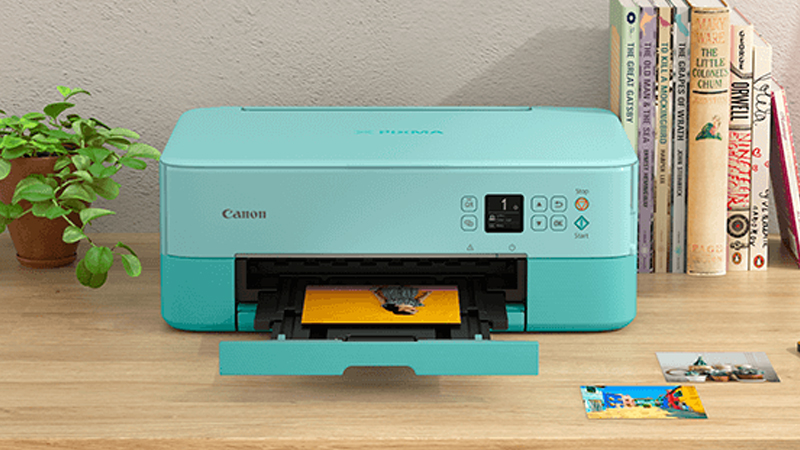
Hướng dẫn cách in 2 mặt khớp nhau trong Word
Yếu tố đầu tiên bạn có thể nghĩ đến khi gặp phải lỗi in ấn là máy in. Trước khi kiểm tra lỗi xuất phát từ phần mềm, bạn hãy tiến hành kiểm tra máy in trước vì đây là nguyên nhân phổ biến nhất bạn có thể gặp phải.
Để biết chi tiết hơn về cách khắc phục bạn hãy tham khảo Máy in không in được file PDF - Nguyên nhân và cách khắc phục hiệu quả.
Chính sách hậu mãi và dịch vụ khách hàng ở Thế Giới Di Động (TGDĐ) luôn được chú trọng. Hãy tham khảo bài viết về cách tra cứu chính sách đổi trả sản phẩm của Thế Giới Di Động dưới đây nhé!
Nội dung chính sách đổi trả sản phẩm TGDĐ bắt đầu từ ngày 01/03/2021 như sau:
- Bảo hành có cam kết trong 12 tháng.
- Hư gì đổi nấy ngay và luôn.
- Hoàn tiền.
- Sản phẩm đã qua sử dụng.
Để biết thêm thông tin chi tiết về việc bảo hành, hãy tham khảo bài viết này nhé: Cách xem chính sách đổi trả của Thế Giới Di Động từ ngày 01/03/2021.

Chính sách bảo hành ở Thế Giới Di Động
Bài viết trên đây đã hướng dẫn cho bạn cách khắc phục lỗi máy in operation could not be completed. Chúc bạn thành công!
Vienmaytinh 178 Hoàng Văn Thụ chuyên sửa chữa bảo hành các dòng điện thoại laptop máy tính bảng PC Gaming Surface Đồng Hồ cho khách hàng trên toàn TP.HCM.
 0967891080

