
-
7:30 - 20:30
Cả CN & Lễ -

-


Hướng dẫn bạn các cách khắc phục tình trạng lỗi máy tính vào mạng chậm trên Windows 10 một cách nhanh chóng và hiệu quả nhất. Click xem ngay nhé!
Biểu hiện của việc máy tính vào mạng chậm:
- Máy tính phải tốn nhiều thời gian để mở một trình duyệt Web.
- Bị ngắt kết nối khi xem Youtube, Facebook, chơi game,...
- Tải file, tải nhạc, video rất lâu hay thậm chí không thể tải xuống được.
- Có thể máy bạn đã nhiễm virus quảng cáo khi bạn mở trình duyệt lên.
- Đường truyền kết nối mạng nội bộ, mạng Internet không ổn định.
- Gói cước Internet bạn đang dùng thấp, không đủ để kết nối.
- Cấu hình máy tính, laptop của bạn yếu.
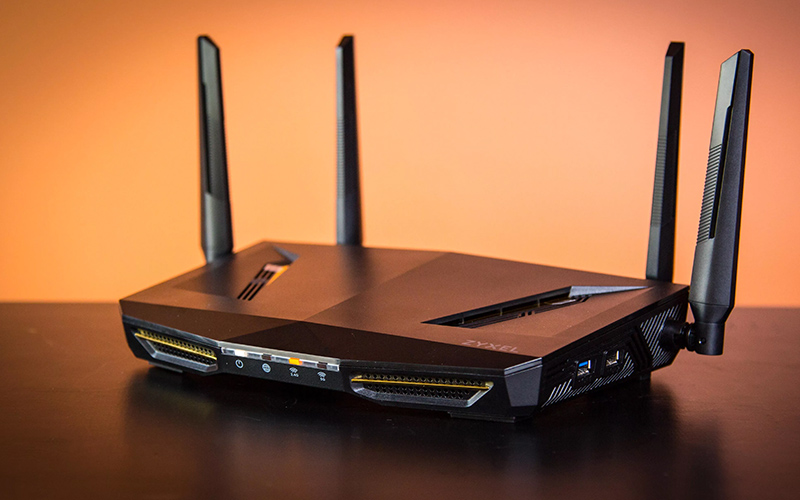
Nguyên nhân tại sao máy tính vào mạng chậm
Đôi khi có sự cố này có thể là do xung đột một số phần mềm trên máy tính của bạn, nên bạn có thể thử Restart lại máy tính hoặc Shut down máy rồi bật lại xem sao.
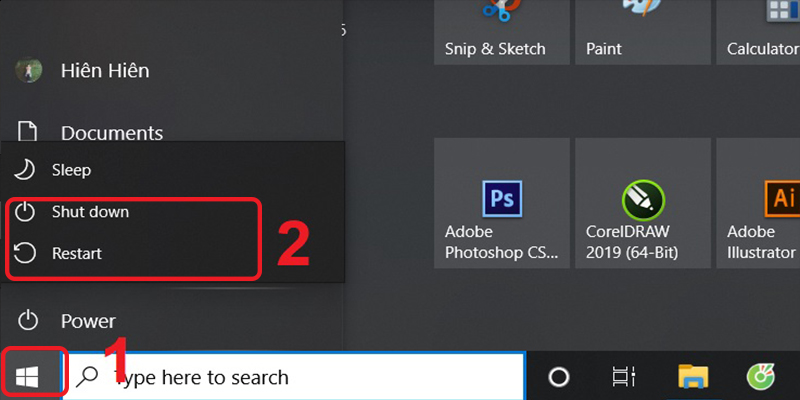
Khởi động lại máy tính, Modem, Router
Hoặc bạn có thể tái khởi động lại Modem, Router của bạn để những thiết bị này hoạt động tốt hơn rồi kết nối để kiểm tra lại xem sao.

Khởi động lại máy tính, Modem, Router
Trong quá trình sử dụng nếu Windows có bản Update mới thì hệ thống sẽ tự động tải về gây cản trở các ứng dụng khác sử dụng Internet. Bạn nên tắt Windows Update theo hướng dẫn bài viết dưới đây.
Để tắt tính năng tự động update Windows mời bạn tham khảo bài viết dưới đây: Cách bật, tắt tính năng tự động update Windows 10 trên máy tính.

Tắt tự động tải cập nhật cho Windows
Bước 1: Bạn vui lòng nhấn vào biểu tượng Windows > Chọn Setting.

Tắt Các Ứng Dụng Chạy Ngầm Trên Windows 10
Bước 2: Chọn Privacy.
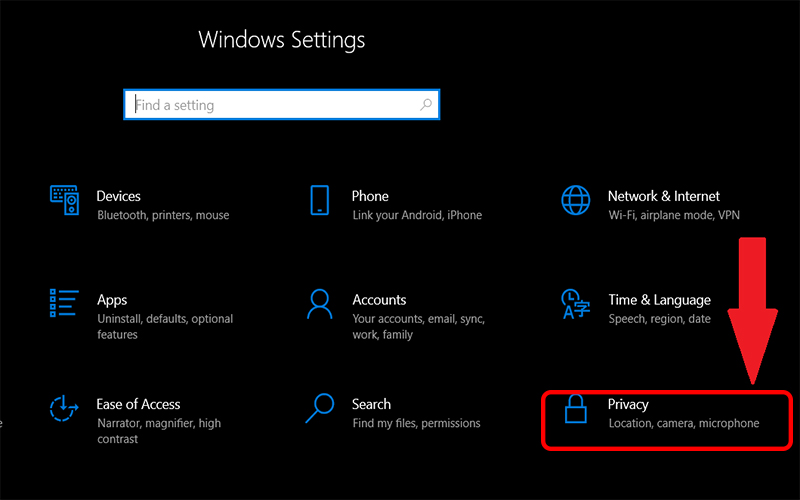
Tắt Các Ứng Dụng Chạy Ngầm Trên Windows 10
Bước 3: Chọn Background apps bên trái > Click nút Off ở phần Let apps run in the back ground.
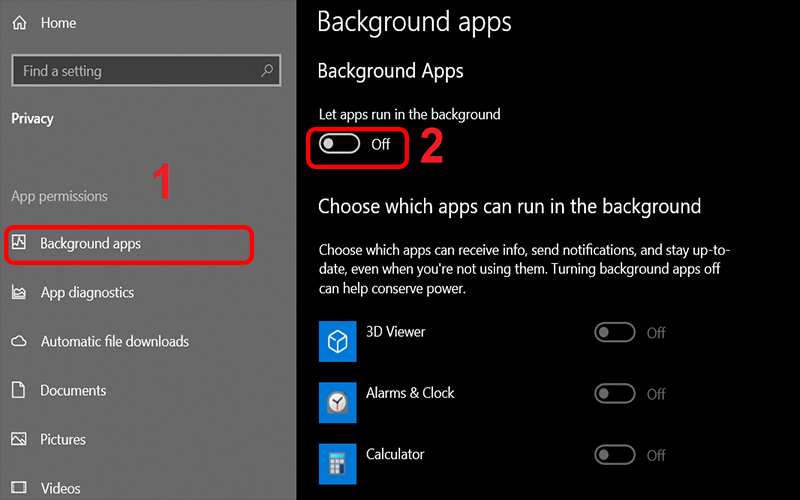
Tắt Các Ứng Dụng Chạy Ngầm Trên Windows 10
Bước 1: Vào biểu tượng WiFi trên màn hình > Chọn Open Network and Sharing Center.

Sử Dụng DNS Để Tăng Tốc Mạng
Bước 2: Chọn Change Adapter Options.

Sử Dụng DNS Để Tăng Tốc Mạng
Bước 3: Chọn adapter đang sử dụng (nếu mạng dây thì tên là Local Area Network hoặc Ethernet, nếu WiFi thì tên là Wi-Fi) > Chọn Properties.
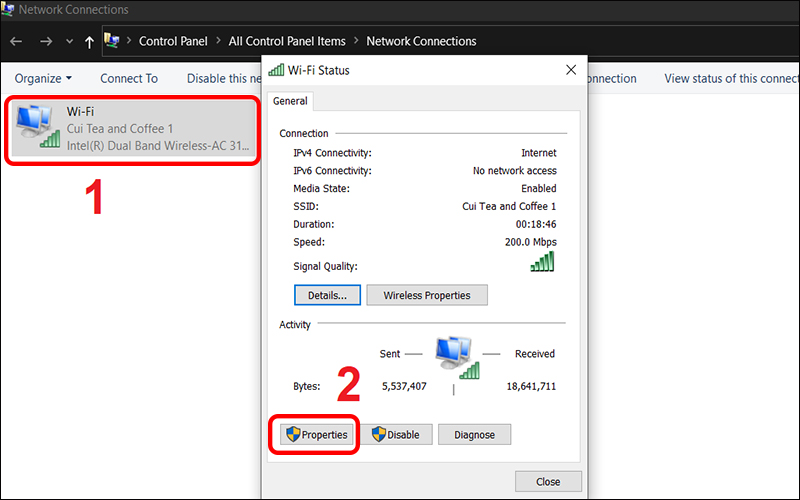
Sử Dụng DNS Để Tăng Tốc Mạng
Bước 4: Nhấn đúp chuột chọn Internet Protocol Version 4.
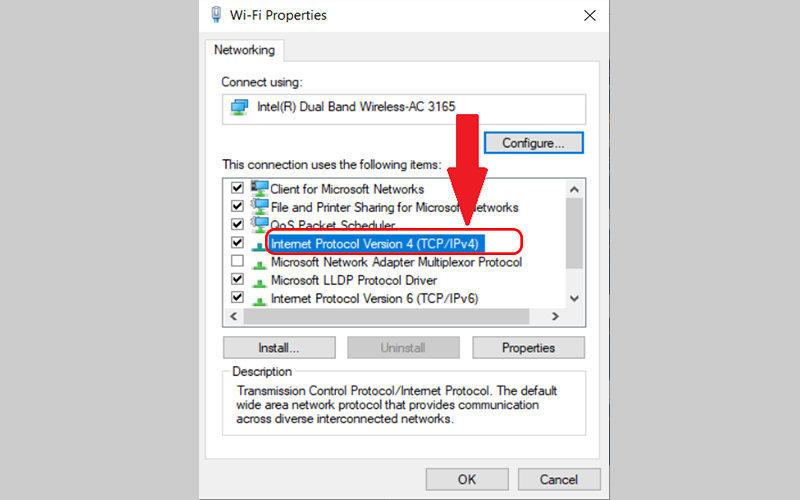
Sử Dụng DNS Để Tăng Tốc Mạng
Bước 5: Click vào Use the following DNS server addresses > Nhập vào DNS như hình sau > Bấm OK.

Sử Dụng DNS Để Tăng Tốc Mạng
Bước 1: Nhấn tổ hợp phím Windows + R > Gõ vào gpedit.msc > Bấm Ok.

Kích hoạt Limit Reservable Bandwidth
Bước 2: Chọn Computer Configuration > Administrative Templates > Network > QoS Packet Scheduler > Limit reservable bandwidth.
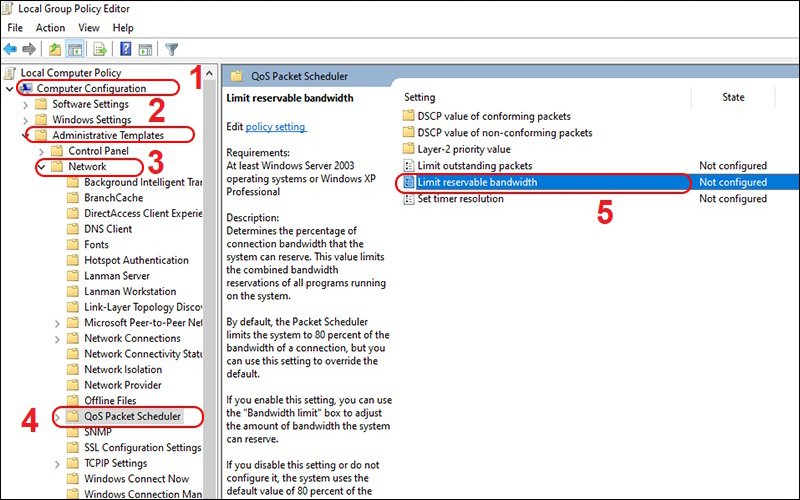
Kích hoạt Limit Reservable Bandwidth
Bước 3: Click chọn Enable > Thiết lập giá trị Bandwidth limit là 10 > Nhấn Apply > Bấm Ok.
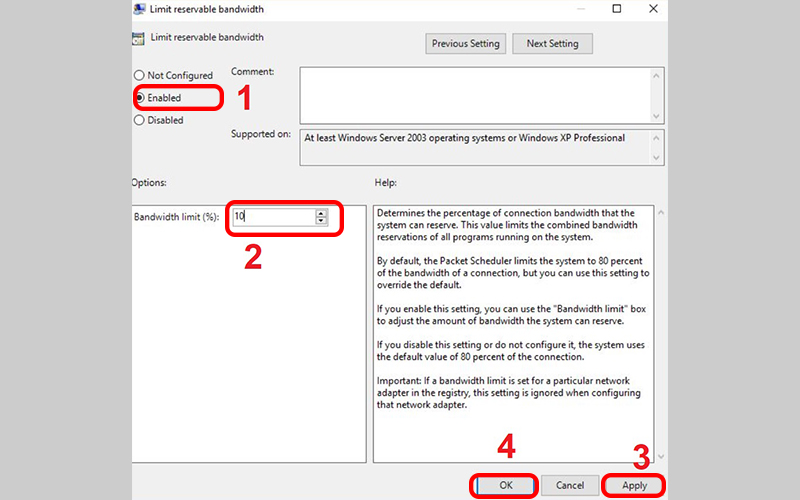
Kích hoạt Limit Reservable Bandwidth
Bước 1: Vào Settings > Chọn Update and Recovery.

Tắt một số tùy chọn của Windows Update
Bước 2: Chọn Advanced Options.
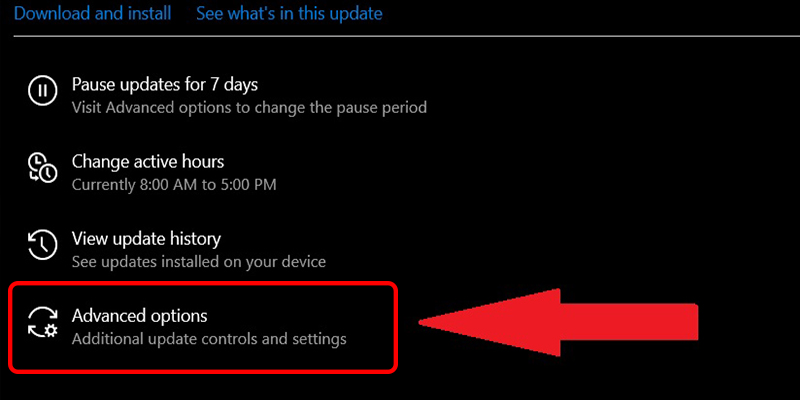
Tắt một số tùy chọn của Windows Update
Bước 3: Nhấn tắt tùy chọn "Give me updates for other Microsoft Products....".
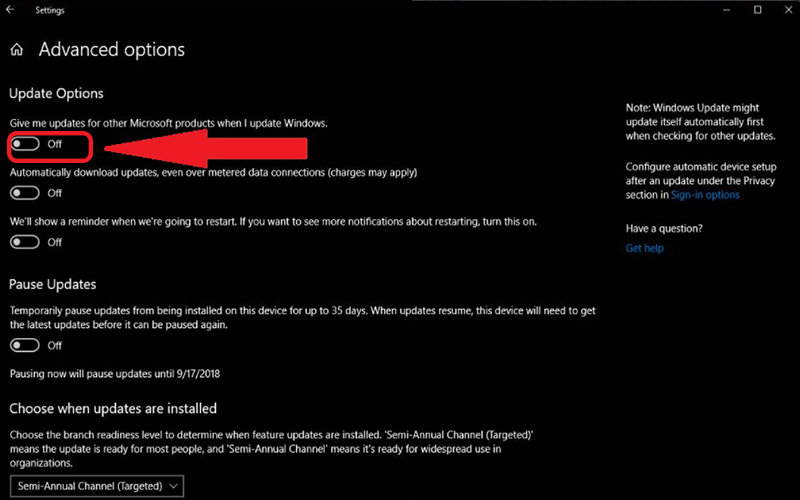
Tắt một số tùy chọn của Windows Update
Bước 4: Kéo xuống chọn Delivery Optimization > Bạn có thể tắt đi tính năng Allow downloads from others PCs (Cho phép các máy cùng mạng sử dụng các bản update đã được tải về trên máy tính của mình).
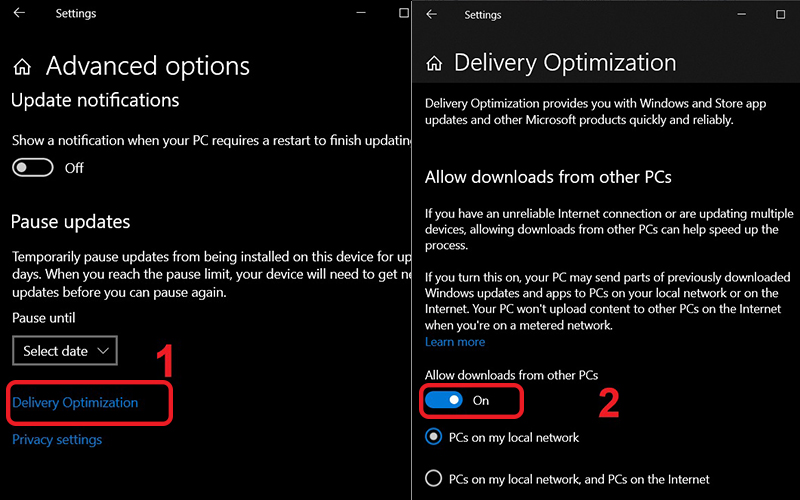
Tắt một số tùy chọn của Windows Update
Bước 5: Vào Advanced options > Bạn có thể giới hạn bandwidth sử dụng của Windows Updates và các ứng dụng ngầm.

Tắt một số tùy chọn của Windows Update
Phần mềm diệt Virus sẽ giúp bạn bảo vệ máy tính của mình nhờ các tính năng hiện đại, giảm thiểu nguy cơ quét, sửa lỗi hệ thống. Ngoài ra phần mềm còn quản lý tất cả các kết nối đến và đi của máy tính với Internet, giúp cho máy tính bạn truy cập mạng được nhanh hơn. Đọc thêm cái bài viết dưới đây để hiểu hơn về cách tải và sử dụng phần mềm diệt Virus nhé.
Bạn có thể tham khảo một số bài viết về cài đặt phầm mềm diệt Virus dưới đây:
Hướng dẫn cài đặt và kích hoạt phần mềm diệt virus ESET
[Video] Cách cài đặt, kích hoạt phần mềm diệt virus Kaspersky đơn giản
TOP 11 phần mềm diệt virus miễn phí cho máy tính Windows tốt nhất

Cài đặt phần mềm diệt Virus
Nếu bạn bạn đã thử qua tất cả các cách trên vẫn không cải thiện được tình trạng này bạn có thể thử kiểm tra lại tình trạng WiFi, tốc độ mạng của bạn bằng Speedtest hoặc kết nối bằng một thiết bị khác xem sao. Nếu có vấn đề gì tốt nhất là bạn nên liên hệ với tổng đài nhà mạng đang sử dụng để được kiểm tra và hỗ trợ chính xác nhất cho bạn.

Kiểm tra lại tình trạng mạng của bạn đang sử dụng
Trên đây là một số cách đơn giản nhất giúp bạn khắc phục sự cố khó chịu này. Mong rằng bài viết trên sẽ có ích đối với các bạn. Chúc các bạn thành công!
Trung tâm bảo hành có bán linh kiện và dịch vụ chính hãng, đào tạo KTV miễn phí, gọi là có mặt ngay, bảo hành tại nhà. 0967891080

