
-
7:30 - 20:30
Cả CN & Lễ -

-


Nếu một ngày máy tính của bạn báo lỗi No Internet Access mà bạn không biết phải khắc phục nó như thế nào thì hãy click xem ngay bài viết này để biết cách khắc phục trên máy tính Windows 10 nhé!
Lỗi "No Internet Access" là một trong những vấn đề khá phổ biến của máy tính, laptop, thường xuất hiện trên hệ điều hành phiên bản Windows 10 Build 2004.
Khi gặp sự cố này máy tính sẽ liên tục hiển thị dấu chấm than hình tam giác vàng và thể hiện không có kết nối Internet tức là dù bạn có kết nối WiFi nhưng máy tính vẫn không thể truy cập Internet được.
Đôi khi, đây lại là cảnh báo sai và thực tế bạn vẫn có thể lướt web bình thường trừ các ứng dụng như Spotify, Cortana, Microsoft Store,...

Lỗi No Internet Access trên Windows 10
Việc dẫn đến lỗi No Internet Access trên máy tính thường bắt nguồn từ các nguyên nhân sau đây:
+ Do mạng bị tắt nghẽn hoặc quá tải.
+ Máy tính của bạn bị xung đột địa chỉ IP với một thiết bị khác cùng kết nối WiFi.
+ Bị giới hạn khi có quá nhiều thiết bị kết nối cùng một lúc.
+ Sử dụng modem lâu quá không tắt dẫn đến modem bị lỗi.
+ Sự ngăn chặn của tường lửa, proxy.
+ Driver WiFi không tương thích.

Nguyên nhân dẫn đến lỗi No Internet Access
Đôi khi sự cố xảy ra không phải là do đường truyền mà do do thiết bị của bạn đang trục trặc về kết nối.
Để biết chắc chắn lỗi có xuất phát từ thiết bị của bạn không thì hãy kiểm tra kết nối của các thiết khác như điện thoại, máy tính bảng,... xem có mượt mà hay không.

Kiểm tra kết nối Internet trên thiết bị khác
Nếu lỗi do mạng thì bạn thử khởi động lại moderm và bộ định tuyến. Bạn không nên nhấn nút Reset trên thiết bị vì sẽ đưa thiết bị về tình trạng ban đầu khi chưa được cấu hình.
Để khởi động lại moderm và bộ định tuyến các bạn thực hiện theo các bước sau đây:
Bước 1: Rút điện của thiết bị ra và đợi vài phút.
Bước 2: Cắm modem để nó khởi động sau đó cắm lại bộ định tuyến.
Tham khảo thêm qua bài viết: Cách khắc phục WiFi không có tín hiệu hoặc vào mạng bị chậm
Nếu là lỗi xuất phát từ máy tính thì bạn hãy theo dõi các cách sau đây nhé!
Nếu bạn gặp lỗi No Internet Access trên máy tính thì việc đầu tiên bạn nên nghĩ đến là khởi động lại máy tính để khắc phục sự cố.
Thao tác này sẽ giúp máy tính chạy lại tất cả các chương trình và nó có thể giúp bạn khắc phục được sự cố một cách dễ dàng đấy nhé.

Khởi động lại máy tính
Nếu cài đặt mạng của máy tính có vấn đề thì đó cũng là nguyên nhân khiến máy tính của bạn gặp lỗi No Internet Access. Vì thế bạn cần sử dụng Windows Network Troubleshooter để đặt lại cài đặt mạng cho máy tính qua các bước sau đây:
Đối với Windows 10:
Bước 1: Nhập Settings trong ô tìm kiếm > Mở cửa sổ Setting.

Mở cửa sổ Settings
Bước 2: Nhấn vào Network & Internet.

Chọn Network & Internet
Bước 3: Chọn Status > Vào Network troubleshooter và thực hiện theo hướng dẫn.

Nhấn vào Network troubleshooter và thực hiện theo hướng dẫn
Đối với Windows 7:
Bước 1: Nhấn vào Start > Tìm kiếm Troubleshooting > Nhấn chọn Troubleshooting.

Nhấn chọn Troubleshooting
Bước 2: Chọn Network and Internet.

Chọn Network and Internet
Bước 3: Nhấn chọn Internet Connections và thực hiện theo hướng dẫn.

Nhấn chọn Internet Connections
Mỗi máy tính thì thường có địa chỉ IP nên việc không thể kết nối Internet có thể là do máy tính bị lỗi IP. Để khắc phục điều này, bạn hãy check lại IP xem có hợp lệ hay không qua các bước sau đây:
Đối với Windows 10:
Bước 1: Nhấp chuột phải vào biểu tượng mạng Internet > Chọn Open Network & internet settings.

Chọn Open Network & internet settings
Bước 2: Chọn Status > Nhấn vào Change adapter options.

Nhấn vào Change adapter options
Bước 3: Click đúp chuột trái vào biểu tượng kết nối mạng mà bạn đang sử dụng để xem.

Nhấn vào biểu tượng kết nối mạng mà bạn đang sử dụng
Đối với Windows 7:
Bước 1: Nhấp chuột phải vào biểu tượng mạng Internet > Chọn Open Network and Sharing Center.

Chọn Open Network and Sharing Center
Bước 2: Nhấn vào Change adapter settings.

Nhấn vào Change adapter settings
Bước 3: Click vào tên của mạng Internet bên cạnh Connections > Nhấn chọn Properties.

Nhấn vào tên của mạng Internet
Bước 4: Tìm và chọn mục Internet Protocol Version 4 > Chọn Properties.

Chọn mục Internet Protocol Version 4
Trong General, đảm bảo rằng bạn đã tick chọn các mục Obtain an IP address automatically và Obtain DNS server address automatically.

Đảm bảo đã tick chọn đầy đủ
Windows được trang bị sẵn một số lệnh mặc định thông qua Command Prompt để người dùng có thể kiểm tra thiết bị của mình gặp trục trặc ở đâu. Để kiểm tra bằng Command Prompt các bạn thực hiện như sau:
Bước 1: Nhập cmd vào thanh tìm kiếm > Tìm đến Command Prompt > Chọn Run as administrator.

Tìm đến chọn Command Prompt
Bước 2: Gõ lệnh reset: netsh winsock reset và netsh int ip reset để thử.
Nếu không có tác dụng, tiếp tục gõ ipconfig /release và inconfig /renew để giải phóng IP và lấy một địa chỉ mới.

Gõ inconfig /renew để giải phóng IP
Bước 3: Gõ lệnh cài đặt lại DNS ipconfig /flushdns.

Gõ lệnh cài đặt lại DNS ipconfig /flushdns
Để có thể giúp cho tốc độ truy cập Internet trên thiết bị bạn nhanh hơn thì có thể thay đổi DNS của nhà cung cấp dịch vụ Internet (ISP). Để thay đổi DNS các bạn thực hiện như sau:
Bước 1: Nhập Control Panel vào thanh tìm kiếm > Chọn Control Panel.

Chọn Control Panel
Bước 2: Chọn View network status and tasks.

Chọn View network status and tasks
Bước 3: Chọn Change adapter settings ở cột bên trái.

Chọn Change adapter settings ở cột bên trái
Bước 4: Nhấn chuột phải vào mạng hoặc WiFi đang sử dụng > Chọn Properties.

Nhấn chuột phải vào mạng hoặc WiFi đang sử dụng
Bước 5: Tick vào Internet Protocol Version 4 (TCP/IPv4) > Nhấn Properties.
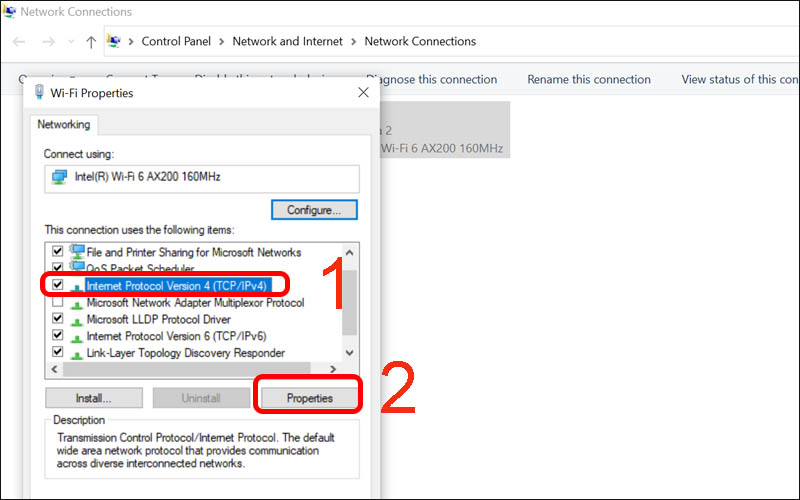
Đánh dấu tick vào Internet Protocol Version 4
Bước 6: Chọn vào mục Use the following DNS server addresses ở cửa sổ mới > Chọn một dải DNS để điền vào 2 hàng Preferred DNS server và Alternative DNS server > Nhấn OK.

Chọn vào mục Use the following DNS server addresses
Một số dải DNS mà bạn có thể lựa chọn:
+ Google Public DNS: 8.8.8.8 và 8.8.4.4
+ OpenDNS: 208.67.222.222 và 208.67.220.220
+ Cloudflare: 1.1.1.1 và 1.0.0.1
Để sửa Registry các bạn thực hiện như sau nhé:
Bước 1: Nhập Registry Editor vào thanh tìm kiếm > Chọn Registry Editor.

Nhập Registry Editor vào thanh tìm kiếm
Bước 2: Chọn mục HKEY_LOCAL_MACHINE > Chọn SYSTEM > Đi đến thư mục CurrentControlSet > Chọn Services.

Chọn đầy đủ các mục
Bước 3: Tiếp tục chọn NlaSvc > Chọn Parameters > Nhấn chọn Internet.

Tiếp tục chọn NlaSvc
Bước 4: Chọn dòng Enable Active Probing > Cửa sổ Edit DWORD (32-bit) Value xuất hiện, bạn chuyển số 0 thành số 1 trong mục Value data > Chọn Hexadecimal > Nhấn OK.

Chọn dòng Enable Active Probing
Nếu các cách trên vẫn không khắc phục được lỗi No Internet Access thì bạn hãy thử vô hiệu hóa các phần mềm bảo vệ máy tính.
Đôi khi các phần mềm diệt virus, bảo mật hoặc bảo vệ máy tính cũng là một trong các nguyên nhân dẫn đến tình trạng này vì yêu cầu bảo vệ khi truy cập Internet khiến phần mềm này đánh sập kết nối Internet của bạn.

Vô hiệu hóa các phần mềm bảo vệ máy tính
Driver WiFi trên máy tính được hiểu đơn giản là giúp cho máy tính có thể kết nối được với mạng WiFi. Vì thế việc cập nhật hoặc cài lại Drivers kết nối không dây là một trong các cách hữu ích mà bạn có thể áp dụng khi máy tính gặp trục trặc về Internet.

Cập nhật hoặc cài lại Drivers kết nối không dây
Sau khi gỡ bỏ Driver trên máy tính, bạn không thể update Driver mà cần phải tải file cài Driver WiFi.
Tham khảo chi tiết về cách thực hiện qua bài viết sau đây: Cách tải, cài đặt Driver WiFi cho máy tính Windows khi bị mất đơn giản
Việc thiết lập lại mạng sẽ là phương pháp cứu chữa hữu ích để bạn khắc phục phục được lỗi No Internet Access khi bạn sử dụng các cánh trên mà không hiệu quả.
Để thiết lập lại mạng các bạn thực hiện như sau:
Đối với Windows 10:
Bước 1: Nhập Settings trong ô tìm kiếm > Mở cửa sổ Settings.

Vào Windows Settings
Bước 2: Nhấn vào Network & Internet.

Nhấn vào Network & internet
Bước 3: Chọn Status > Click chọn Network reset.

Click chọn Network reset
Bước 4: Chọn tiếp Reset now.

Chọn tiếp Reset now
Đối với Windows 7:
Bước 1: Nhấp chuột phải vào biểu tượng mạng Internet > Chọn Open Network and Sharing Center.

Chọn Open Network and Sharing Center
Bước 2: Nhấn vào Change adapters settings.

Nhấn vào Change adapters settings
Bước 3: Nhấn chuột phải vào adapter đang sử dụng > Click chọn Disable.

Nhấn chuột phải vào adapter đang sử dụng rồi vô hiệu hóa
Task Manager là một tính năng được tích hợp sẵn trên hệ điều hành Windows. Tính năng này sẽ giúp người dùng dễ dàng theo dõi các công việc cũng như chương trình đang chạy, thực hiện xử lý trên máy tính.
Các thông tin về CPU, Ethernet,... sẽ được thể hiện rõ ràng thông qua biểu đồ để người dùng có thể dễ dàng theo dõi.
Bạn có thể sử dụng Task Manager để theo dõi các chương trình, tác vụ ngốn RAM trên máy tính, từ đó tắt bớt chúng đi để tăng tốc WiFi một cách hiệu quả.
Tham khảo chi tiết qua bài viết: Cách tăng tốc WiFi đơn giản trên Windows mà bạn nên biết
Vừa rồi là các cách khắc phục lỗi No Internet Access trên laptop Windows 10. Chúc bạn thực hiện thành công nhé!
Nhân viên của Trungtambaohanh nhận vận chuyển & trả hàng miễn phí đến tận nhà khách hàng trên toàn quốc.
 0967891080

