
-
7:30 - 20:30
Cả CN & Lễ -

-


Bài viết này sẽ hướng dẫn bạn cách khắc phục lỗi Windows Error Recovery và trên Windows 7,Vista và Windows 10 và cách khắc phục lỗi Could not find recovery trên Windows 10.Cùng xem ngay thôi!
Lỗi Windows Error Recovery là một lỗi do người sử dụng thường xuyên tắt máy không đúng cách, hoặc bị mất nguồn đột ngột. Hoặc cũng có thể là do virus gây nên, tất cả đã dẫn đến lỗi hệ thống không thể khởi động lên được.
Nguyên nhân máy tính bị lỗi Recovery
Để tắt nguồn máy tính, bạn thực hiện theo hướng dẫn sau:
Chọn biểu tượng Windows > Chọn Power > Chọn Shut down.

Tắt nguồn và khởi động lại máy
Cài lại win cũng là một trong những cách để khắc phục lỗi Windows Error Recovery trên Windows. Nếu chưa biết thực hiện,bạn có thể tham khảo cách cài Win dưới đây nhé!
Cài Windows
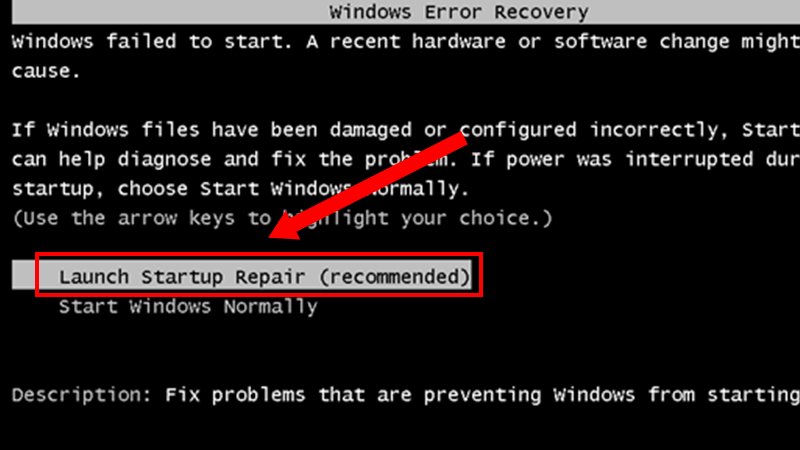
Bước 1: Chọn Launch Startup Repair để khởi động Windows.
Khởi động Windows
Bước 2: Nếu Windows không được khởi động và không như hình trên thì bạn có thể mở bằng thao tác thủ công:
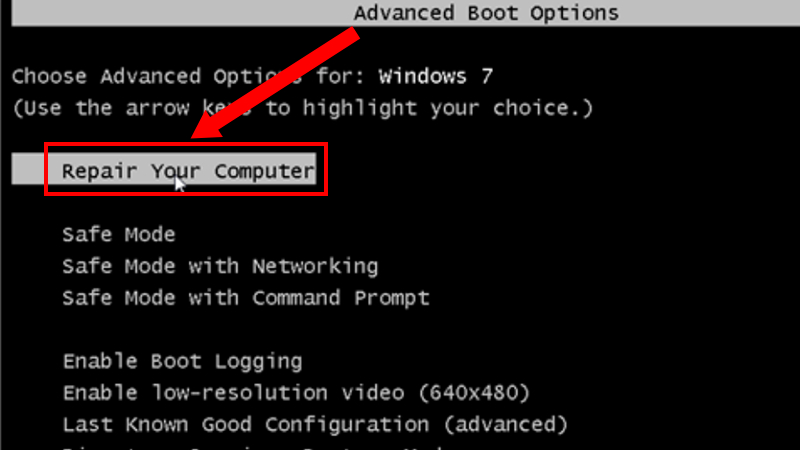
Vào phần Advanced Boot Options > Khởi động lại máy tính rồi bạn nhấn phím F8 liên tục cho đến khi xuất hiện Advanced Boot Options.
Chọn tiếp vào mục Repair Your Computer > Rồi nhấn Enter để tiếp tục.
Chọn Repair Your Computer
Bước 3: Đến đây, bạn sẽ thấy một thông báo … Windows is loading files… xuất hiện.

Giao diện hiển thị thông báo
Bước 4: Chọn ngôn ngữ, quy tắc sử dụng bàn phím: chế độ US hoặc VI > Chọn Next.
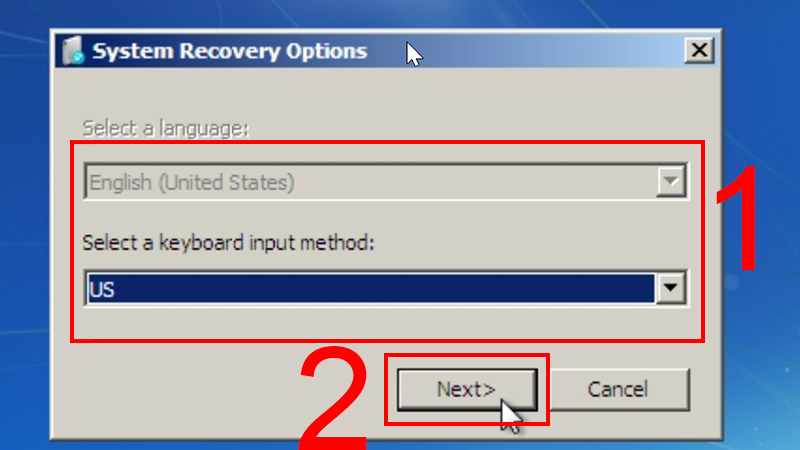
Lựa chọn ngôn ngữ, quy tắc bàn phím
Bước 5: Nhập User name, Password > Chọn OK.
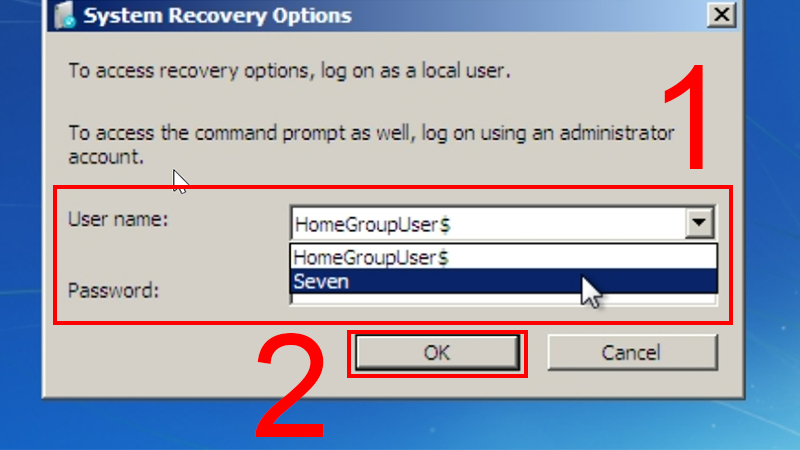
Đăng nhập vào máy tính
Bước 6: Trong bảng System Recovery Options, nhấn vào Startup Repair.

Chọn Startup Repair
Lưu ý:
Trong quá trình bạn thực hiện gỡ lỗi, bạn cần phải cân nhắc trước với những trường hợp ổ cứng đang bị lỗi có thể dẫn đến tình trạng mất dữ liệu. Vì thế nếu bạn muốn được ổn định và chạy nhanh hơn thì các bạn nên áp dụng phương pháp cài lại windows để có thể tránh được trường hợp mất dữ liệu đáng tiếc xảy ra nhé!
Bước 7: Startup Repair bắt đầu quá trình quét lỗi.
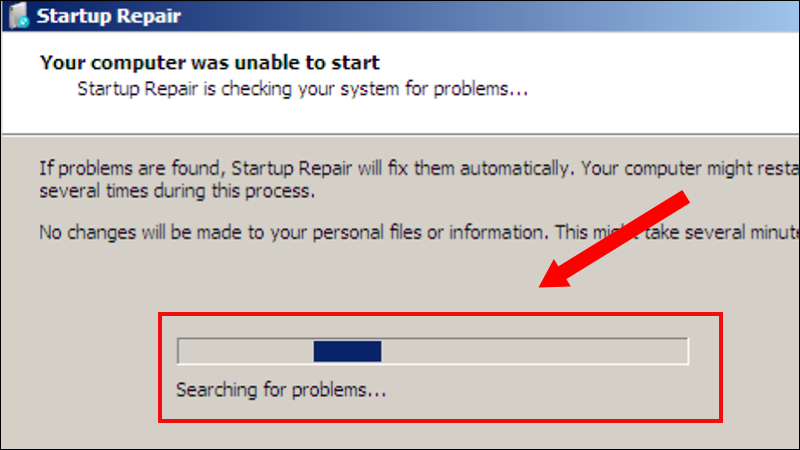
Hệ thống đang quét lỗi
Bước 8: Trong trường hợp đặc biệt, bạn sẽ thấy thông báo như hình, bạn có thể bỏ qua hoặc nếu đã tiến hành cài đặt tự động tạo các bản sao lưu Windows trong phần System Restore thì bạn có thể chọn Restore để sử dụng.
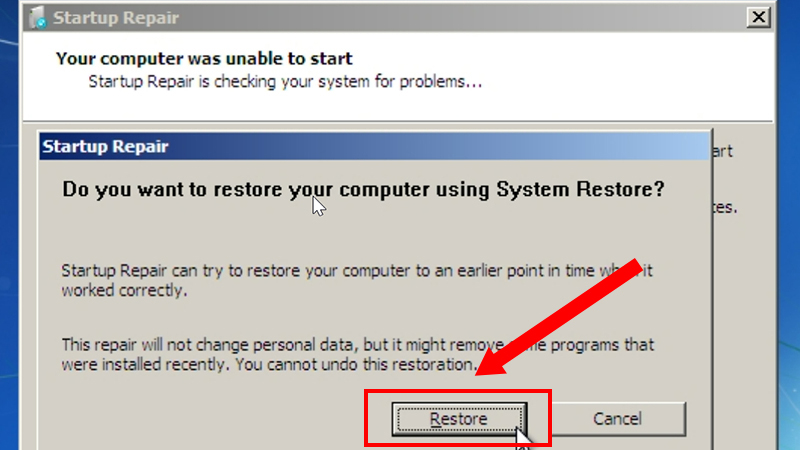
Chọn Restore
Bước 9: Quá trình khôi phục hệ thống được bắt đầu và thiết lập hệ thống trở về với thời điểm mà nó đã làm việc chính xác nhất.
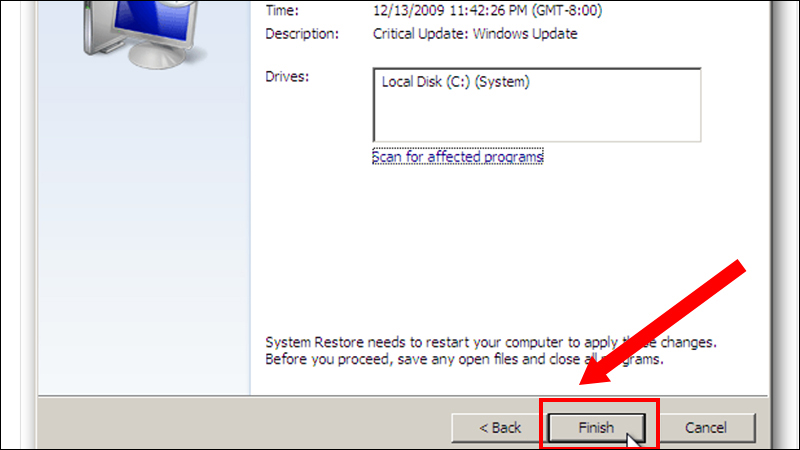
Hoàn thành quá trình khôi phục hệ thống
Bước 10: Sau khi nó đã được khôi phục, bạn sẽ nhận được một thông báo thành công, chọn Restart.
 Bước 11: Nếu vấn đề trên không được khắc phục, bạn sẽ nhận được một thông báo như hình.
Chọn restart
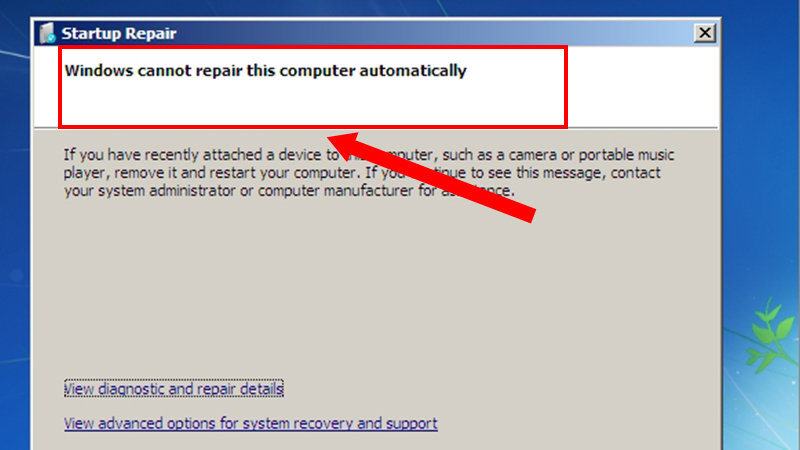
Thông báo quá trình sửa chữa không thành công
Đồng thời bạn sẽ nhận được một bản tóm tắt của tất cả các lỗi có thể được gửi cho Microsoft.
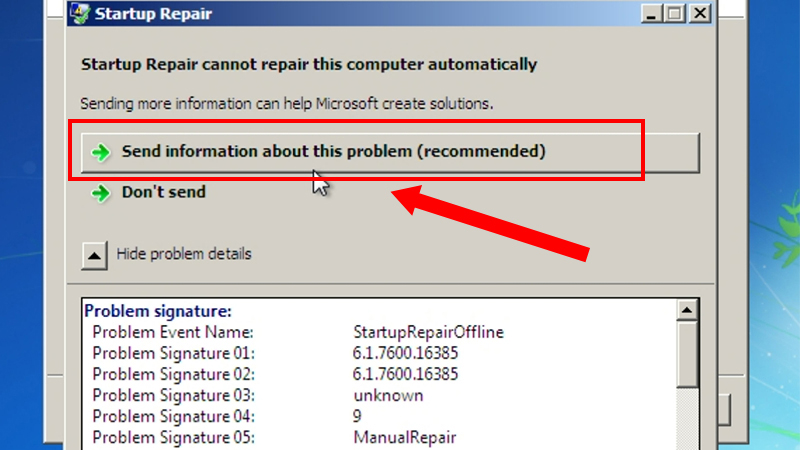
Bảng tóm tắt các lỗi sẽ được gửi cho Microsoft
Bước 1: Bạn truy cập vào Startup Repair trong Vista bằng cách khởi động từ đĩa cài đặt Win Vista > Chọn cài đặt ngôn ngữ > Nhấn Next.
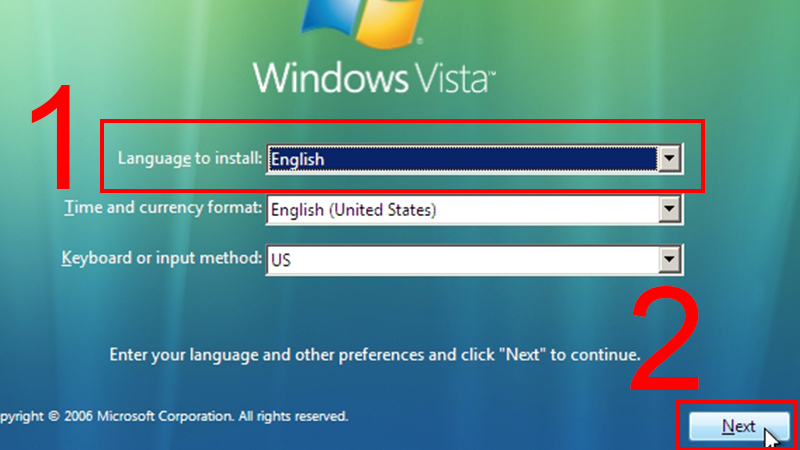
Khởi động đĩa cài đặt trong Win Vista
Bước 2: Click vào Repair your computer.
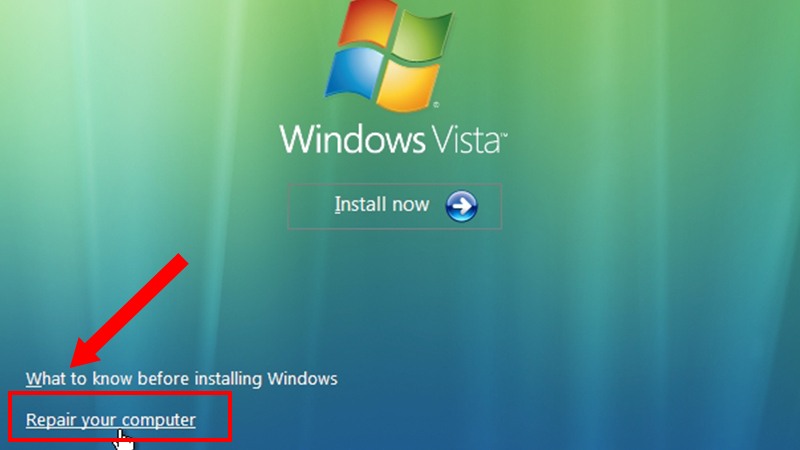
Chọn Repair Your Computer
Bước 3: Chọn System Recovery trong cửa sổ đi kèm và tìm thấy hệ điều hành trên ổ đĩa > Chọn Next.
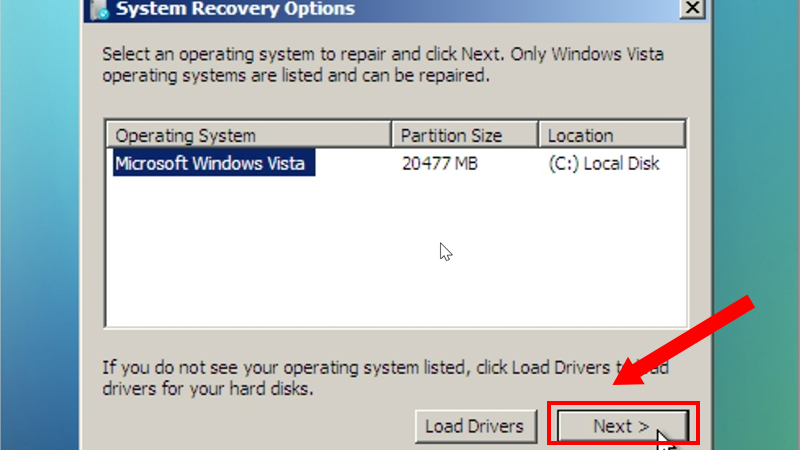
Chọn Next
Bước 4: Bạn có thể bắt đầu chạy Startup Repair hoặc chọn các công cụ khác tương tự như trong hướng dẫn Windows 7.
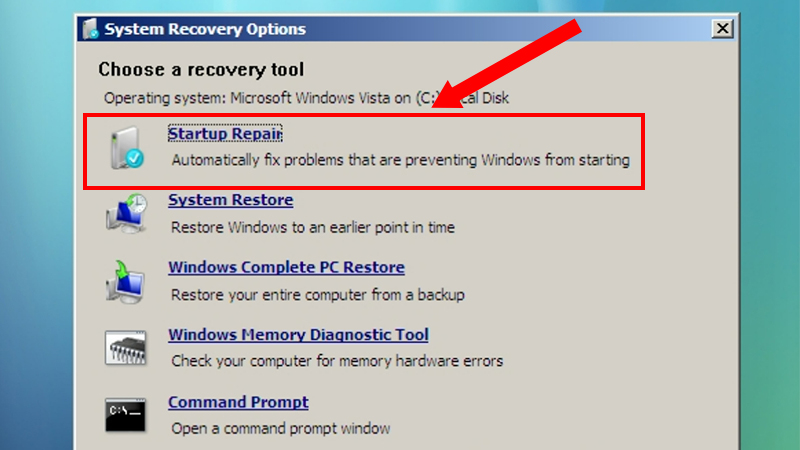
Chọn Startup Repair
Bước 1: Bật môi trường sao lưu trên Windows 10.
Vào tìm kiếm gõ “cmd”
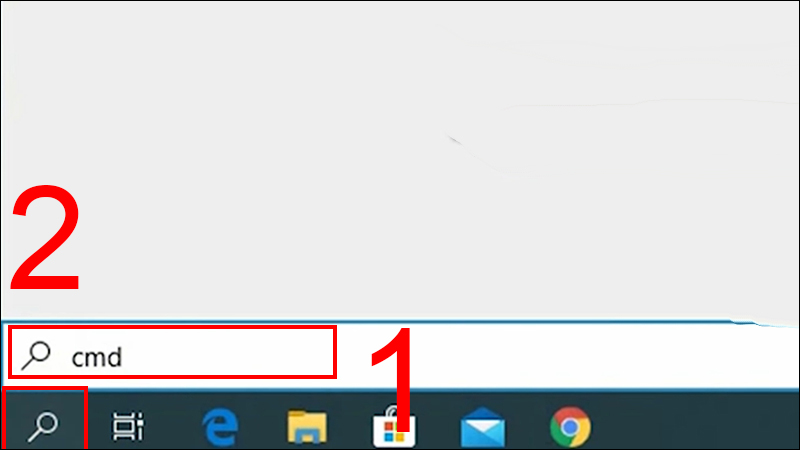
Tìm ứng dụng Command Prompt
Bước 2: Click chuột phải vào Command Prompt > Run as administrator.
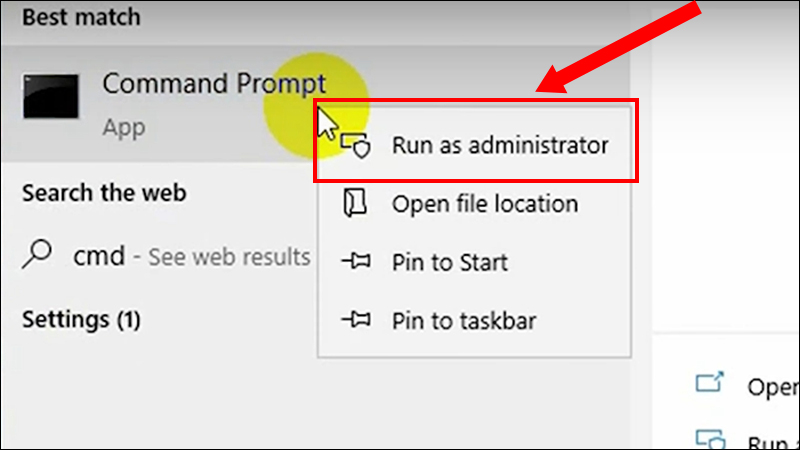
Chọn Run as administrator
Bước 3: Cửa sổ Command Prompt hiện lên, gõ lệnh “reagentc/enable” > Nhấn Enter.
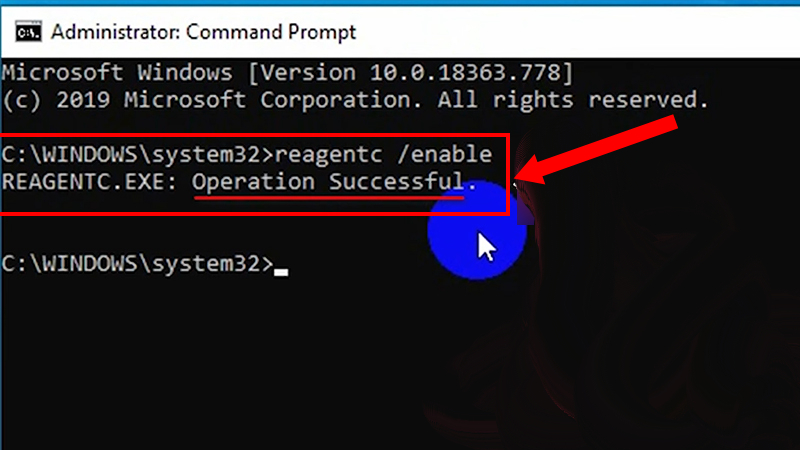
Gõ lệnh và nhấn Enter
Bước 4: Gõ tiếp lệnh reagentc /info để kiểm tra.
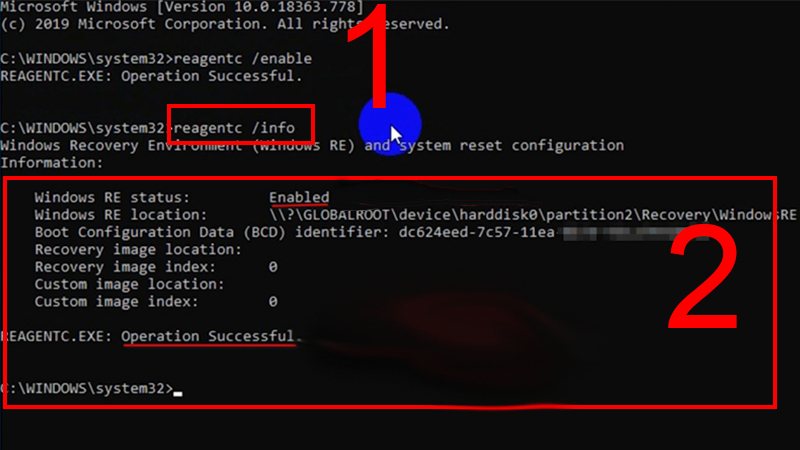
Đánh lệnh
Bước 5: Kiểm tra chức năng Reset trên Win 10.
Chọn biểu tượng Windows > Chọn biểu tượng bánh răng Settings.
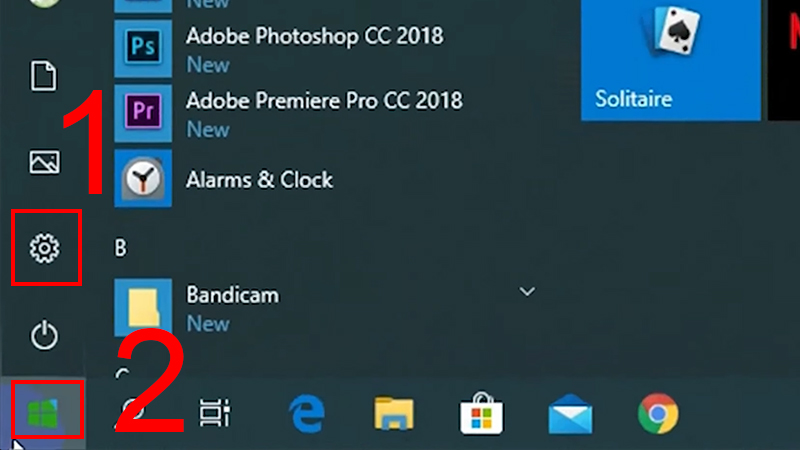
Vào Setting
Bước 6: Nhấp vào Update and Security.
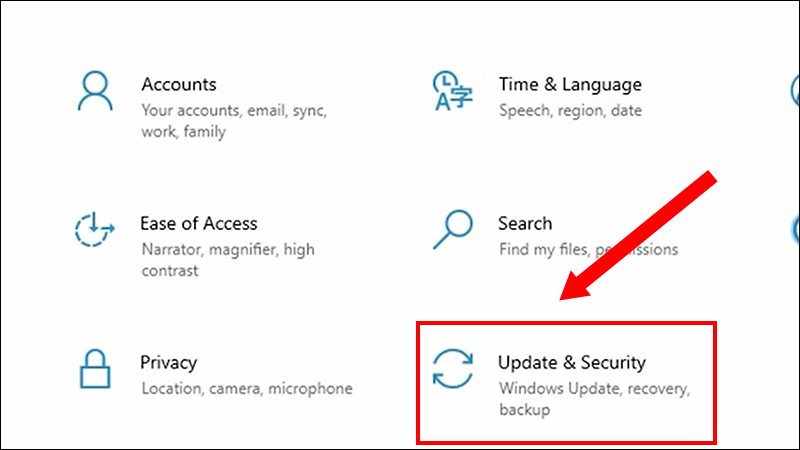
Chọn Update and Security
Bước 7: Chọn Recovery > Chọn Get started.

Chọn Get started trong mục Recovery
Bước 8: Chọn Keep my files.
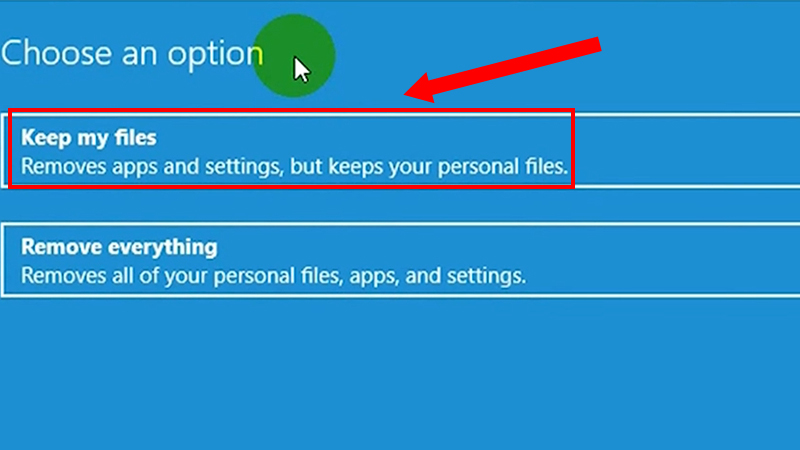
Chọn Keep my files
Bước 9: Tại mục Reset this PC, chọn Reset.
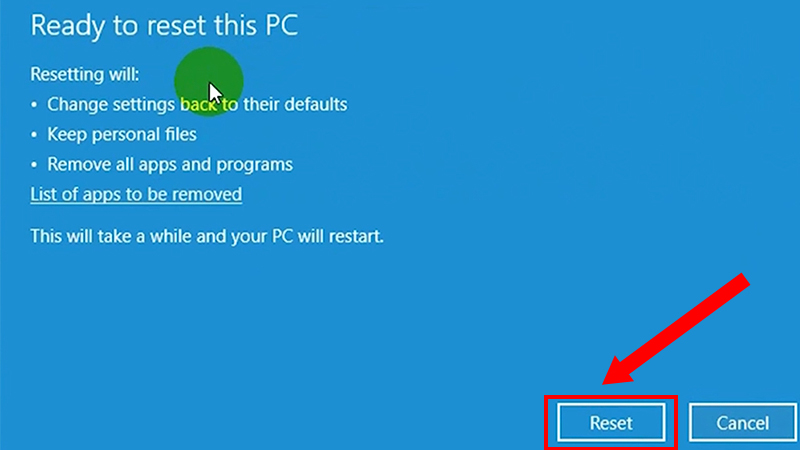
Reset máy
Bước 1: Chọn Advanced Options.
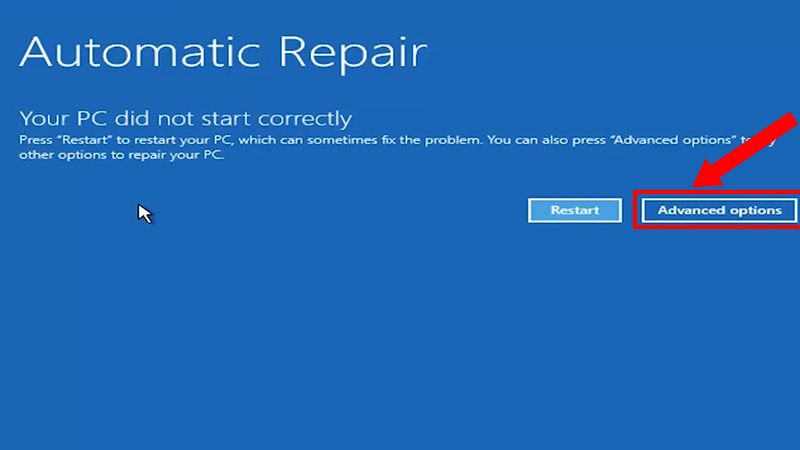
Click vào Advanced Options
Bước 2: Chọn Troubleshoot > Chọn Advanced Options.
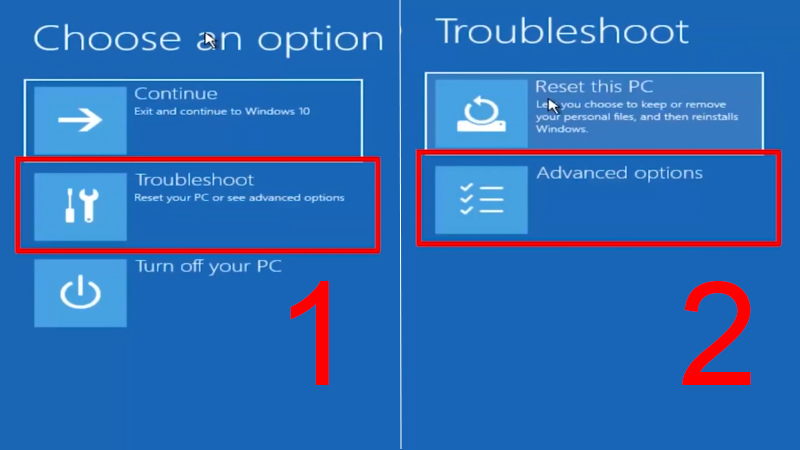
Chọn Troubleshoot rồi chọn Advanced Options
Bước 3: Chọn Command Prompt > Đăng nhập Command Prompt > Nhập lệnh như hướng dẫn trên cách 1.
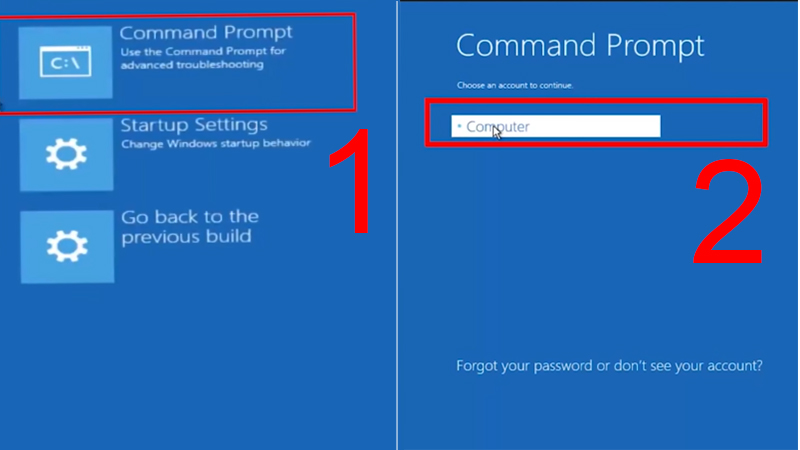
Đăng nhập vào Command Prompt
Bước 4: Kiểm tra chức năng Reset trên Win 10 > Mở lại cửa sổ Automatic Repair > Chọn Advanced options.
Chọn Advanced Options
Bước 5: Chọn Troubleshoot > Chọn Reset this PC.
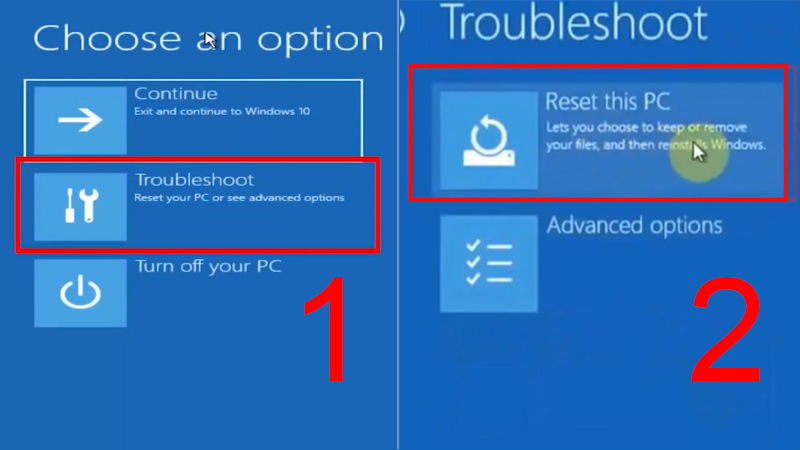
Chọn Troubleshoot rồi chọn Reset this PC
Bước 6: Chọn Keep my files tiến hành Reset máy.
-800x450.jpg)
Chọn Keep my files và tiến hành Reset máy
Trên đây là cách khắc phục lỗi Recovery trên máy tính Windows 10 đơn giản, hiệu quả. Mong hướng dẫn trên hữu ích với bạn. Cảm ơn bạn đã theo dõi và chúc bạn thành công!