
-
7:30 - 20:30
Cả CN & Lễ -

-


Bài viết hướng dẫn chi tiết cách khắc phục lỗi "Could not complete your request because the scratch disks are full" trong Photoshop trên Windows đơn giản. Click xem ngay!
Khắc phục lỗi scratch disks are full trong Photoshop trên Windows
Bài viết được thực hiện trên Laptop Dell, hệ điều hành Windows 10. Bạn có thể thực hiện tương tự các thao tác trên các laptop, máy tính chạy hệ điều hành Windows và trên các phiên bản khác của Adobe Photoshop.
Edit > Preferences > Chọn Performance > Mục Scratch disk > Chọn ổ đĩa bạn muốn sử dụng để làm Scratch disk > OK.
Bước 1: Tại giao diện chính của màn hình Photoshop, bạn hãy nhấn vào menu Edit.
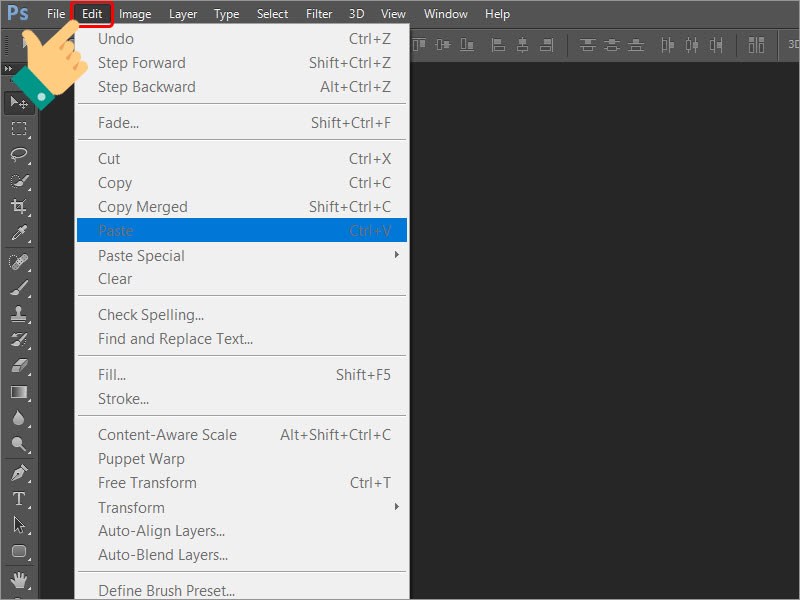
Vào Edit
Bước 2: Chọn Preferences và chọn Performance.
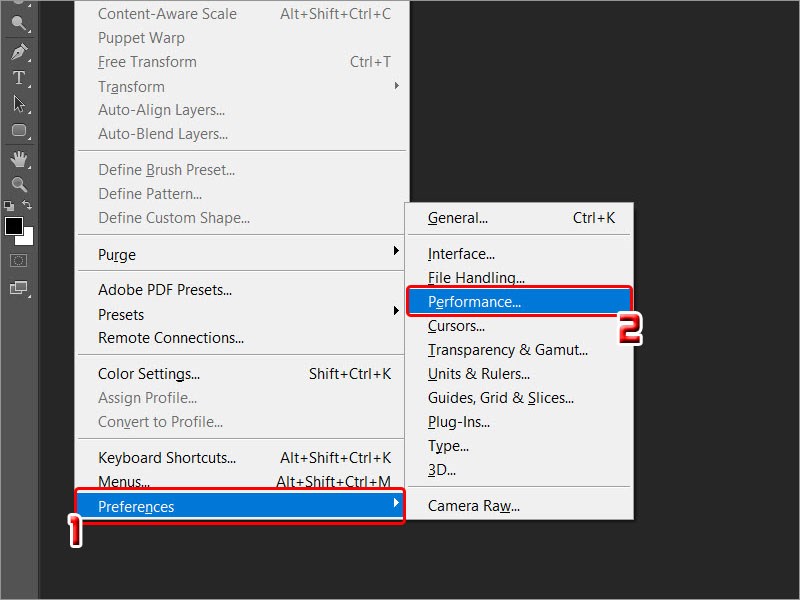
Chọn mục
Bước 3: Tại mục Scratch Disks, bạn hãy chọn ổ đĩa bạn muốn sử dụng để làm Scratch disk trong Photoshop và nhấn OK. Lưu ý rằng hãy chọn ổ đĩa còn trống nhiều dung lượng nhé!
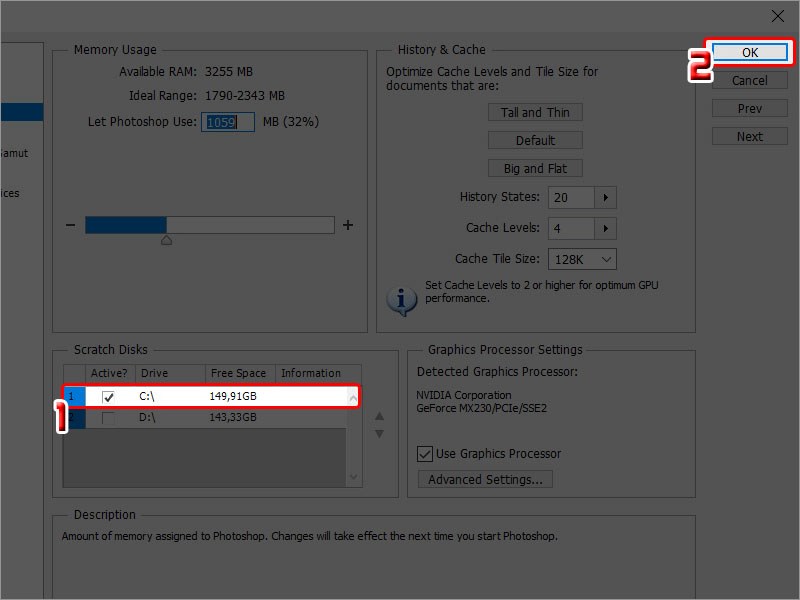
Chọn ổ đĩa
Khi bạn sử dụng Photoshop và bị lỗi scratch disks are full, cách khắc phục dễ nhất là chọn ổ đĩa khác để làm Scratch disk. Bạn có thể chọn nhiều ổ đĩa 1 lúc.
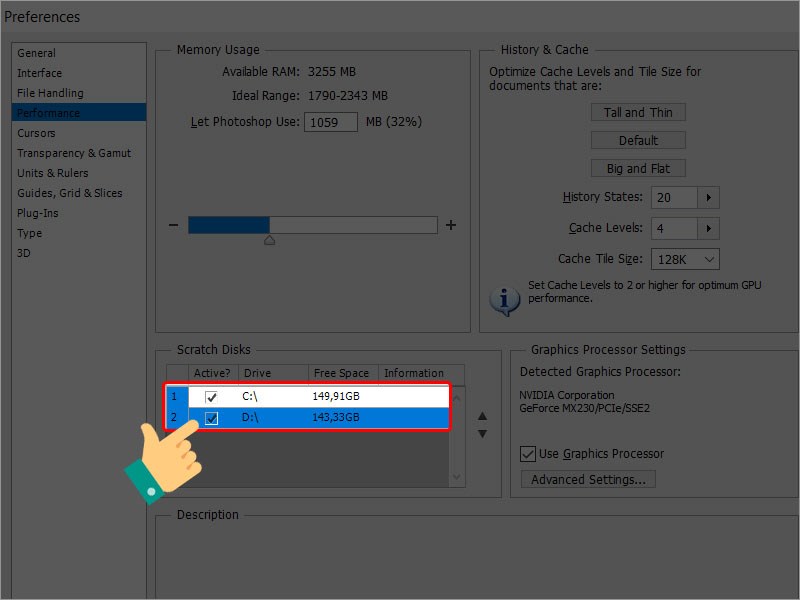
Đổi ổ đĩa
Sau khi đổi ổ đĩa vẫn không có tác dụng, bạn hãy xóa các file tạm của các phần mềm cũng như file tạm của Photoshop. Trước khi xóa file tạm, bạn phải lưu ảnh của mình và tắt ứng dụng Photoshop.
Bạn hãy truy cập đường dẫn C:\Users\YOUR USERNAME\AppData\Local\Temp để mở thư mục chứa file tạm nhé.
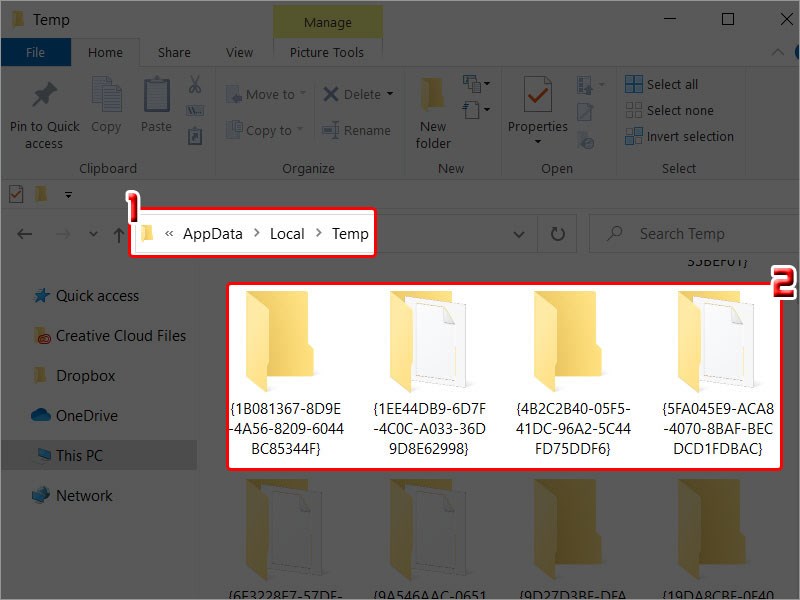
Xóa thư mục
Để hạn chế lỗi scratch disks are full, bạn hãy giải phóng bộ bằng cách xóa các file rác trên ổ đĩa. Tuy nhiên, Photoshop chỉ sử dụng phần dung lượng trống không bị phân mảnh để làm Scratch Disks. Vì vậy, nhiều lúc ổ đĩa của bạn còn nhiều chỗ trống mà vẫn báo lỗi scratch disks full. Để khắc phục tình trạng này, sau khi giải phóng bộ nhớ, bạn hãy sử dụng Disk Defragmenter để chống phân mảnh ổ cứng.
Bước 1: Nhấn vào This PC.
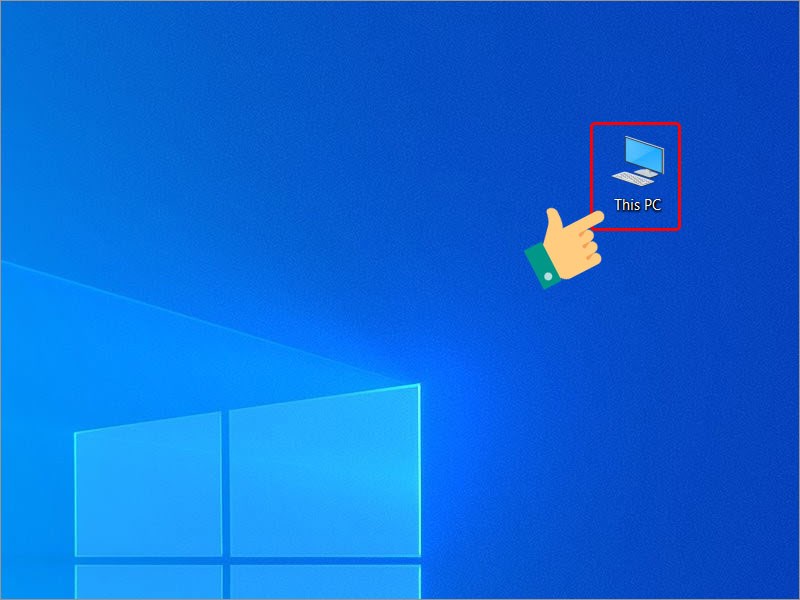
Vào This PC
Bước 2: Nhấn chuột phải vào ổ đĩa bạn cần chống phân mảnh và chọn Properties.
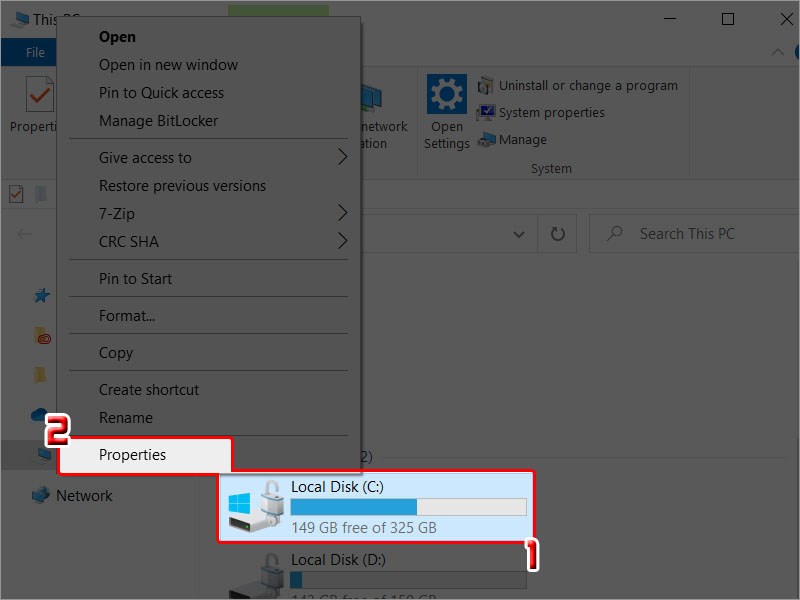
Thiết lâp trong ổ đĩa
Bước 3: Nhấn vào Tools. Tại mục Optimize and defragment drive, chọn Optimize.
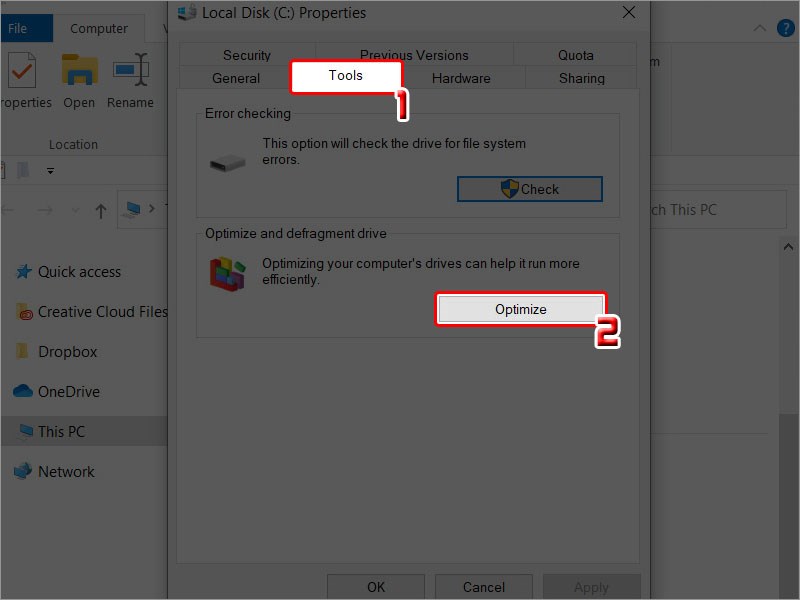
Thiết lập mục
Bước 4: Chọn ổ bạn muốn chống phân mảnh và click vào Optimize.
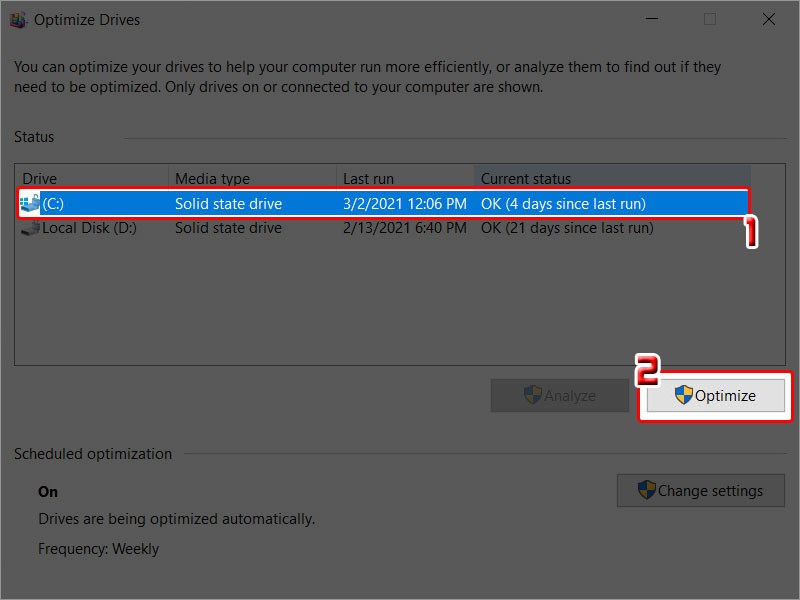
Chọn ổ đĩa muốn phân mảnh
Khi bạn sử dụng Photoshop và đang cắt ảnh thì gặp lỗi scratch disks are full, nguyên nhân là do thông số bạn để cắt ảnh trên thanh công cụ không đúng đơn vị tính hoặc độ phân giải quá lớn. Bạn chỉ cần nhập kích thước và giá trị phân giải thấp hơn hoặc đổi đơn vị sang pixel là được.
Hy vọng qua bài viết bạn sẽ khắc phục lỗi scratch disks are full trong Photoshop trên Windows nhanh chóng nhất. Nếu có thắc mắc về thao tác trong bài viết bạn có thể để lại thông tin dưới phần bình luận nhé. Chúc các bạn thành công!
Trung tâm chuyên sửa chữa thay thế, bảo hành miễn phí, nhượng quyền thương hiệu trungtambaohanh.com + marketing.
 0967891080

