
-
7:30 - 20:30
Cả CN & Lễ -

-


Hướng dẫn cách khắc phục lỗi thường gặp trên phần mềm giả lập Nox App Player khi sử dụng trên máy tính Windows, macOS. hướng dẫn chi tiết, cụ thể. Click xem ngay!
Cách khắc phục lỗi thường gặp trên Nox App Player khi sử dụng
Bài viết này hướng dẫn cách khắc phục lỗi thường gặp trên Nox App Player trên máy tính Dell Inspiron 14 chạy Windows 10, bạn có thể thực hiện tương tự cho các dòng máy tính nền tảng Windows, macOS khác.
Trong phần mềm giả lập NoxPlayer, người dùng có thể thiết cách điều khiển nhân vật trong game bằng bàn phím để mô phỏng cử chỉ nghiêng, đi bộ và cử chỉ tay như vuốt, gõ để điều khiển nhân vật trò chơi và chơi các game di động dễ dàng. Tuy nhiên, sau khi thiết lập điều khiển bàn phím, bạn nhấn nút Save thì bị lỗi Cannot obtain the app name, failed to save.
Cách khắc phục:
Bước 1: Nhấn vào biểu tượng cài đặt ở góc phải giao diện.
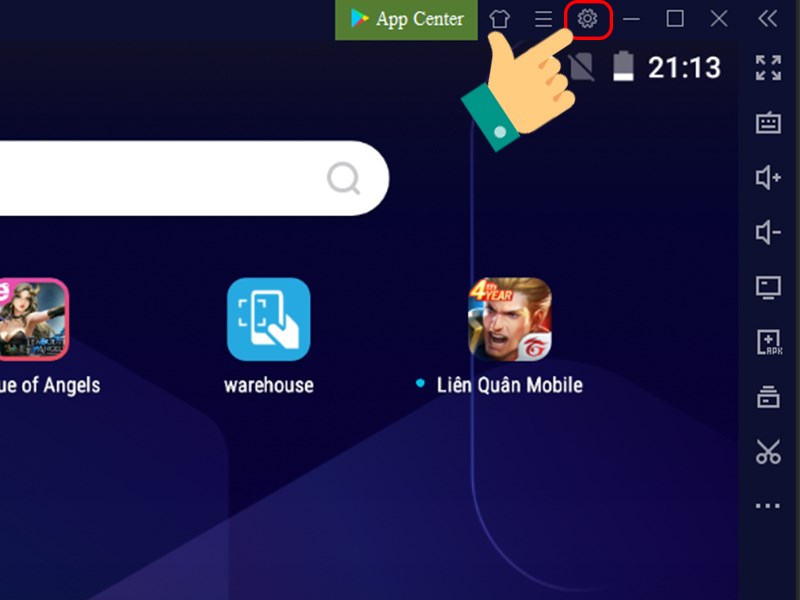
Nhấn vào biểu tượng cài đặt
Bước 2: Chọn Cài đặt tính năng > Tại mục Cài đặt độ phân giải, bạn hãy chọn chế độ Bản Pad và kích thước 1280x720 > Nhấn Lưu cài đặt.
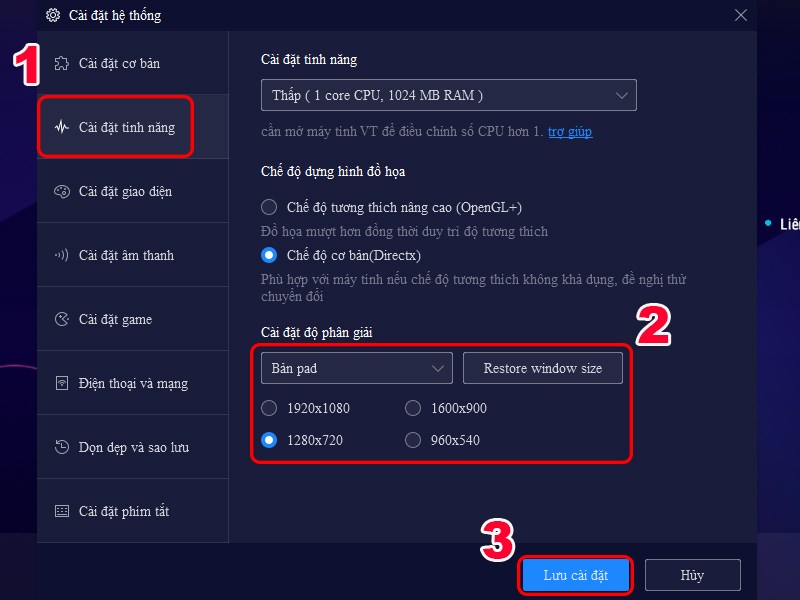
Cài đặt độ phân giải
Bước 3: Chọn Khởi động lại ngay.
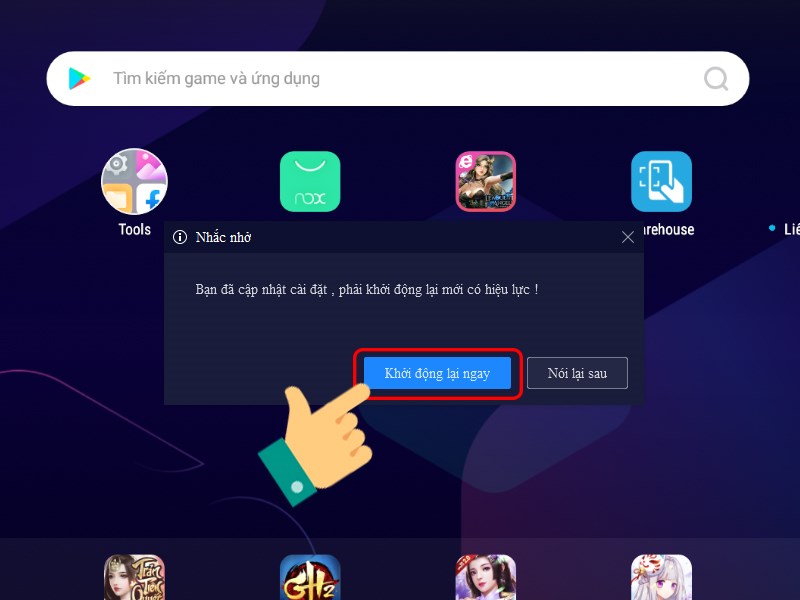
Khởi động lại NoxPlayer
Sau khi khởi động lại, bạn hãy kiểm tra xem còn lỗi không nhé.
Bạn đang sử dụng NoxPlayer thì phần mềm bị dừng đột ngột NoxPlayer has stopped working. Lỗi này xảy ra khi bị xung đột phần mềm hay kích thước bộ nhớ ảo trên máy tính bị thay đổi. Để xử lý lỗi này, bạn hãy tắt hết các phần mềm diệt virus trên máy tính. Nếu vẫn không được, bạn hãy tăng kích thước bộ nhớ ảo.
Cách khắc phục:
Bước 1: Nhấn chuột phải vào This PC > Chọn Properties.
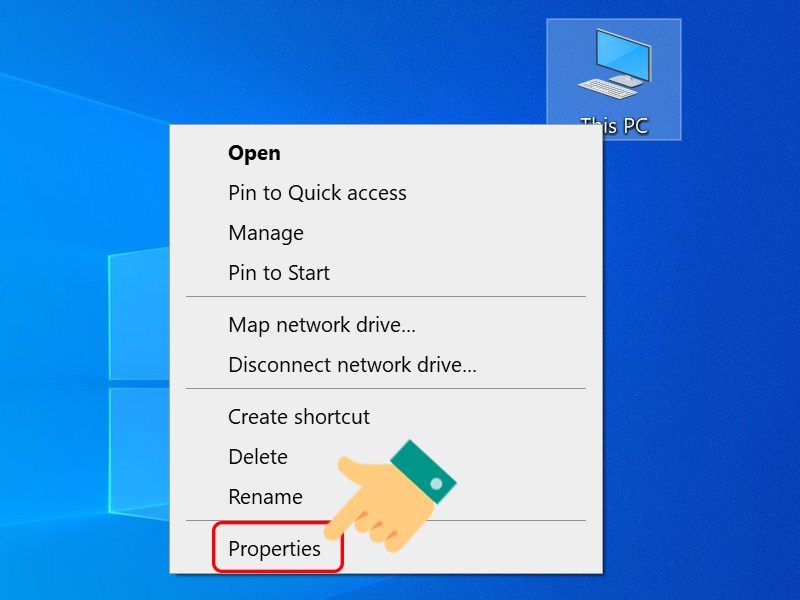
Chọn Properties
Bước 2: Chọn Advanced system settings > Chọn tab Advanced > Nhấn vào Settings của mục Performance.
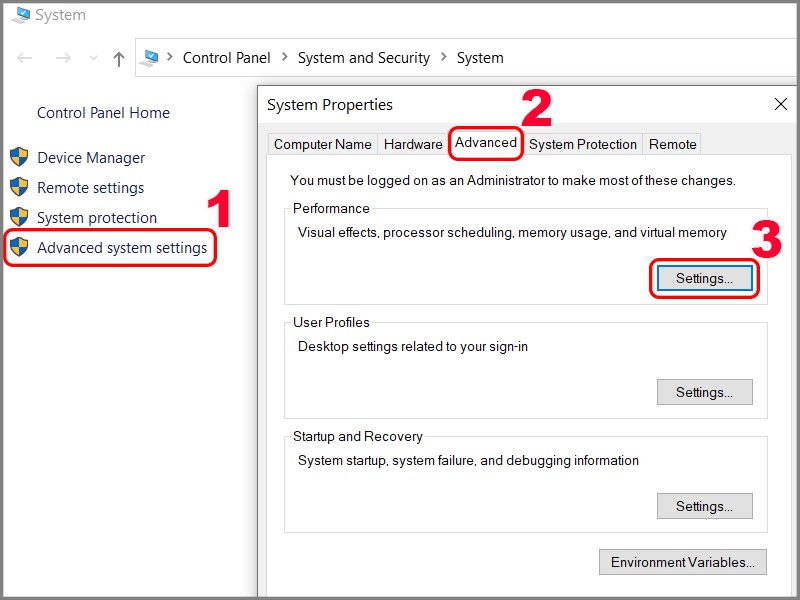
Nhấn vào Settings trong mục Performance
Bước 3: Tiếp tục nhấn vào tab Advanced và chọn Change.
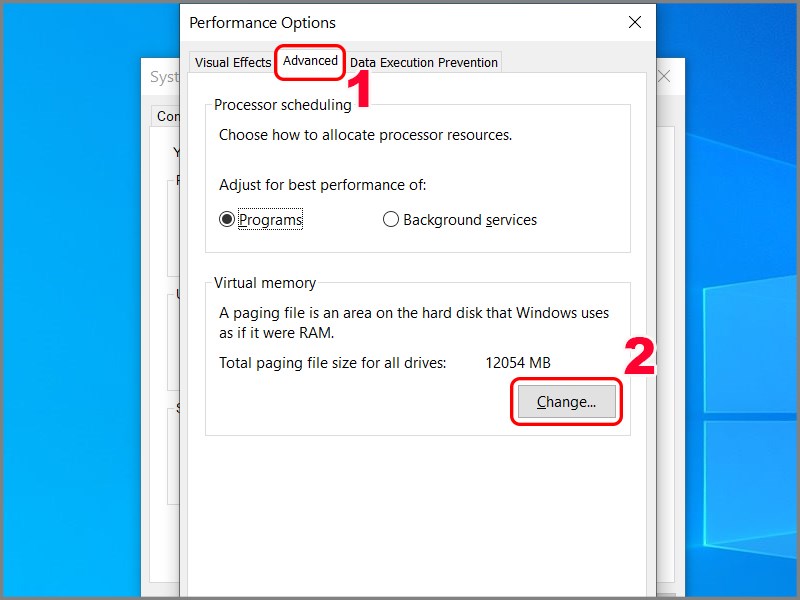
Chọn Change
Bước 4: Tại đây, bạn hãy bỏ chọn ở mục Automatically manage paging file size for all drivers (Tự động quản lý kích thước tệp cho tất cả các trình điều khiển) > Chọn Custom size và tùy chỉnh thiết lập 2 thông số:
Ví dụ:Máy tính mình có RAM 8GB, nên thiết lập chỉ số lần lượt là 8192MB và 16384MB.
Sau đó nhấn Set > Nhấn OK.
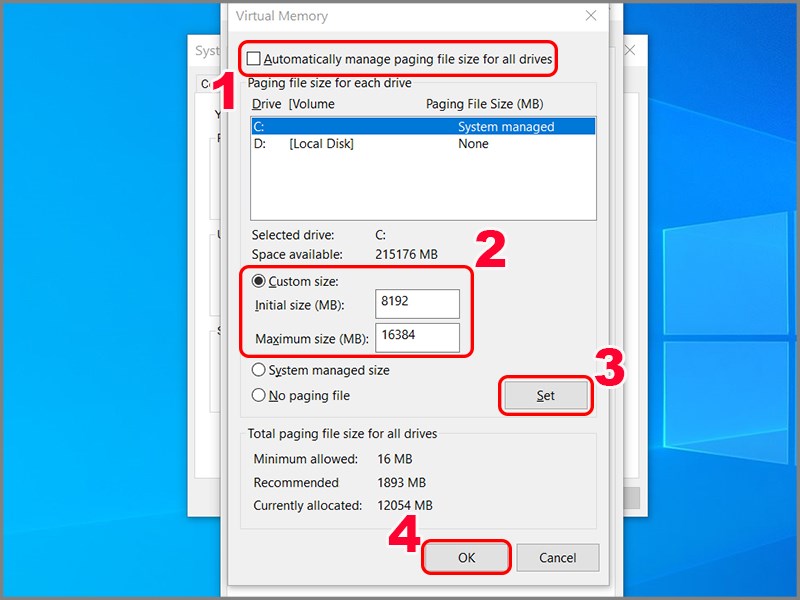
Tăng kích thước bộ nhớ ảo
Cuối cùng, bạn hãy khởi động lại máy và mở NoxPlayer xem còn lỗi không nhé.
Khi mở phần mềm NoxPlayer, một số người dùng mắc lỗi 1016 - System boot timeout, temporarily exit any security software and try again. Nếu bị lỗi này, bạn hãy tắt tường lửa trên máy tính và thử lại.
Cách khắc phục:
Bước 1: Nhấn tổ hợp phím Windows + R để mở hộp thoại Run, gõ Control Panel > Nhấn OK.
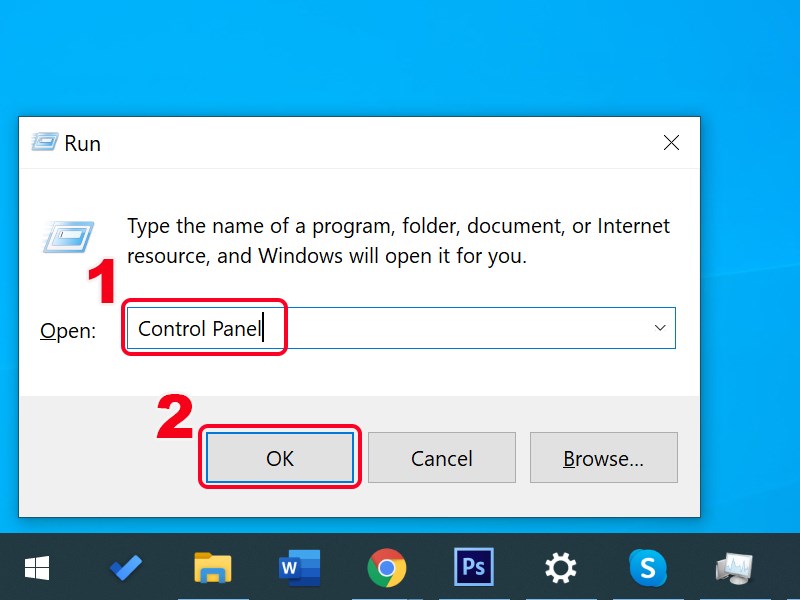
Mở Control Panel
Chọn System and Security.
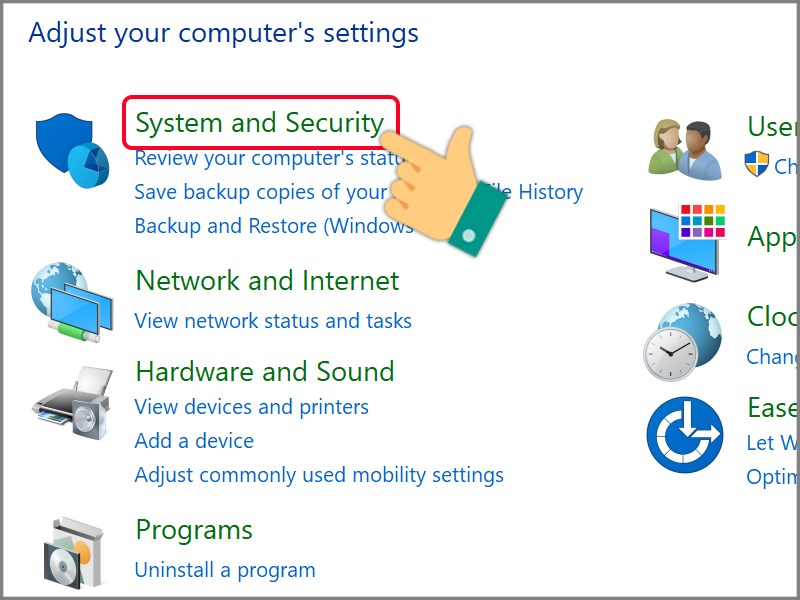
Chọn System and Security
Nhấn vào Windows Defender Firewall.
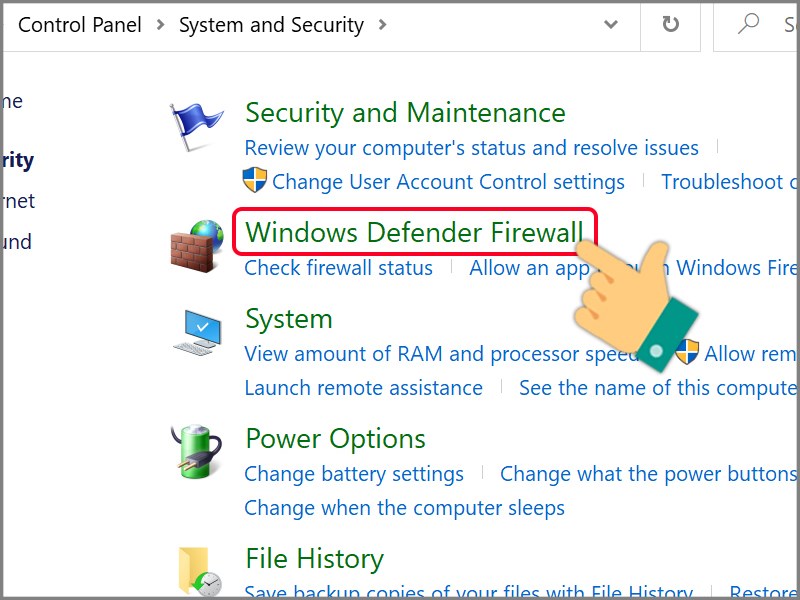
Chọn Windows Defender Firewall
Bước 2: Tiếp tục nhấn Turn Windows Defender Firewall on or off.
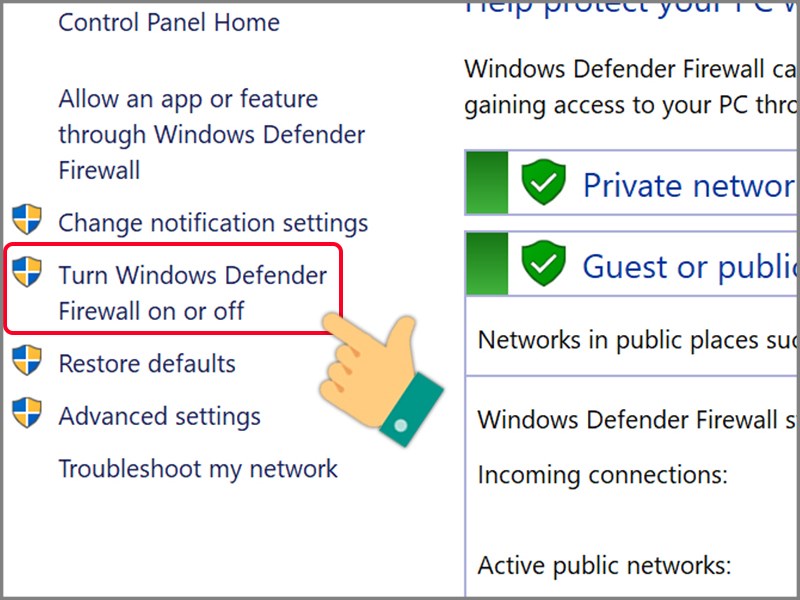
Nhấn Turn Windows Defender Firewall on or off
Bước 3: Bạn hãy chọn Turn off Windows Defender Firewall > Nhấn OK để tắt Windows Defender Firewall.
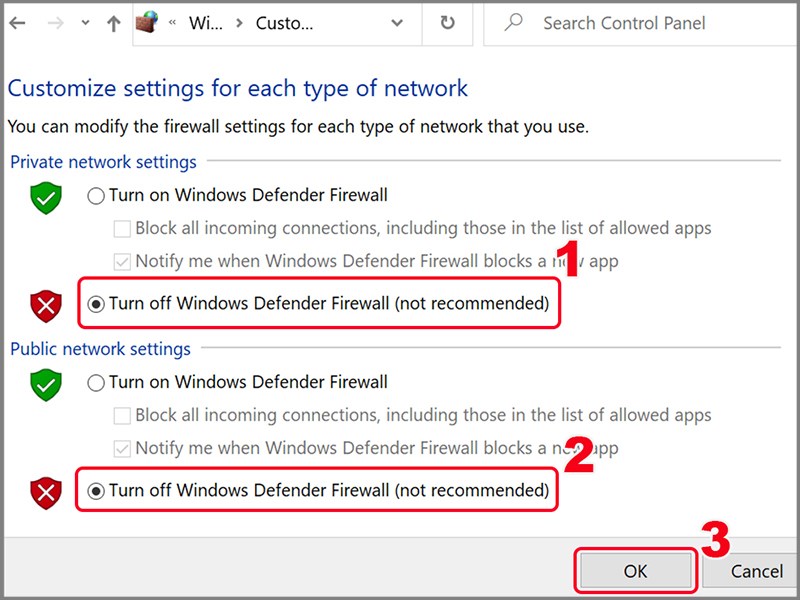
Tắt Windows Defender Firewall.
Ngoài ra, bạn phải tắt hết các phần mềm diệt virus được cài trên máy tính. Và thử mở lại NoxPlayer hết lỗi chưa nhé.
Người dùng Android thường hay gặp phải lỗi Google Play Authentication is required, ngay cả khi bạn sử dụng giả lập Android.
Cách khắc phục:
Bước 1: Tại giao diện chính của giả lập Nox, bạn hãy nhấn vào Tools > Chọn Cài đặt.
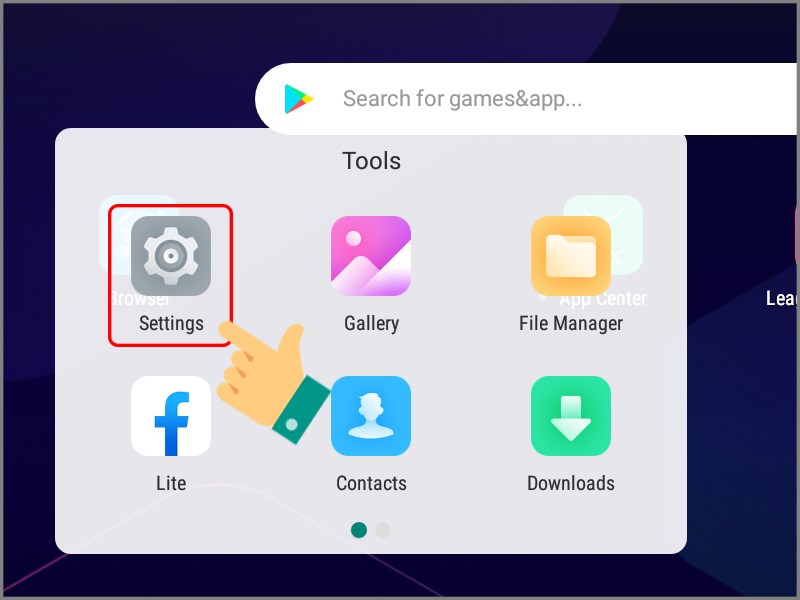
Nhấn vào Cài đặt
Bước 2: Tại giao diện cài đặt, bạn hãy nhấn vào Ứng dụng.
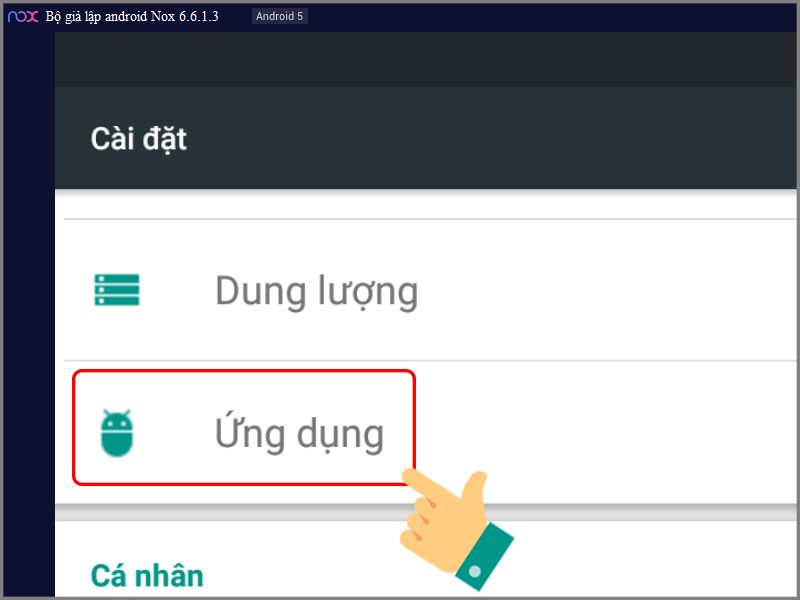
Chọn ứng dụng
Bước 3: Chọn Dịch vụ của Google Play.
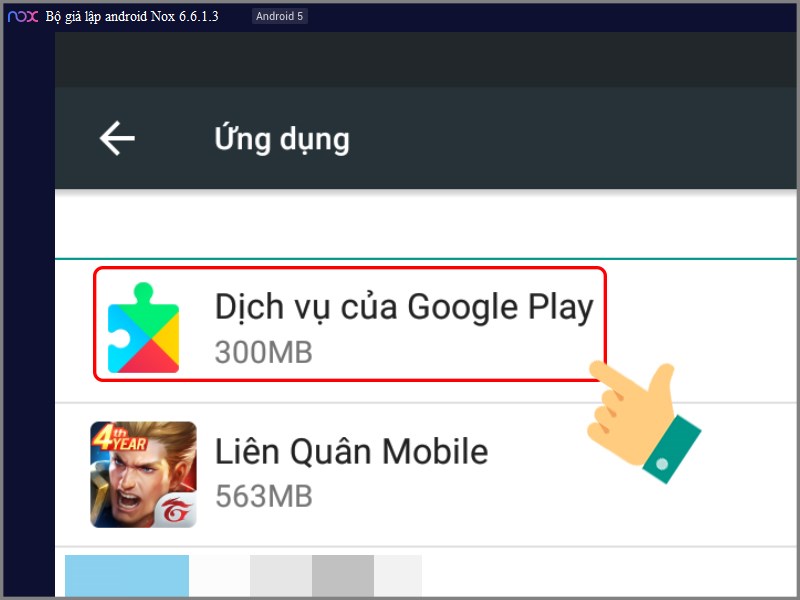
Chọn Dịch vụ của Google Play
Bước 4: Chọn Xóa bộ nhớ Cache.
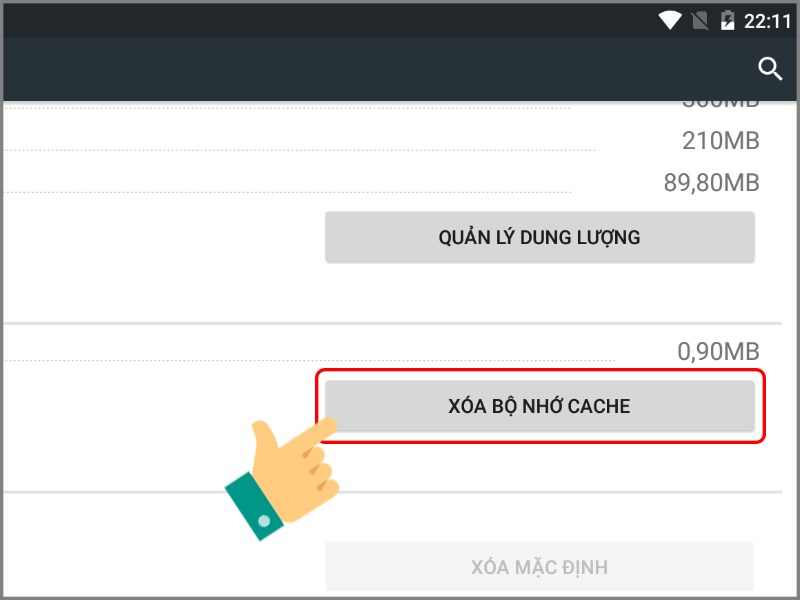
Chọn Xóa bộ nhớ Cache
Bước 5: Chọn Tài khoản.
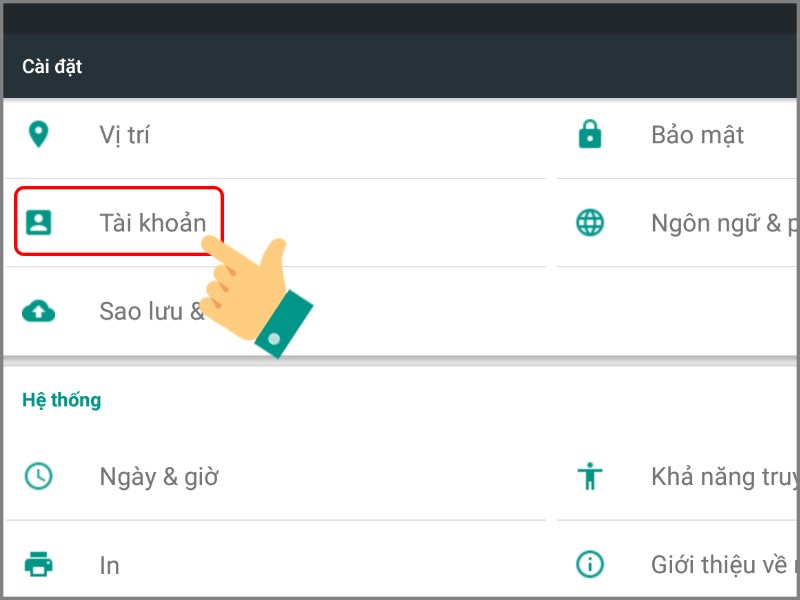
Chọn Tài khoản
Sau đó, chọn Google.
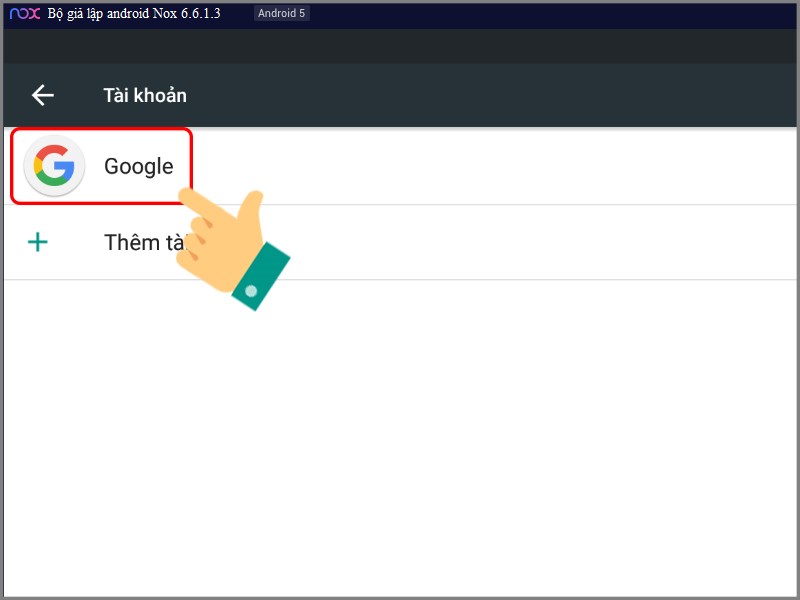
Chọn Google
Bước 6: Tiếp tục nhấn vào tài khoản của bạn.
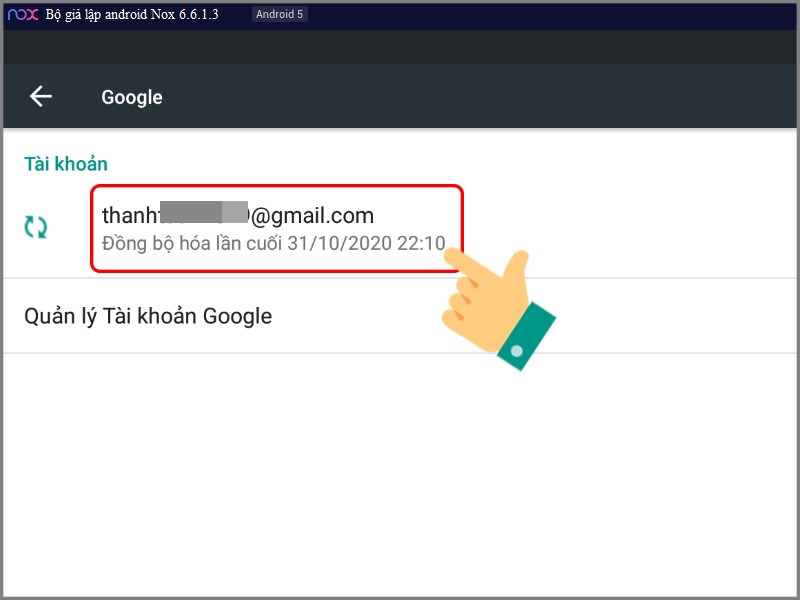
Nhấn vào tài khoản của bạn
Bước 7: Nhấn vào biểu tượng ba chấm > Chọn Xóa tài khoản.
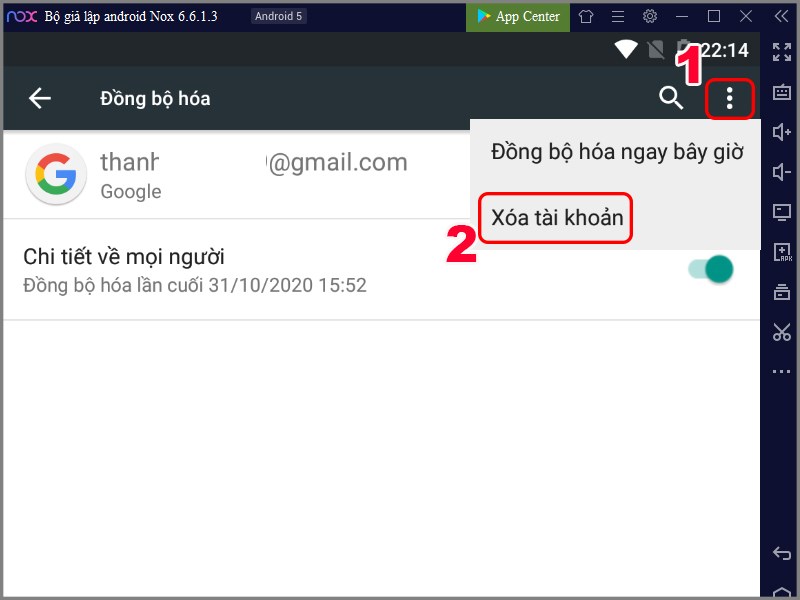
Xóa tài khoản của bạn
Lỗi khởi động NoxPlayer bị kẹt ở mức tải 99% thường gặp phải do máy tính có cấu hình thấp hoặc phiên bản NoxPlayer của bạn đã quá cũ.
Cách khắc phục:
Bạn hãy kiểm tra các thông tin phần mềm NoxPlayer cài đặt trên máy tính của bạn bằng cách nhấn vào biểu tượng ba gạch ngang ở góc phải màn hình > Chọn Thông tin hệ thống.
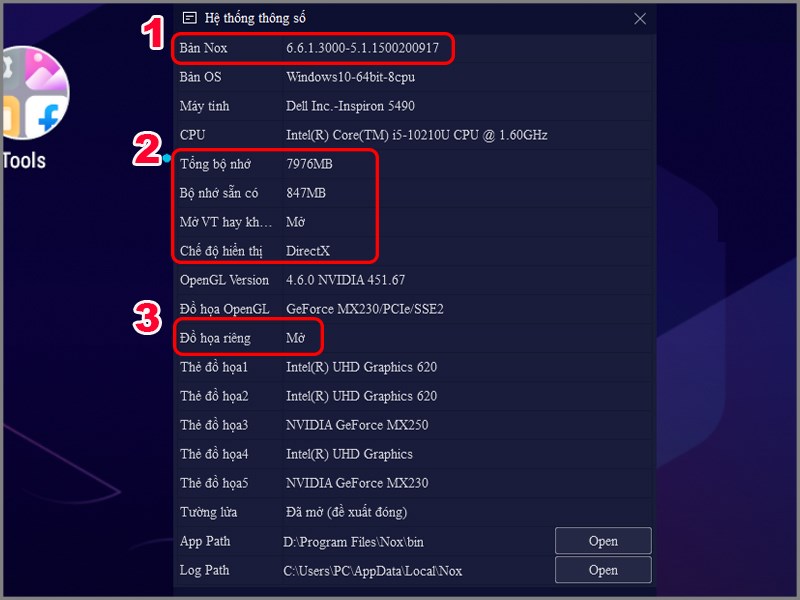
Thông số giả lập NoxPlayer
Sau khi thiết lập lại các thông tin trên, bạn hãy thử khởi động NoxPlayer còn lỗi không nhé.
Trong quá trình chơi game, bạn bị lỗi mất âm thanh, đem lại trải nghiệm không tốt khi chơi game Android trên máy tính.
Cách khắc phục:
Bước 1: Nhấn vào biểu tượng MultiDrive ở thanh menu bên phải của NoxPlayer.
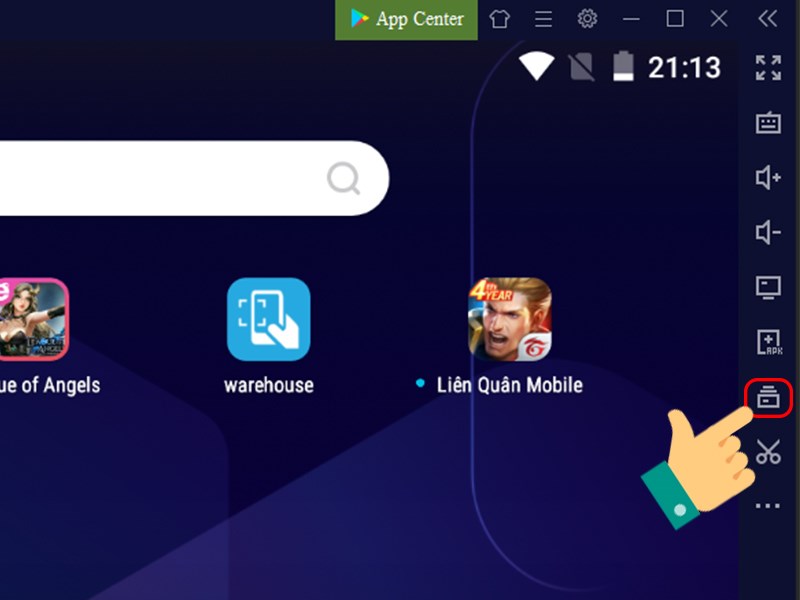
Nhấn vào MultiDrive
Bước 2: Bạn hãy nhấn Chọn tất cả > Chọn Cài đặt đa nhiệm > Kích hoạt cài đặt âm thanh > Lưu thiết lập.
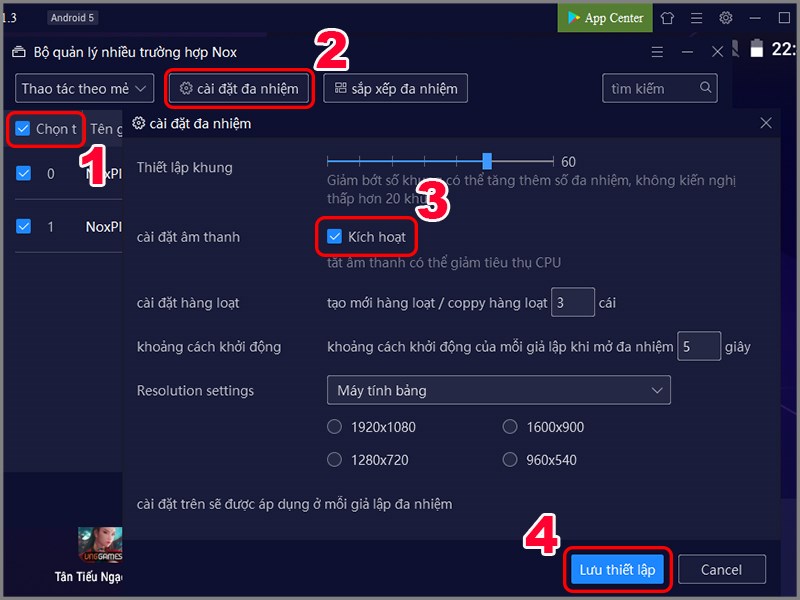
Kích hoạt cài đặt âm thanh
Bước 3: Nhấn vào nút Play để mở lại giao diện NoxPlayer, bạn hãy kiểm xem lỗi không có âm thanh được khắc phục chưa nhé.
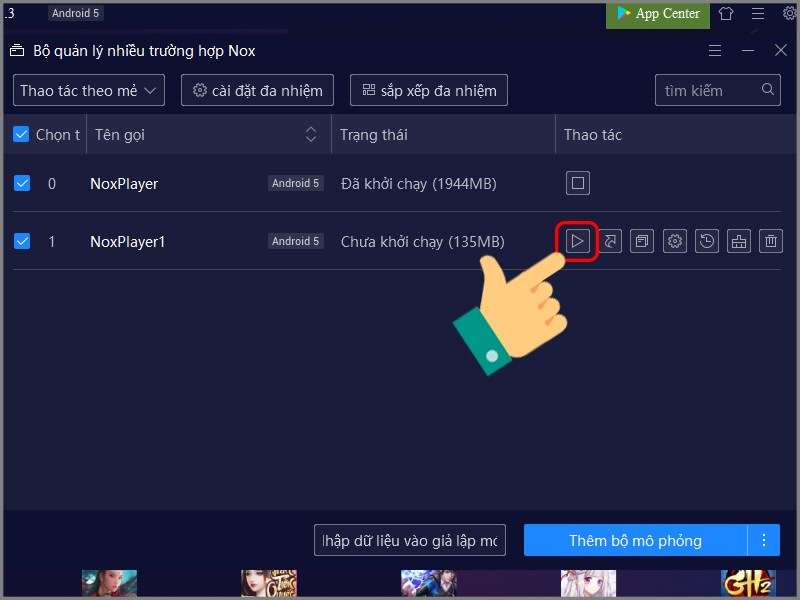
Mở lại giao diện NoxPlayer
Bạn gặp phải lỗi khi mở giả lập NoxPlayer không gõ được tiếng Việt tại ô tìm kiếm, lỗi này là do bạn chưa thiết lập bộ gõ chữ trong Noxplayer.
Cách khắc phục:
Bước 1: Nhấn vào Tools trên giao diện NoxPlayer > Chọn Cài đặt.
Nhấn vào Cài đặt
Bước 2: Tại giao diện cài đặt, chọn Ngôn ngữ & phương thức nhập.
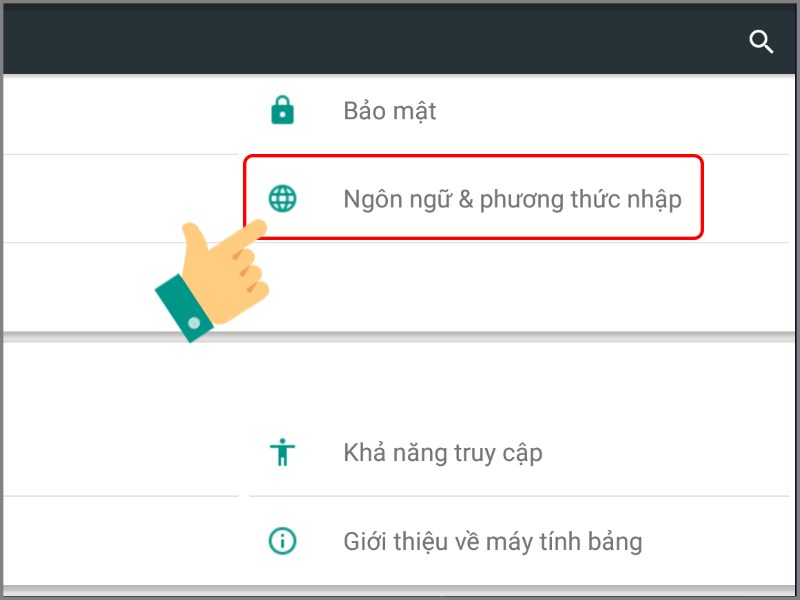
Ngôn ngữ & phương thức nhập
Bước 3: Chọn Bàn phím hiện tại.
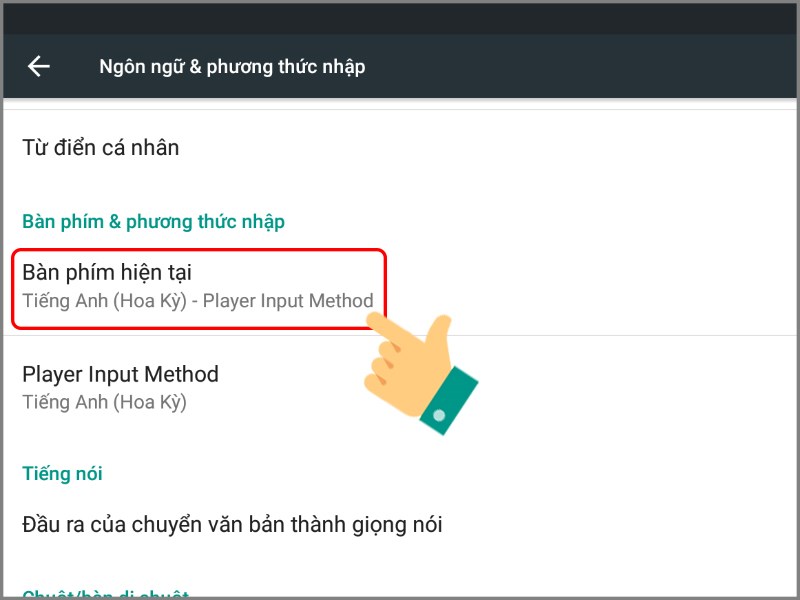
Chọn Bàn phím hiện tại
Bước 4: Chọn bộ gõ tiếng Việt.
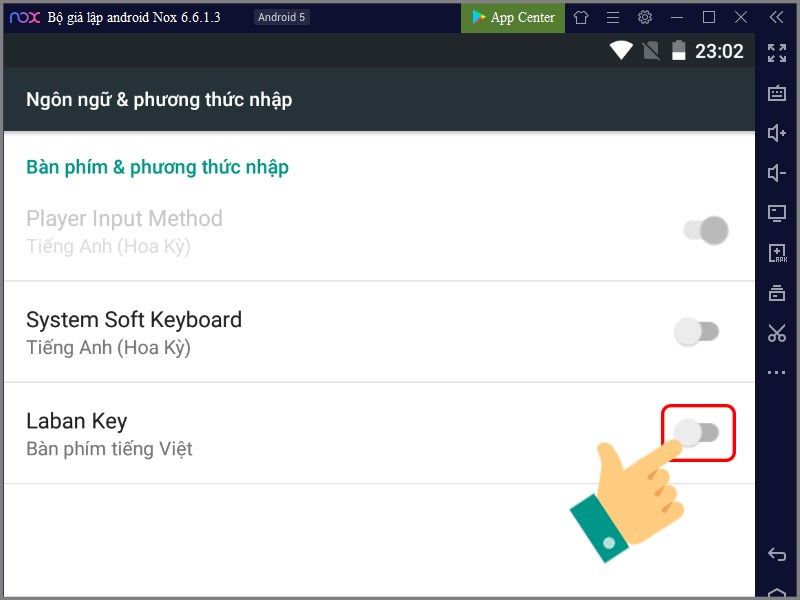
Bật bộ gõ Tiếng Việt
Bước 5: Nhấn OK để lưu lại.
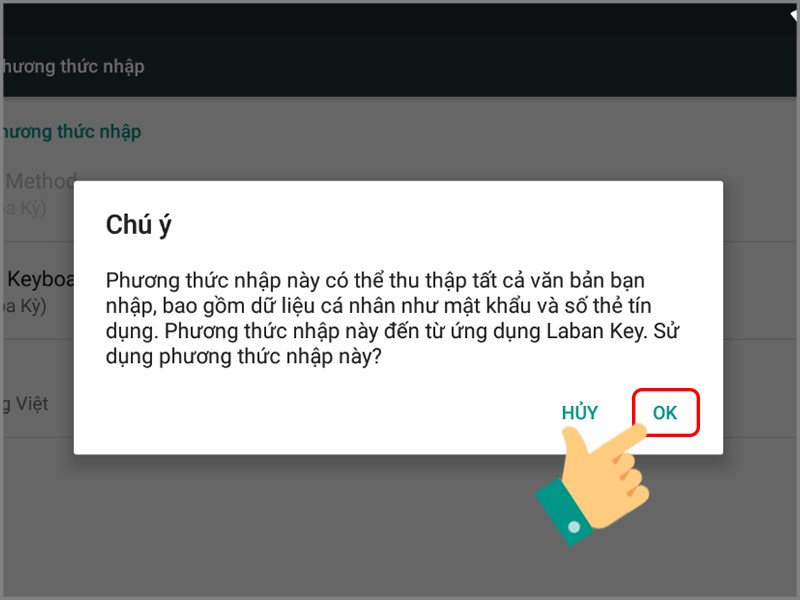
Nhấn OK để xác nhận
Máy tính của bạn vẫn kết nối mạng bình thường, nhưng ứng dụng NoxPlayer lại không kết nối được mạng
Cách khắc phục:
Bước 1: Nhấn vào Tools trên giao diện NoxPlayer > Chọn Cài đặt.
Nhấn vào Cài đặt
Bước 2: Bạn hãy nhấn vào Wifi.
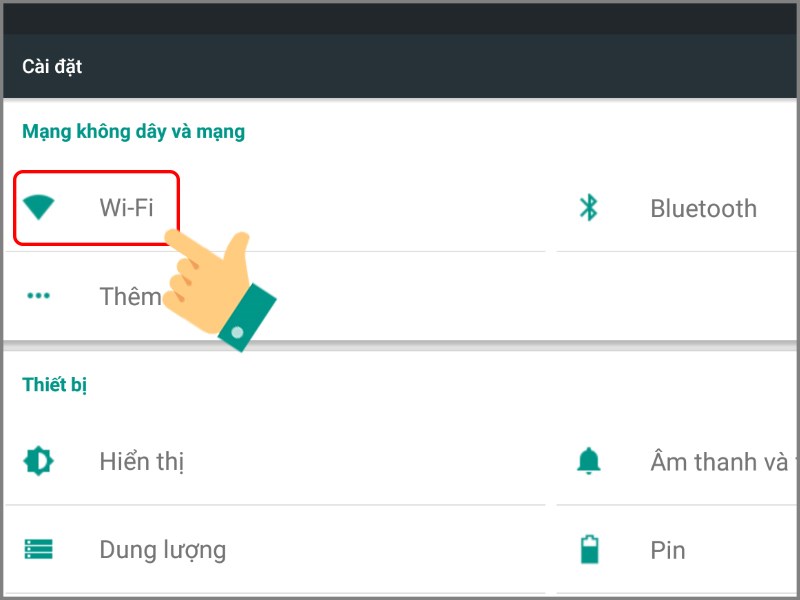
Nhấn vào Wifi
Bước 3: Bạn hãy đẩy thanh gạt sang phải để bật, đẩy thanh gạt sang trái để tắt liên tục vài lần xem khắc phục được lỗi không nhé.
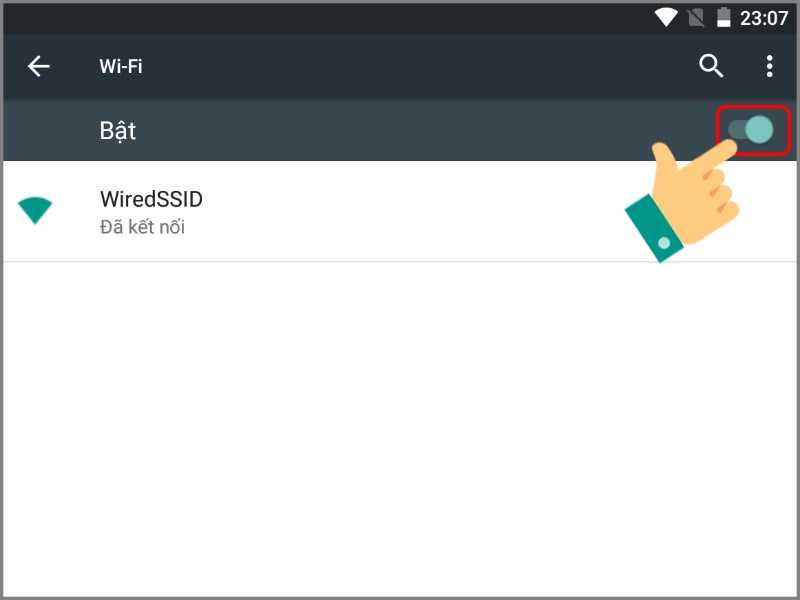
Bật tắt Wifi liên tục
Bước 4: Nếu thử ba bước trên vẫn không được, bạn hãy nhấn phím Windows trên bàn phím và gõ tìm kiếm CMD > Mở Command Prompt.
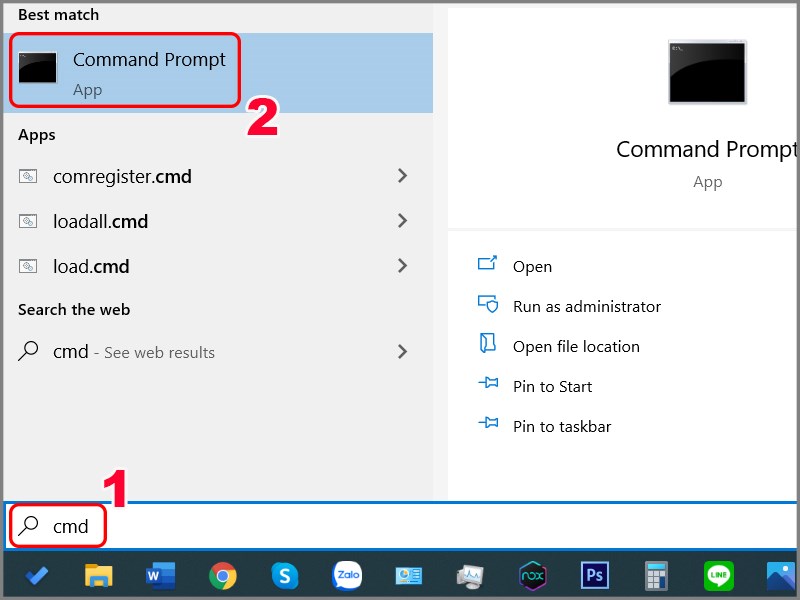
Mở Command Prompt
Bước 5: Gõ lệnh Netsh winsock reset > Nhấn Enter.
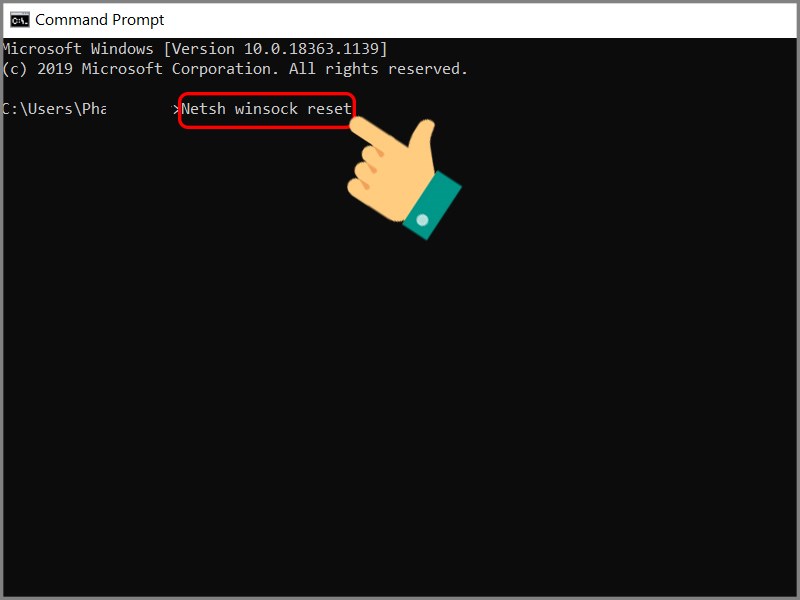
Gõ lệnh Netsh winsock reset
Bước 6: Khi có kết quả như ảnh bạn hãy khởi động lại máy tính của bạn.
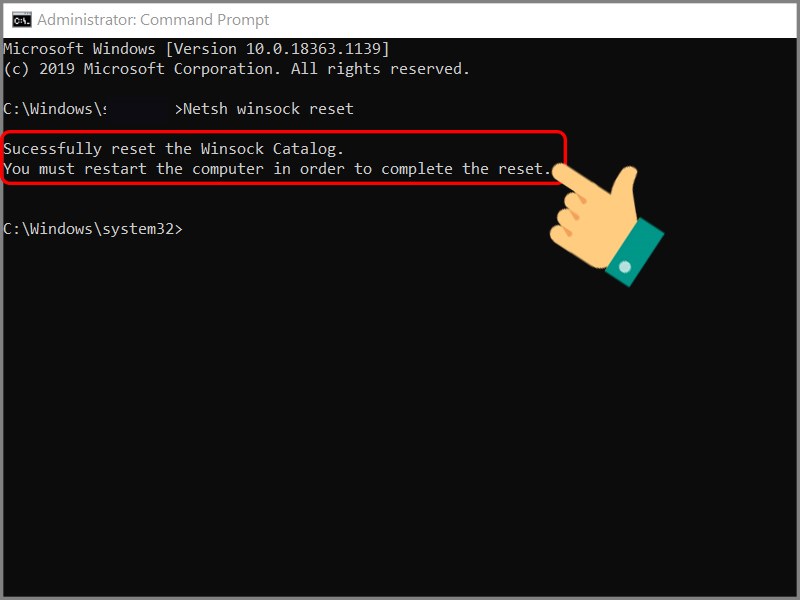
Có kết quả như ảnh thì khởi động lại máy tính
Trên đây là bài viết hướng dẫn bạn cách khắc phục các lỗi thường gặp trên trình giả lập NoxPlayer. Hy vọng bài viết sẽ có ích cho bạn. Chúc các bạn thành công!
Trung tâm bảo hành có bán linh kiện và dịch vụ chính hãng, gọi là có ngay hỗ trợ miễn phí, bảo hành suốt đời.
 0967891080

