
-
7:30 - 20:30
Cả CN & Lễ -

-


Hướng dẫn bạn cách khắc phục lỗi WiFi liên tục ngắt kết nối trên Windows 10, 8, 7 giúp máy kết nối lại WiFi và sử dụng một cách bình thường. Click xem ngay!
- Trong quá trình sử dụng có thể bạn đã thay đổi cấu hình bên trong máy.
- Do máy của bạn thiếu driver WiFi khiến cho kết nối mạng bị gián đoạn.
- Do phần cứng đã quá cũ và bị lỗi thường xuất hiện trên những dòng laptop cũ.
Nguyên nhân WiFi tự ngắt kết nối trên Windows 10, 8, 7
Bước 1: Nhấn tổ hợp phím Windows + R để mở hộp thoại RUN.
Bước 2: Nhập lệnh "devmgmt.msc" > Nhấn OK.
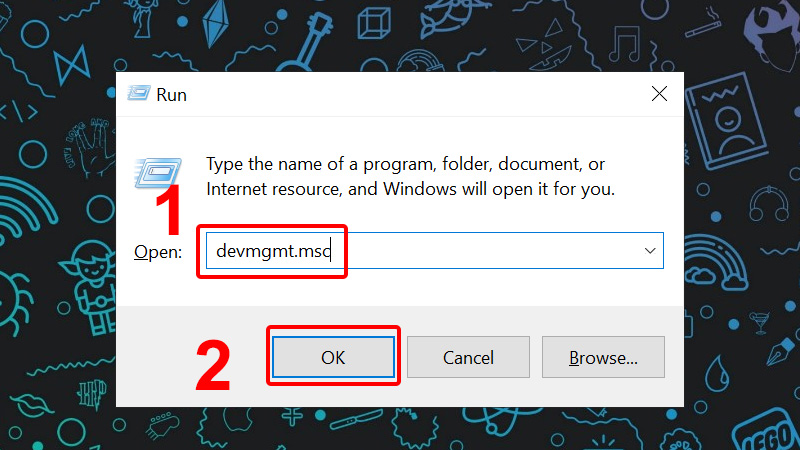
Nhập câu lệnh vào và nhấn OK
Bước 3: Mở rộng Network adapters > Click vào Adapter đang sử dụng > Nhấn Update driver.
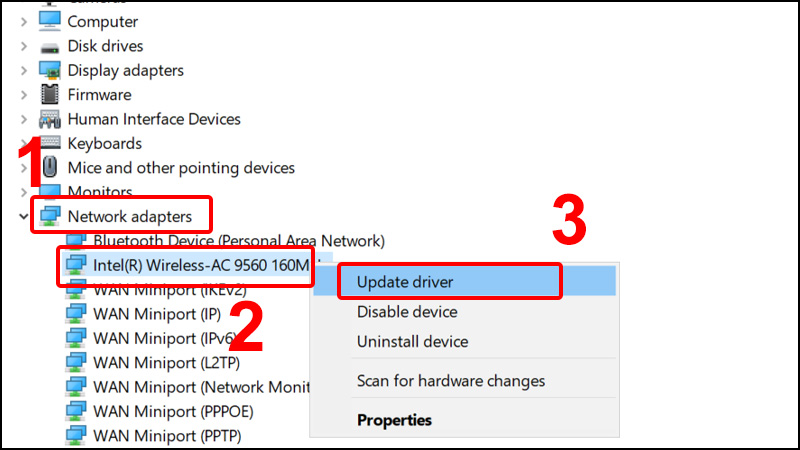
Mở rộng Network adapters vào Adapter đang sử dụng và nhấn Update driver
Bước 4: Nhấn chọn mục Search automatically for updated driver software.
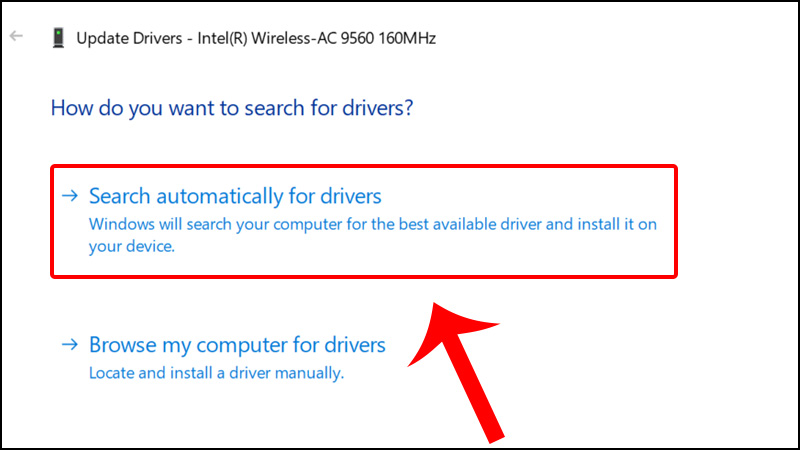
Nhấn chọn mục Search automatically for updated driver software
Đợi quá trình cập nhật hoàn tất và bạn khởi động lại máy tính để xem kết quả.
Nếu vẫn không được thì bạn làm theo cách sau:
Bước 5: Chọn mục thứ 2 Browse my computer for driver software.
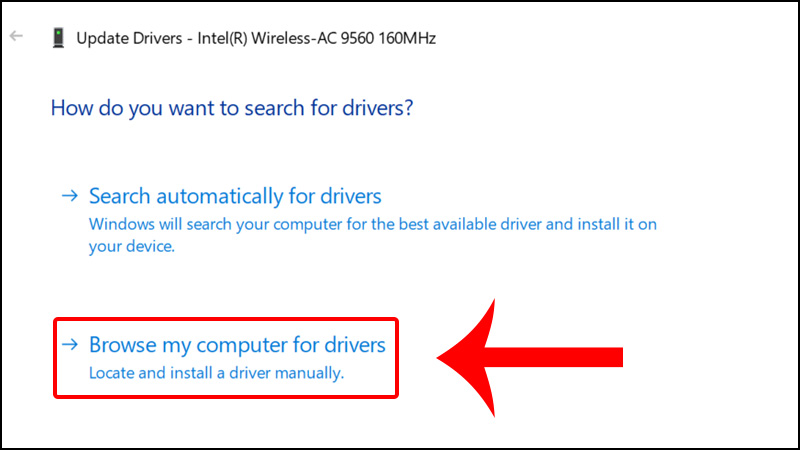
Chọn mục thứ 2 Browse my computer for driver software
Bước 6: Click chọn Let me pick from a list of device drivers on my computer.
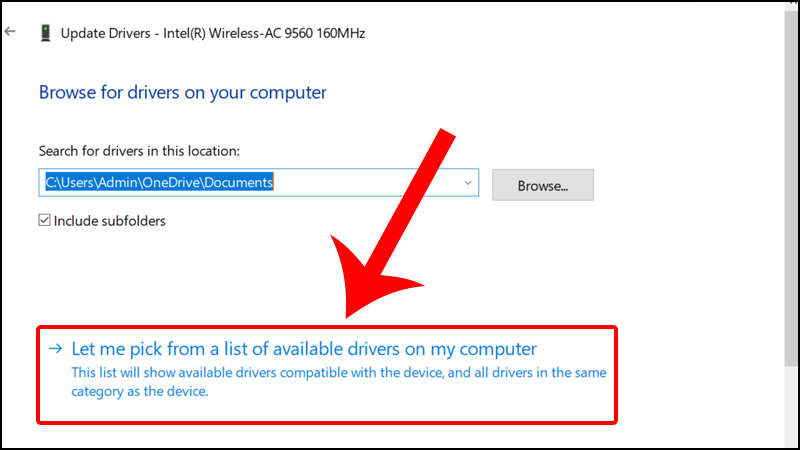
Click chọn Let me pick from a list of device drivers on my computer
Bước 7: Chọn Driver phù hợp > Nhấn Next.
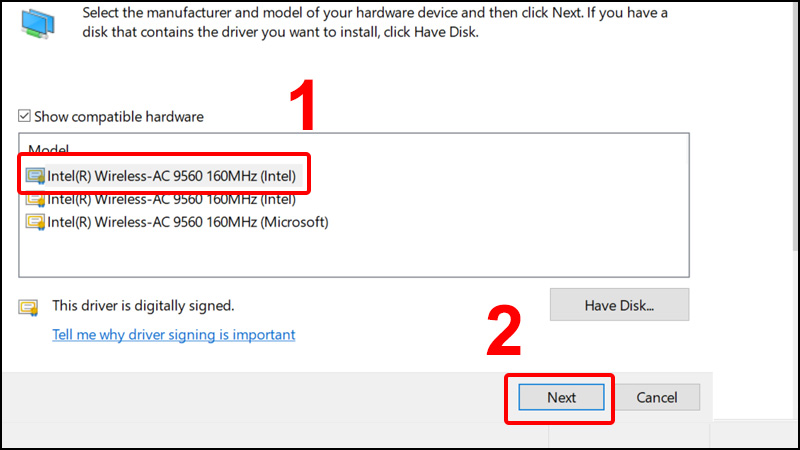
Chọn Driver phù hợp và nhấn Next
Quá trình update driver kết thúc, bạn hãy khởi động lại máy tính và xem kết quả.
Bước 1: Nhấn tổ hợp phím Windows + R để mở hộp thoại RUN.
Bước 2: Nhập lệnh "devmgmt.msc" > Nhấn OK.
Nhập câu lệnh và nhấn OK
Bước 3: Mở rộng Network adapters > Click vào Adapter đang sử dụng > Nhấn Properties.
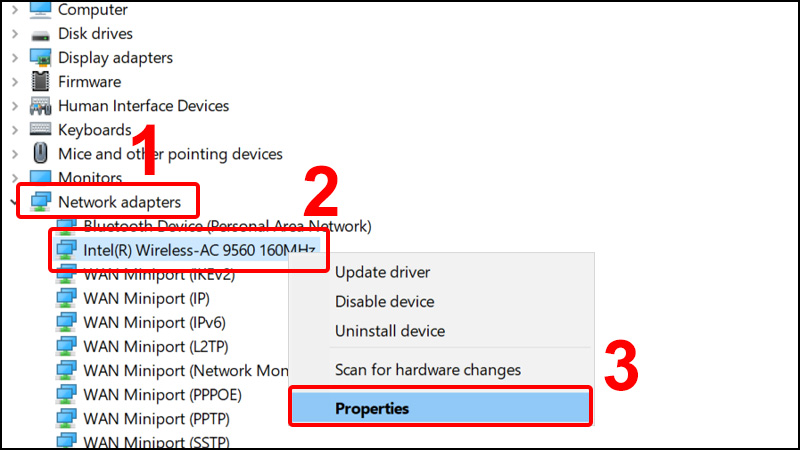
Mở rộng Network adapters vào Adapter đang sử dụng và nhấn Update driver
Bước 4: Trong tab Power Management > Bỏ tích chọn Allow the computer to turn off this device to save power > Nhấn OK và đóng Device Manager.
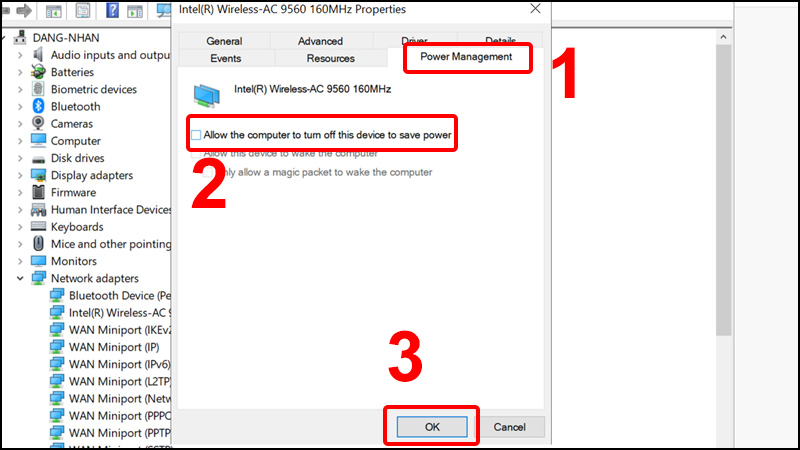
Bỏ tích chọn Allow the computer to turn off this device to save power
Bước 1: Nhấp vào biểu tượng WiFi ở thanh Taskbar.

Nhấn vào biểu tượng WiFi
Bước 2: Chọn Properties ở WiFi bạn đang kết nối.
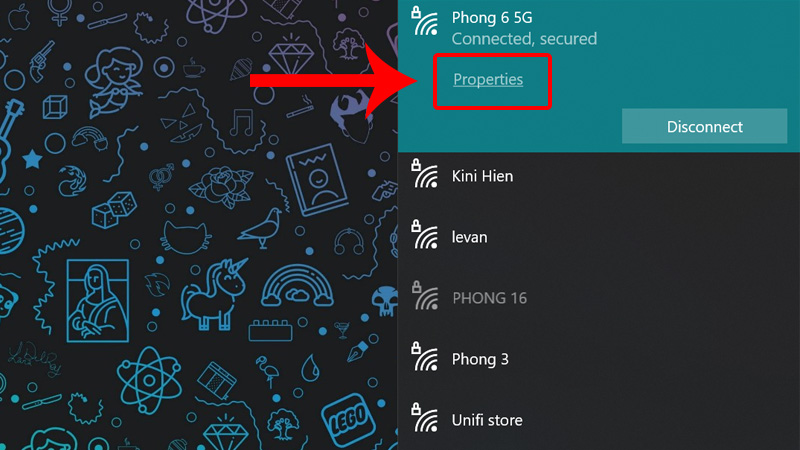
Chọn Properties ở WiFi bạn đang kết nối
Bước 3: Ở mục Network Profile, bạn tích chọn vào mục Private để chuyển đổi mạng từ Public sang Private.
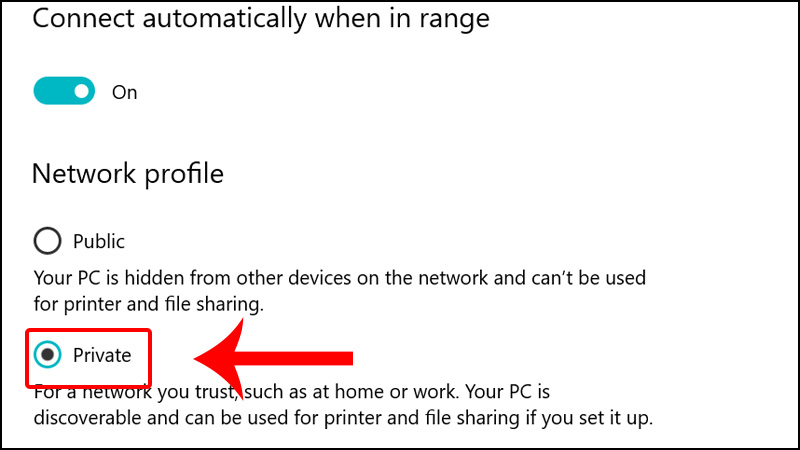
Chọn vào mục Private để chuyển đổi mạng
Bước 1: Mở Contol Panel > Chọn Troubleshooting.
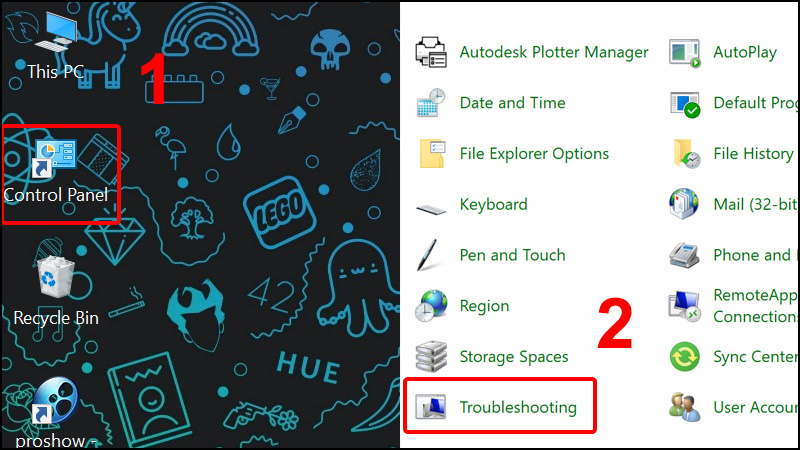
Mở Contol Panel và chọn Troubleshooting
Bước 2 Chọn mục Network and Internet.
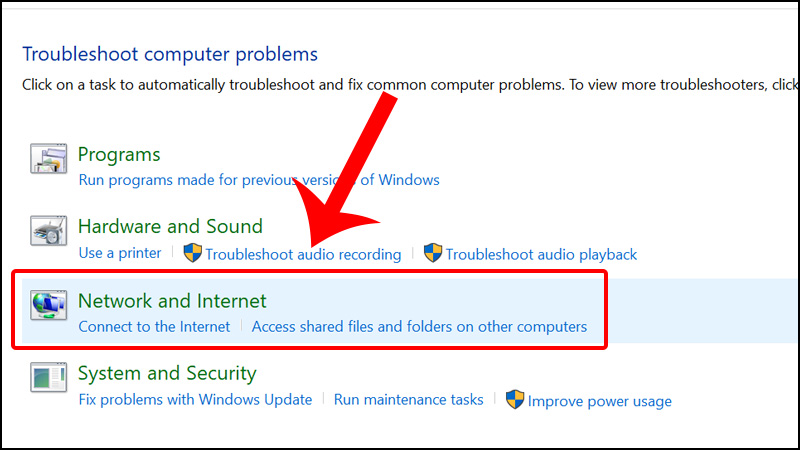
Chọn mục Network and Internet
Bước 3: Nhấn chọn Network Adapter.
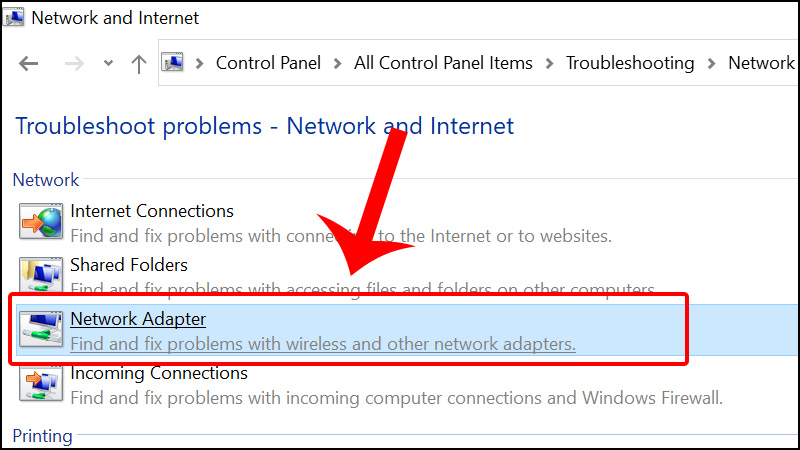
Nhấn chọn Network Adapter
Bước 4: Nhấn Next và thực hiện tiếp theo hướng dẫn hệ thống đưa ra trên màn hình để khắc phục sự cố.
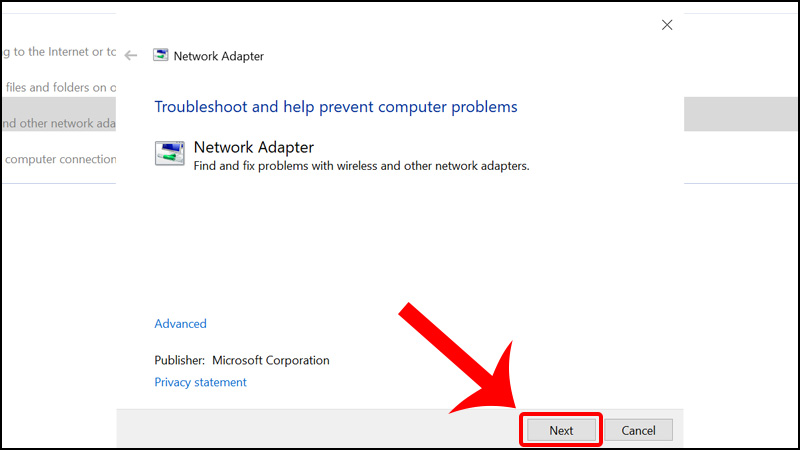
Nhấn Next và thực hiện tiếp theo hướng dẫn
Bước 1: Nhấn tổ hợp phím Windows + R để mở hộp thoại RUN.
Bước 2: Nhập lệnh "devmgmt.msc" > Nhấn OK.
Nhập câu lệnh và nhấn OK
Bước 3: Mở rộng Network adapters > Click vào Adapter đang sử dụng > Nhấn Properties.
Mở rộng Network adapters vào Adapter đang sử dụng và nhấn Update driver
Bước 4: Trên tab Advanced, chọn 802.11n Mode > Chọn Disabled > Nhấn OK để lưu.
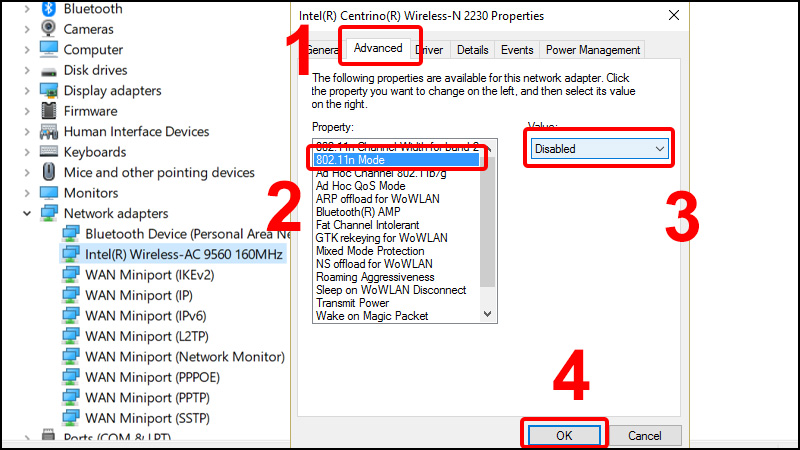
Chọn 802.11n Mode và chọn Disabled nhấn OK để lưu
Ngoài ra bạn có thể vô hiệu hóa tính năng uAPSD (Unscheduled Automatic Power Save Delivery) nếu card mạng không dây của bạn hỗ trợ.
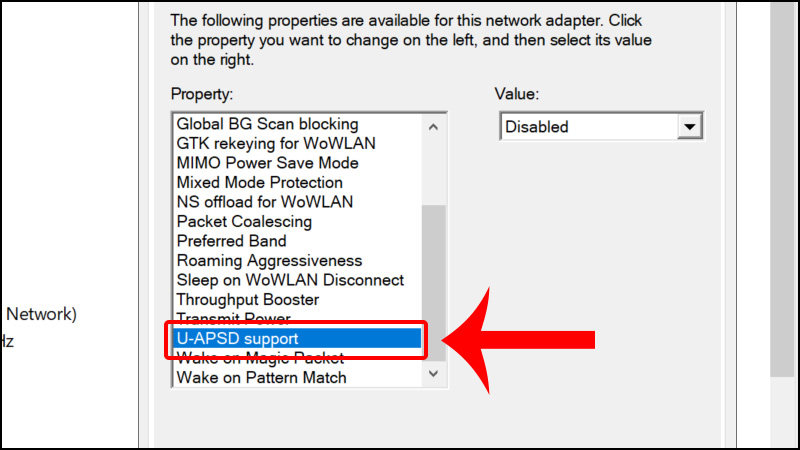
Vô hiệu hóa tính năng uAPSD
Để reset lại các cài đặt liên quan đến cài đặt mạng Windows và sửa các lỗi kết nối Internet phổ biến các bạn thực hiện theo các bước sau:
Bước 1: Nhấn Winows + I để truy cập vào Settings Windows.
Bước 2: Chọn Network & Internet.
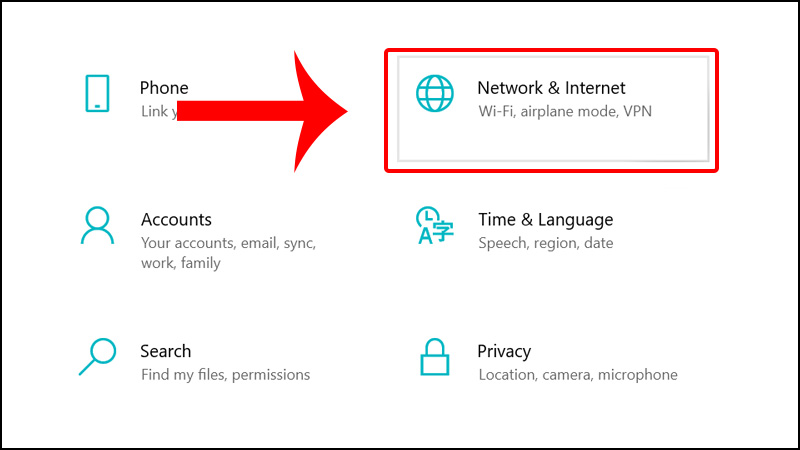
Chọn Network & Internet
Bước 3: Trong tab Status > Chọn Network Reset.
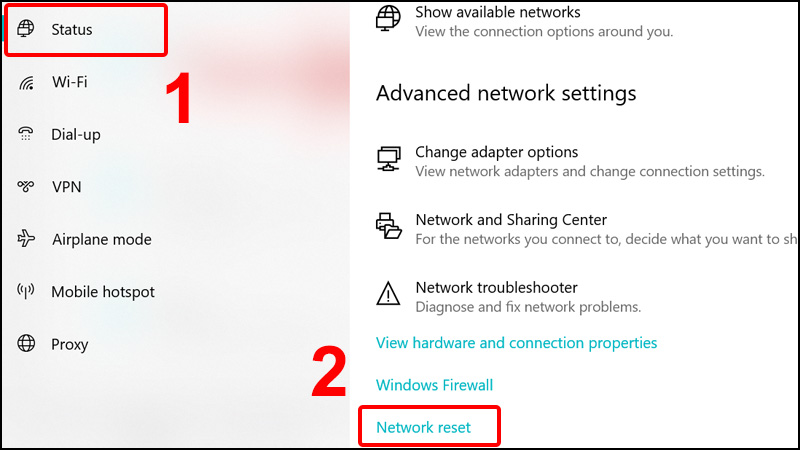
Trong tab Status và chọn Network Reset
Bước 4: Click chọn Reset Now.
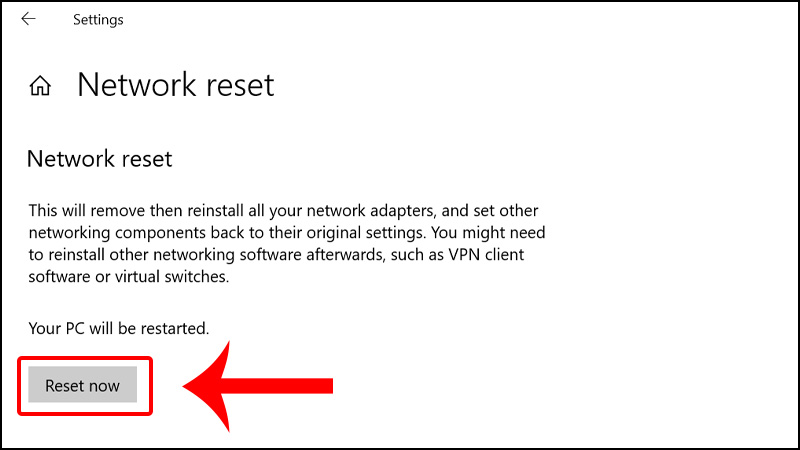
Click chọn Reset Now
Bước 1: Nhập Command Prompt ở mục tìm kiếm.
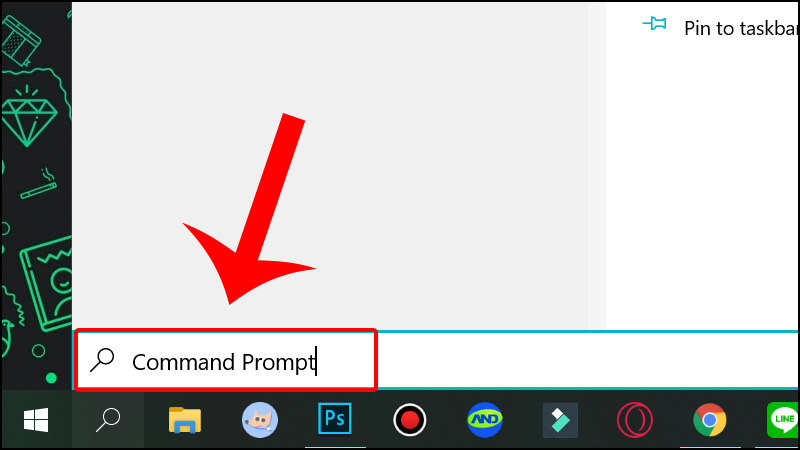
Nhập Command Prompt ở mục tìm kiếm
Bước 2: Mở Command Prompt bằng Run as administrator.
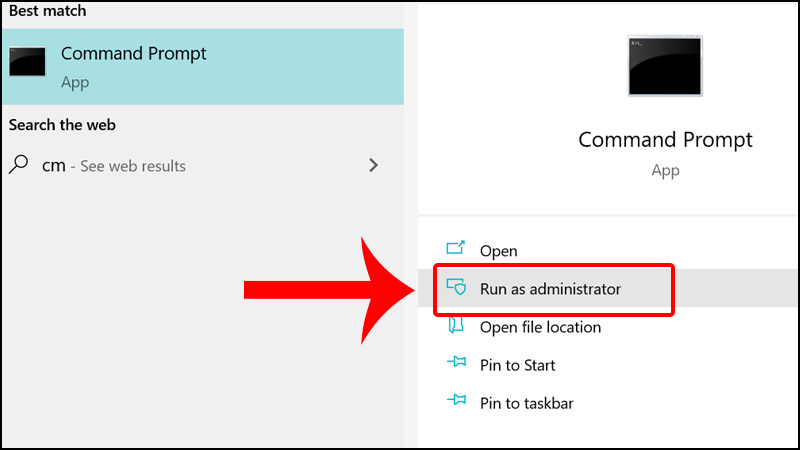
Mở Command Prompt bằng Run as administrator
Bước 3: Trên cửa sổ Command Prompt, bạn chạy các lệnh dưới đây:
NETSH INT IP RESET C:\RESTLOG.TXT
NETSH INT TCP SET HEURISTICS DISABLED
NETSH INT TCP SET GLOBAL AUTOTUNINGLEVEL=DISABLED
NETSH INT TCP SET GLOBAL RSS=ENABLED
Bước 4: Khởi động lại máy tính để hoàn tất quá trình.
Trung tâm bảo hành có bán linh kiện và dịch vụ chính hãng, đào tạo KTV miễn phí, gọi là có mặt ngay, bảo hành tại nhà.
 0967891080

