
-
7:30 - 20:30
Cả CN & Lễ -

-


Hướng dẫn chi tiết từng bước khắc phục lỗi không cài được NET Framework 3.5, 4.0 trên Windows dễ thực hiện. Cấu hình máy tối thiểu để cài được NET Framework 3.5, 4.0.
Sửa lỗi không cài được Net Framework 3.5, 4.0 trên Windows
Bài viết được thực hiện trên laptop Dell Inspiron chạy hệ điều hành Windows 10 Pro. Bạn có thể thực hiện tương tự trên các thiết bị máy tính, PC hệ điều hành Windows.
Các bạn thoát khỏi quá trình cài đặt NET Framework, sau đó nhấp chuột trái vào biểu tượng Windows, nhập từ khóa "Service" vào thanh tìm kiếm và nhấn vào Service vừa tìm thấy > Nhấp chuột phải vào Windows update và chọn Properties > Chọn General, chỉnh mục Startup type về Automatic > Chọn Start > Nhấn OK > Mở hộp thoại Run > Nhập “gpedit.msc” rồi nhấn OK > Chọn Computer Configuration > Chọn Administrative Templates > Nhấp đúp System > Nhấp phải Specify settings for optional compenent installation and component repair sau đó chọn Edit > Tick vào ô Enabled rồi OK.
Bước 1: Các bạn thoát khỏi quá trình cài đặt NET Framework, sau đó nhấp chuột trái vào biểu tượng Windows, nhập từ khóa "Service" vào thanh tìm kiếm và nhấn vào kết quả vừa tìm kiếm.

Tìm và mở Service
Bước 2: Bạn kéo xuống dưới tìm và nhấp chuột phải vào Windows update và chọn Properties.
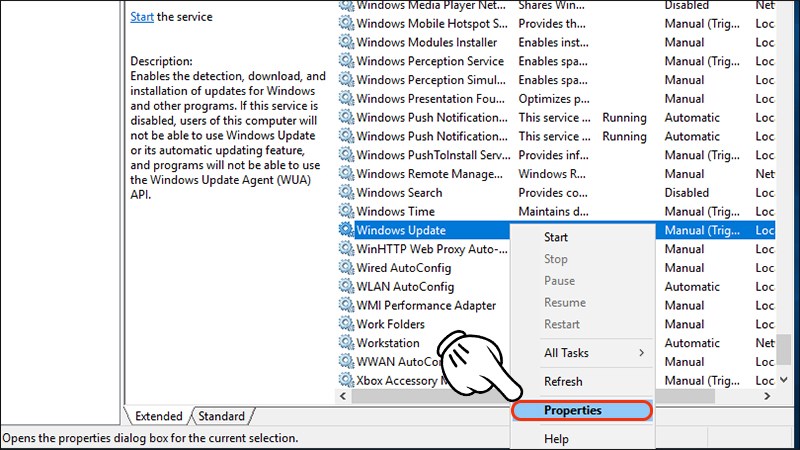
Nhấp chuột phải vào Windows update và chọn Properties
Bước 3: Tại đây bạn chọn General, chỉnh mục Startup type về Automatic, nhấn vào Start.
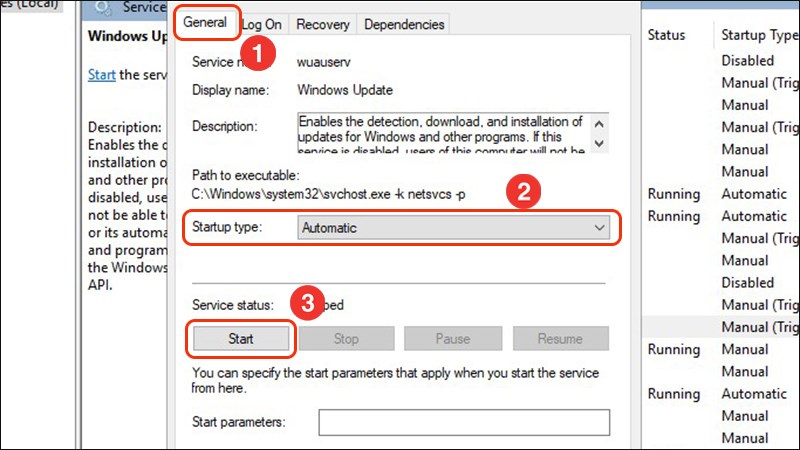
Chỉnh Startup type về Automatic, nhấn vào Start
Bước 4: Nhấn tổ hợp phím Windows +R để mở hộp thoại Run. Sau đó nhập “gpedit.msc” rồi nhấn OK.
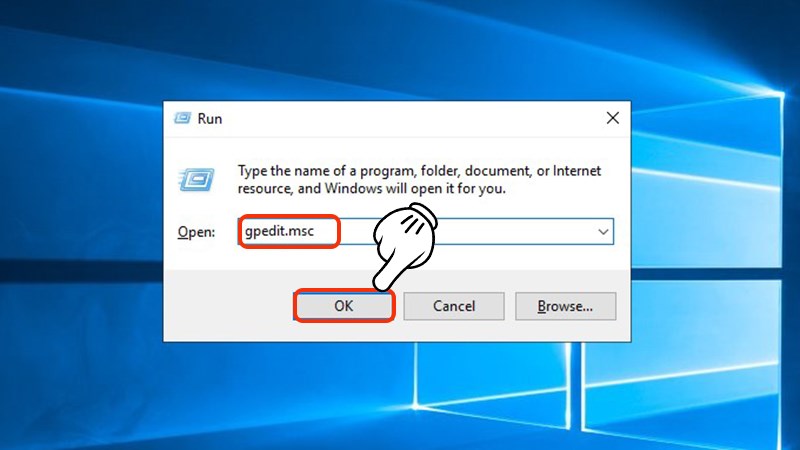
Mở hộp thoại Run và nhập "gpedit.msc" rồi OK
Bước 5: Bạn chọn lần lượt theo thứ tự sau: nhấn vào Computer Configuration, sau đó chọn Administrative Templates rồi click đúp vào System.
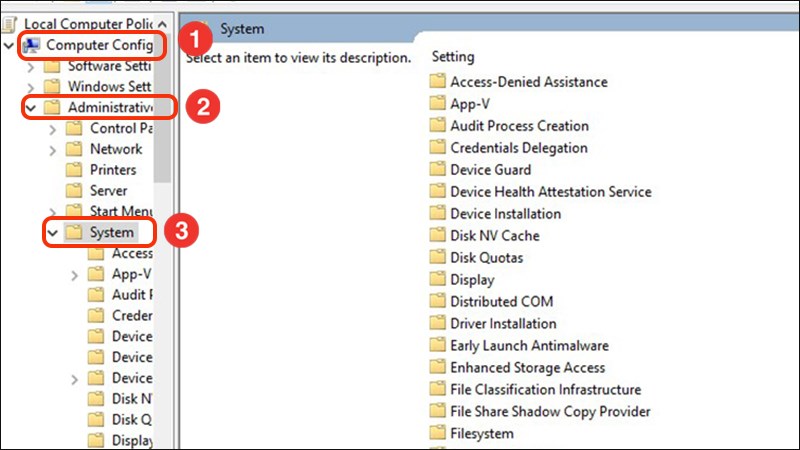
Computer Configuration / Administrative Templates / System.
Bước 6: Kéo xuống tìm và nhấp phải vào mục Specify settings for optional compenent installation and component repair chọn Edit.
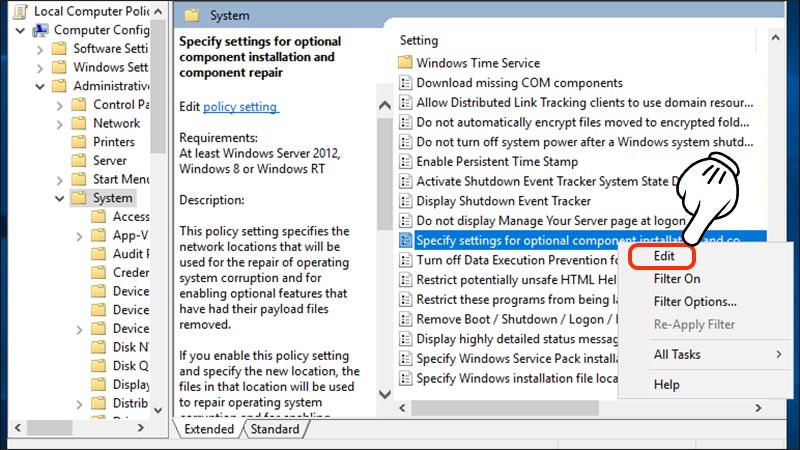
Nhấp phải Specify settings for optional compenent installation and component repair chọn Edit.
Bước 7: Tick vào Enable cuối cùng nhấn OK.
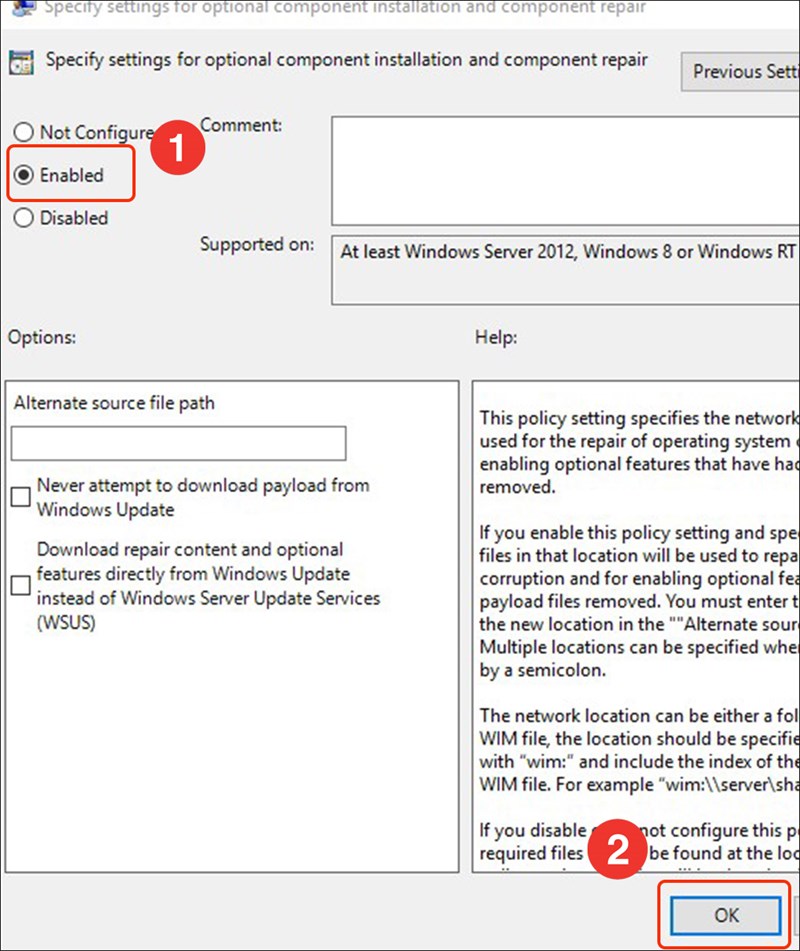
Click vào Enable và nhấn OK
Trên đây là cách phục lỗi không cài được NET Framework đơn giản trên Windows. Bạn hãy tham khảo và thao tác theo các bước hướng dẫn chi tiết trên nhé. Nếu bạn có thắc mắc hãy để lại bình luận bên dưới, còn nếu thấy hay thì hãy chia sẻ cho bạn bè cùng xem nhé. Chúc bạn thành công!!
Nguồn tham khảo: https://www.microsoft.com/en-us
Trung tâm chuyên sửa chữa thay thế, bảo hành miễn phí, nhượng quyền thương hiệu trungtambaohanh.com + marketing.
 0967891080

