
-
7:30 - 20:30
Cả CN & Lễ -

-


Bài viết sẽ hướng dẫn cách sử dụng tính năng khóa, ẩn ứng dụng trên điện thoại OPPO để bảo vệ sự riêng tư. Hãy bấm vào để xem ngay nhé!
Bài viết này được hướng dẫn bằng tiếng Việt (bao gồm phần giao diện và chỉ dẫn bằng chữ). Nếu điện thoại bạn đang sử dụng tiếng Anh, bạn có thể xem cách thay đổi ngôn ngữ máy từ Anh sang Việt như sau:
>>> Hướng dẫn cách thay đổi ngôn ngữ từ Anh sang Việt trên máy Android
Bạn truy cập Cài đặt từ màn hình chính (hoặc từ lưới ứng dụng) > Nhấn vào biểu tượng Kính lúp > Gõ "Khóa" > Chọn Khóa ứng dụng > Nhập mật khẩu điện thoại > Chọn Khóa ứng dụng.
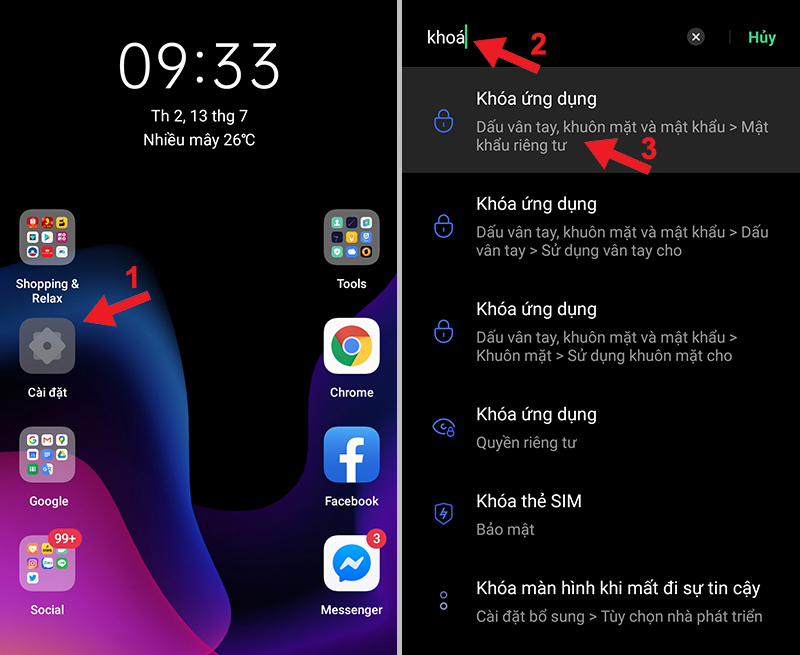
Mở mục Khóa ứng dụng
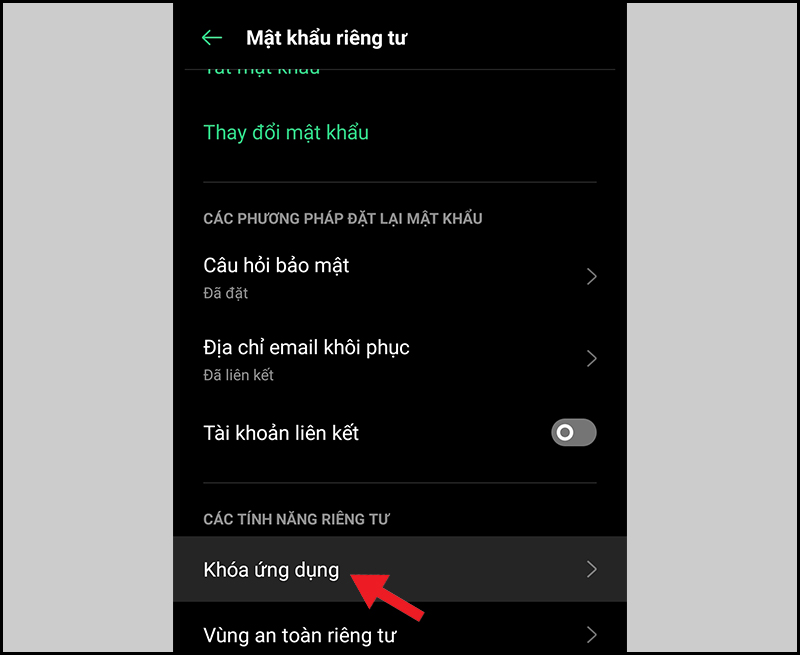
Chọn Khóa ứng dụng
Ngoài ra, bạn có thể truy cập Cài đặt bằng cách vuốt màn hình từ trên xuống để mở thanh thông báo > Chọn biểu tượng Cài đặt.
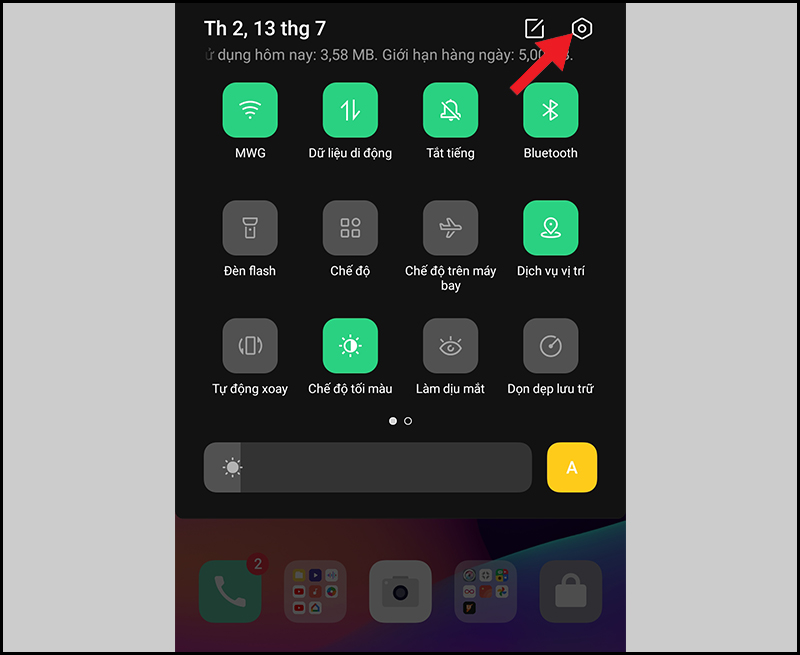
Mở thanh thông báo
Tiếp theo, chọn 1 ứng dụng cần khóa trong danh sách (Trong hình mình chọn Chrome) > Bật xác minh bật khẩu > Ẩn biểu tượng màn hình chính.
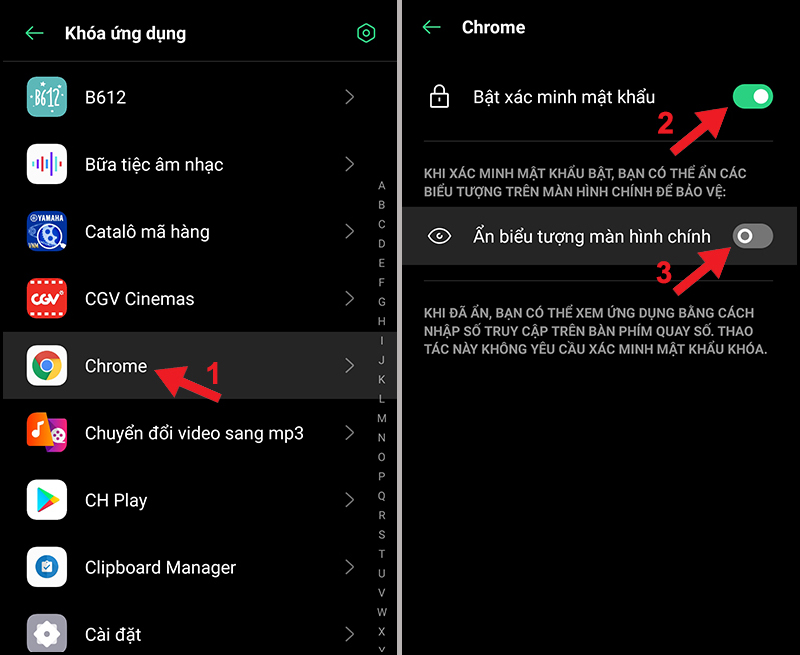
Kích hoạt tính năng Ẩn ứng dụng
Bạn chọn Đặt mã số truy cập > Nhập mã số mà bạn muốn > Xong > Bật/tắt các chế độ theo ý của bạn > Quay lại để ẩn ứng dụng khác hoặc thoát ra là xong.
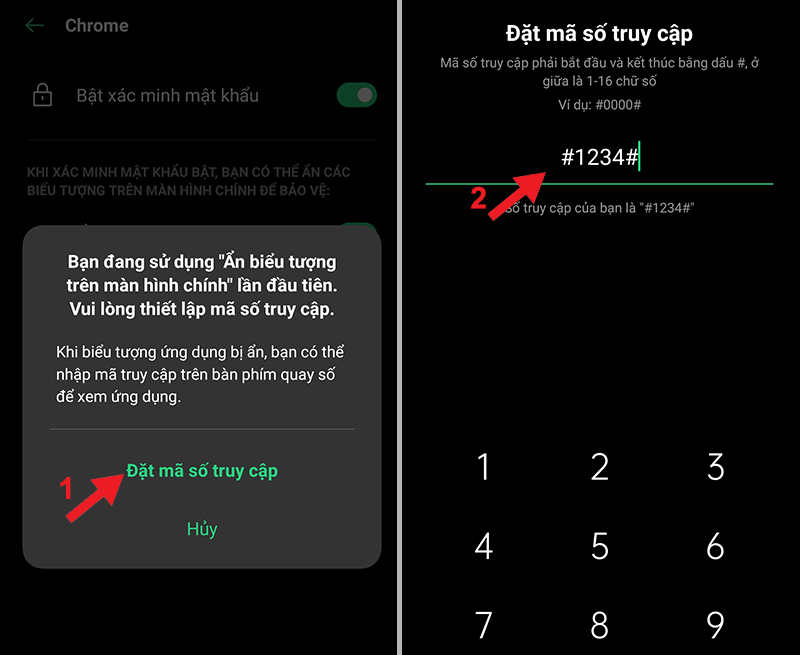
Đặt mã số truy cập
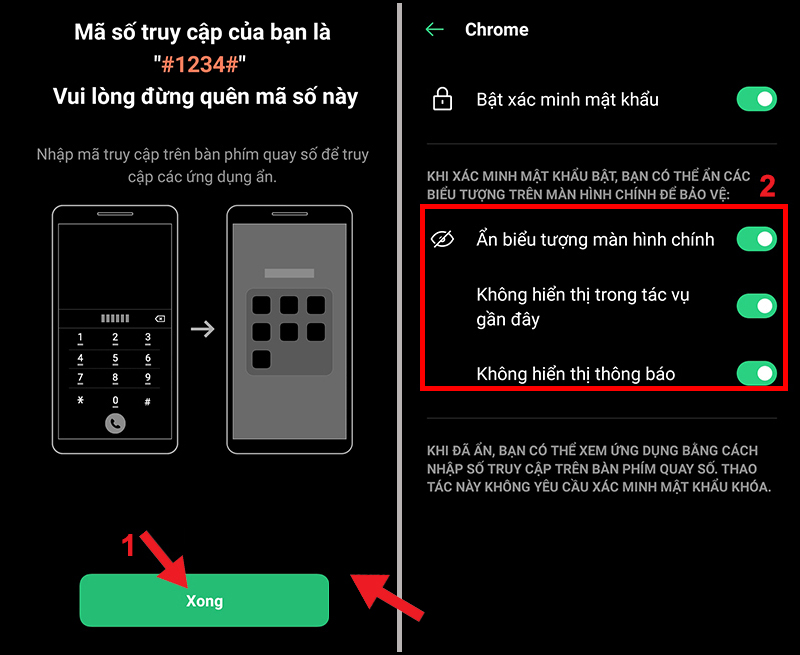
Các chế độ tùy chọn
Lưu ý:
- Mã số truy cập khi đặt phải có dấu "#" ở đầu và cuối mã. Ở giữa là các chữ số.
- Ý nghĩa của các chế độ:
+ Ẩn biểu tượng màn hình chính: Nghĩa là các ứng dụng sẽ bị ẩn trên màn hình chính.
+ Không hiển thị trong tác vụ gần đây: Các ứng dụng đã được mở sẽ lưu lại trong tác vụ, khi bạn bật chế độ này thì ứng dụng đã ẩn sẽ không hiện.
+ Không hiển thị thông báo: Thông báo từ các ứng dụng ẩn sẽ không xuất hiện.
Bạn vào ứng dụng Điện thoại > Nhập mã số truy cập (Nhập y hệt như khi nhập số điện thoại), mình cài là #1234# nên sẽ nhập như vậy vào > Thư mục chứa các ứng dụng đã ẩn sẽ xuất hiện, bật để sử dụng như bình thường.
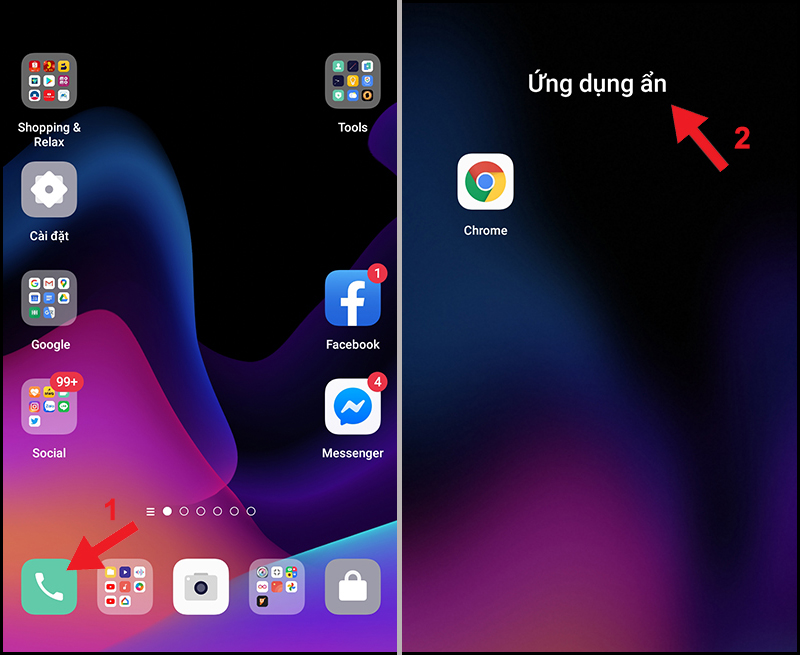
Thư mục nơi các ứng dụng bị ẩn
Nếu bạn đã bật chế độ Không hiển thị trong tác vụ gần đây thì ứng dụng sẽ không hiển thị trong phần đa nhiệm, bạn cần phải mở ứng dụng theo cách thủ công khi muốn sử dụng.
Cảm ơn bạn đã theo dõi và hẹn gặp lại ở các bài viết sau.



 0967891080

