
-
7:30 - 20:30
Cả CN & Lễ -

-


Cách khóa ô toàn bảng, khóa ô riêng lẻ, mở khóa ô Excel trên máy tính Windows nhanh, đơn giản, bảo vệ thông tin, ngăn người khác sửa dữ liệu. Bấm vào để xem chi tiết!

Bài hướng dẫn được thực hiện trên máy tính hệ điều hành Windows 10 và sử dụng phần mềm Excel 2010. Bạn hoàn toàn có thể thao tác tương tự trên máy tính hệ điều hành macOS và các phiên bản Excel khác.
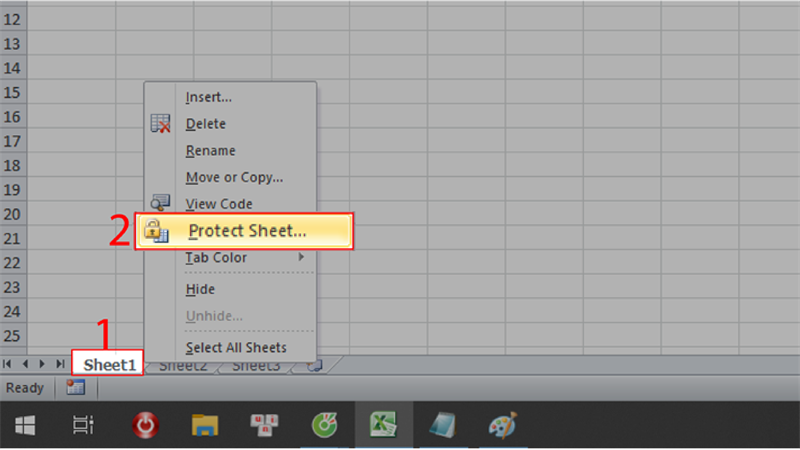
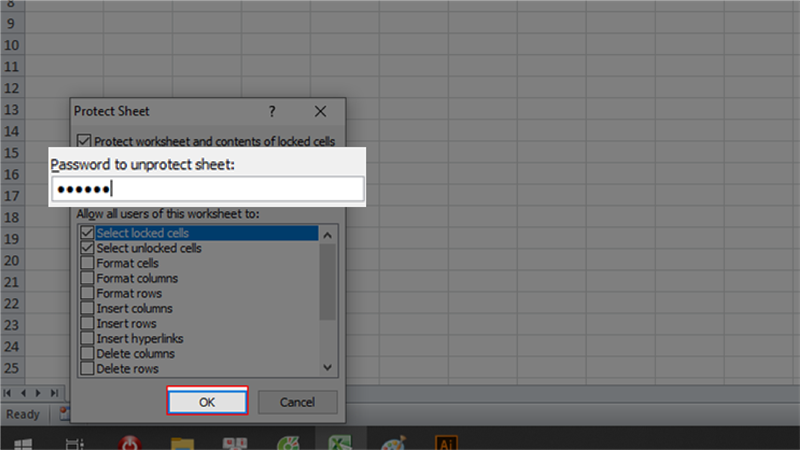
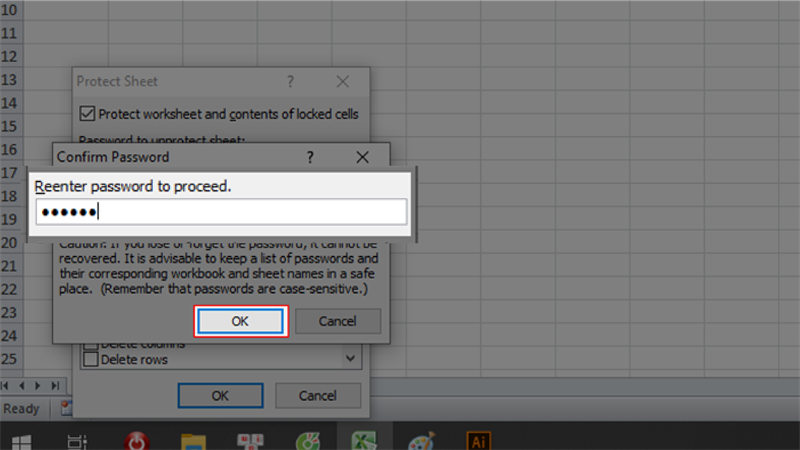
Vào Excel trên máy tính của bạn > Nhấn chuột phải vào bảng cần khóa > Nhấn Protect Sheet trong bảng tùy chọn > Nhập mật khẩu khóa > Nhấn OK > Nhập mật khẩu một lần nữa > Nhấn OK để xác nhận khóa ô toàn bảng.
Bước 1: Vào Excel trên máy tính của bạn > Nhấn chuột phải vào bảng cần khóa > Nhấn Protect Sheet trong bảng tùy chọn.
Bước 2: Nhập mật khẩu khóa vào ô trống trong bảng Protect Sheet > Nhấn OK để thiết lập mật khẩu.
Bước 3: Nhập mật khẩu một lần nữa > Nhấn OK để xác nhận khóa ô toàn bảng.
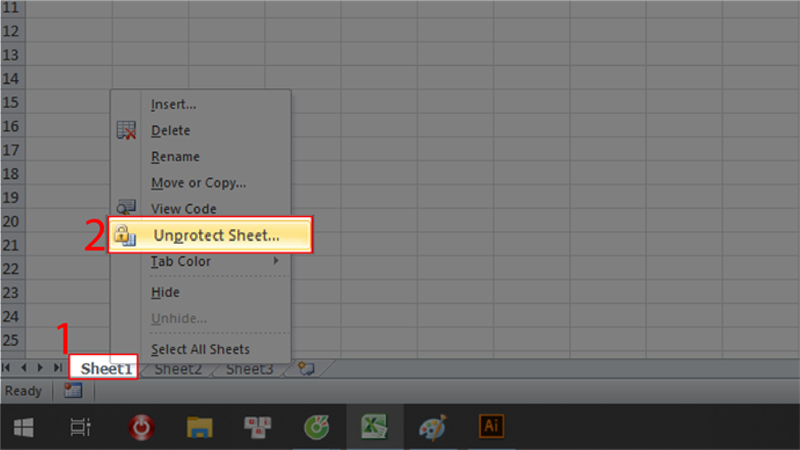
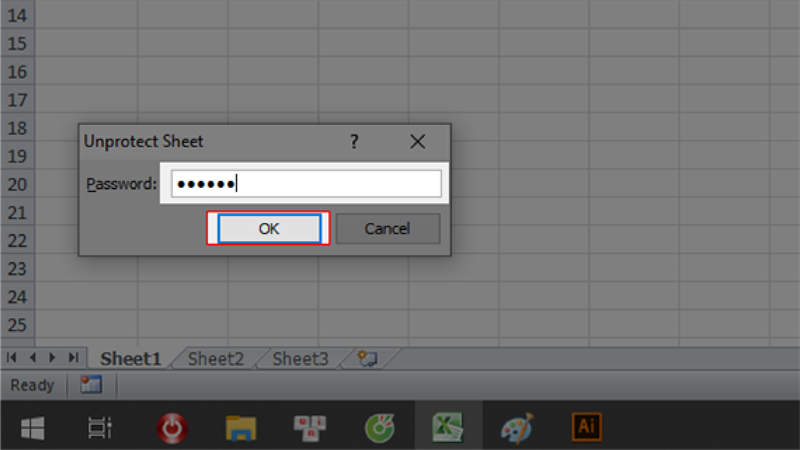
Vào Excel trên máy tính của bạn > Nhấn chuột phải vào sheet cần mở khóa > Nhấn Unprotect Sheet trong bảng tùy chọn > Nhập mật khẩu để mở khóa > Nhấn OK để xác nhận mở khóa các ô toàn bảng.
Bước 1: Vào Excel trên máy tính của bạn > Nhấn chuột phải vào sheet cần mở khóa > Nhấn Unprotect Sheet trong trong bảng tùy chọn.
Bước 2: Nhập mật khẩu để mở khóa > Nhấn OK để xác nhận mở khóa các ô toàn bảng.
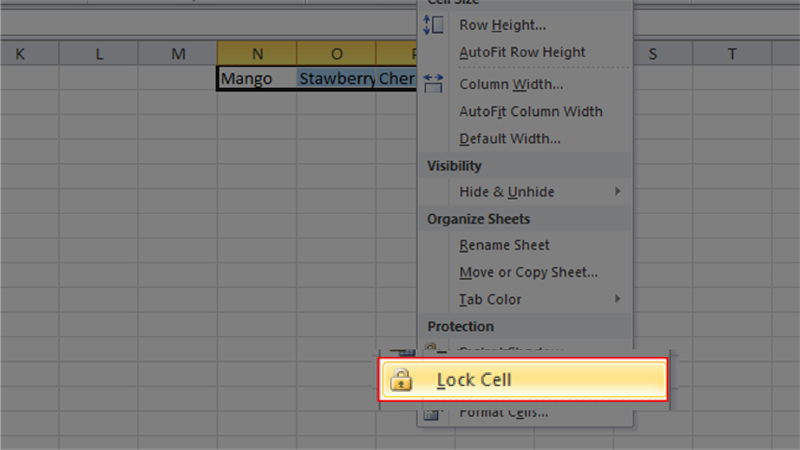
Mở Excel trên máy tính của bạn > Chọn các ô muốn khóa > Nhấn chọn Format trong tab Home, phần Cells > Nhấn chọn Lock Cell trong bảng tùy chọn để khóa các ô đã chọn.
Bước 1: Mở Excel trên máy tính của bạn > Chọn các ô muốn khóa > Nhấn chọn Format trong tab Home, phần Cells.

Bước 2: Nhấn chọn Lock Cell trong bảng tùy chọn để khóa các ô đã chọn.
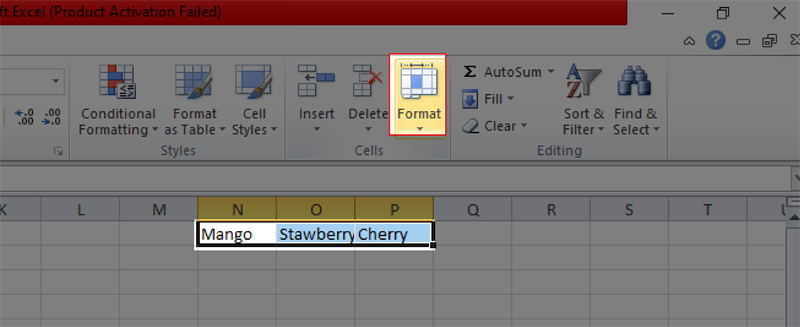
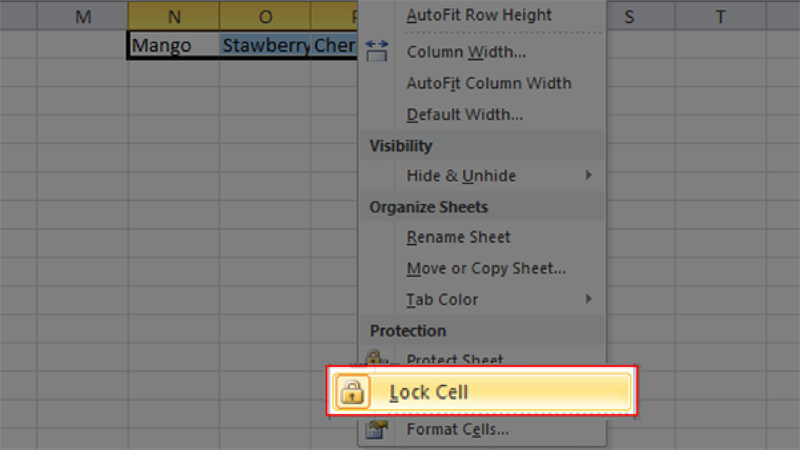
Mở Excel trên máy tính của bạn > Chọn các ô muốn mở khóa > Nhấn chọn Format trong tab Home, phần Cells > Nhấn bỏ chọn Lock Cell trong bảng tùy chọn để mở khóa các ô đã chọn.
Bước 1: Mở Excel trên máy tính của bạn > Chọn các ô muốn mở khóa > Nhấn chọn Format trong tab Home, phần Cells.
Bước 2: Nhấn bỏ chọn Lock Cell trong bảng tùy chọn để mở khóa các ô đã chọn.
Bài viết vừa hướng dẫn bạn cách khóa các ô toàn bảng, khóa từng ô và mở khóa trong trang tính Excel, giúp bạn ngăn người xem vô tình sửa đổi, xóa nội dung dữ liệu của mình một cách nhanh chóng, đơn giản. Nếu bạn vẫn còn vấn đề thắc mắc, hãy để lại bình luận để được hỗ trợ nhiều hơn nhé! Chúc các bạn thành công!
Trung tâm bảo hành có bán linh kiện và dịch vụ chính hãng, gọi là có ngay hỗ trợ miễn phí, bảo hành suốt đời.
 0967891080

