
-
7:30 - 20:30
Cả CN & Lễ -

-


Bài viết hướng dẫn cách khóa trình điều khiển màn hình phát lại của ứng dụng Netflix trên điện thoại đơn giản, giúp bạn có trải nghiệm xem phim liên tục và trọn vẹn.
Hiện tại, tính năng Screen Lock chỉ mới có mặt trên ứng dụng Netflix dành cho điện thoại và tablet Android. Do đó, bài viết này sẽ hướng dẫn bạn cách sử dụng tính năng trên nền tảng hệ điều hành Android. Nếu thiết bị của bạn cũng hỗ trợ, chỉ cần thao tác giống như hướng dẫn vì chúng tương tự nhau.
Khóa màn hình (Screen Lock) có nhiệm vụ là khóa trình điều khiển phát lại (playback control) trong khi người dùng xem phim. Khi bạn bật Screen Lock, tất cả các nút điều khiển phát lại trên Netflix như Play/Pause, tua tới đoạn tiếp theo, tua về đoạn trước đó, chuyển sang tập tiếp theo, bật/tắt hoặc thay đổi phụ đề đều sẽ biến mất khỏi màn hình. Nhờ vậy, bạn sẽ không bao giờ vô tình chạm vào bất kỳ nút điều khiển nào trên màn hình, và sẽ luôn có trải nghiệm xem phim liên tục và trọn vẹn.
Mở ứng dụng > Chọn mở phim hoặc chương trình bất kỳ bạn muốn > Chạm màn hình để hiện thanh điều khiển > Chọn Screen Lock (Khóa màn hình) > Xong.
Bước 1: Mở ứng dụng Netflix trên thiết bị của bạn.
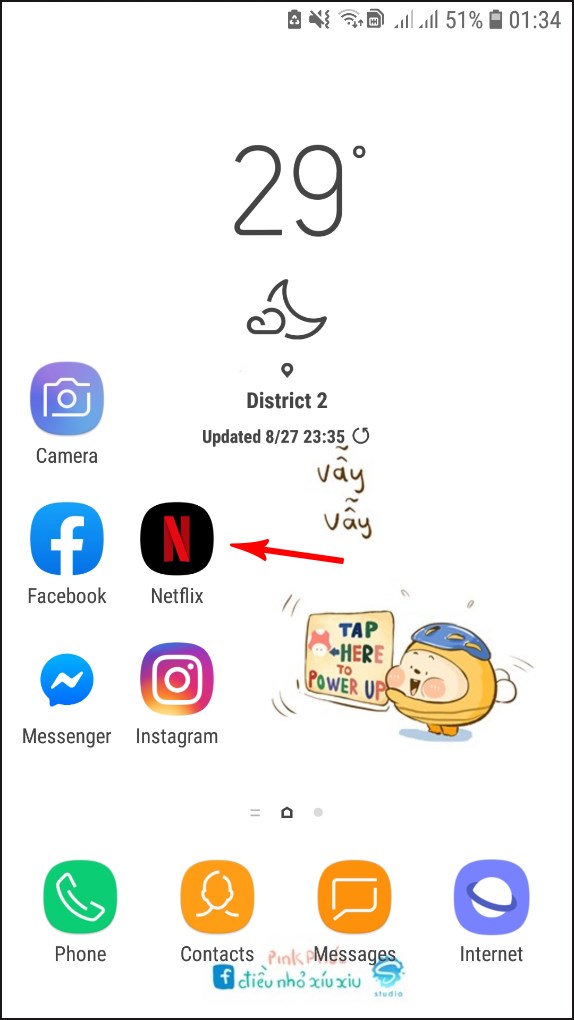
Bước 2: Chọn mở phim hoặc chương trình bất kỳ bạn muốn.

Bước 3: Chạm vào màn hình để hiện thanh điều khiển phát lại.
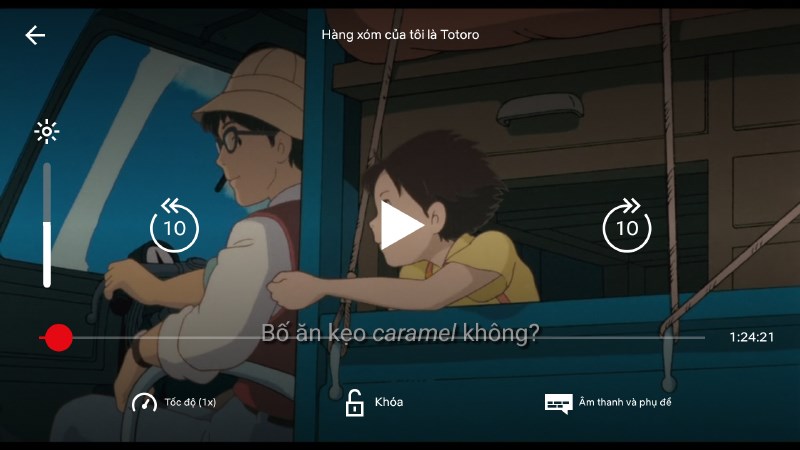
Bước 4: Chọn Khóa là xong.
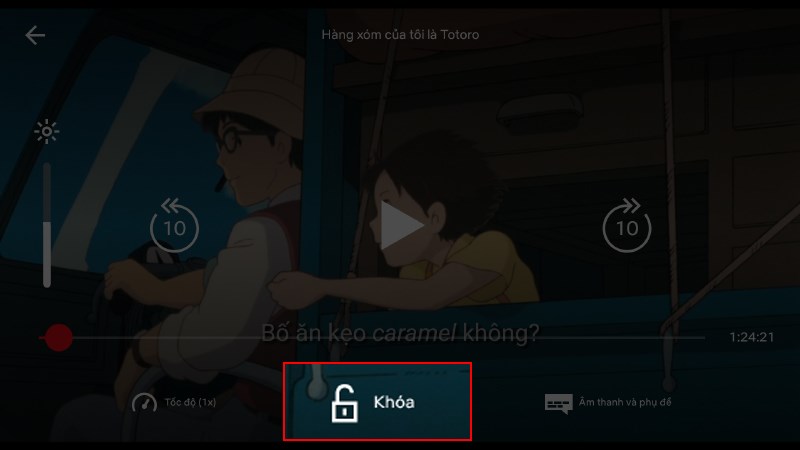
Bước 5: Để mở khóa, bạn chạm nhẹ vào màn hình lần nữa. Lúc này màn hình sẽ hiện "Màn hình đã khóa" ngay giữa màn hình. Chọn biểu tượng ổ khóa.

Bước 6: Xác nhận mở khóa màn hình bằng cách chọn Mở khóa điều khiển? là xong.

Khóa màn hình (Screen Lock) chỉ khóa màn hình và trình điều khiển bên trong ứng dụng Netflix, sau khi bật nó bạn vẫn có thể kích hoạt trình đa nhiệm của hệ thống và chuyển sang ứng dụng khác nếu muốn như bình thường.
Trên đây là bài viết hướng dẫn cách khóa trình điều khiển màn hình của ứng dụng Netflix trên điện thoại chỉ với 6 bước đơn giản. Hy vọng bài viết này sẽ có ích cho các bạn. Nếu có gì thắc mắc, hãy để lại bình luận dưới bài viết nhé. Chúc các bạn thành công!
Trung tâm bảo hành có bán linh kiện và dịch vụ chính hãng, gọi là có ngay hỗ trợ miễn phí, bảo hành suốt đời.
 0967891080

