
-
7:30 - 20:30
Cả CN & Lễ -

-


Bạn không muốn họ truy cập vào những ứng dụng riêng tư của bạn. Khóa ứng dụng là điều bạn cần lúc này. Bài viết này sẽ hướng dẫn bạn cách khóa ứng dụng bằng vân tay.
Khóa ứng dụng là một phần của việc bảo mật thông tin của bạn, tránh để bị mất hoặc bị lộ thông tin ra ngoài. Bạn có thể tham khảo bài viết: Cách khóa ứng dụng trên điện thoại Android cực đơn giản, nhanh chóng.
Video dưới đây hướng dẫn cách khóa ứng dụng bằng vân tay với FingerSecurity.
Bước 1: Tải ứng dụng FingerSecurity > Mở ứng dụng
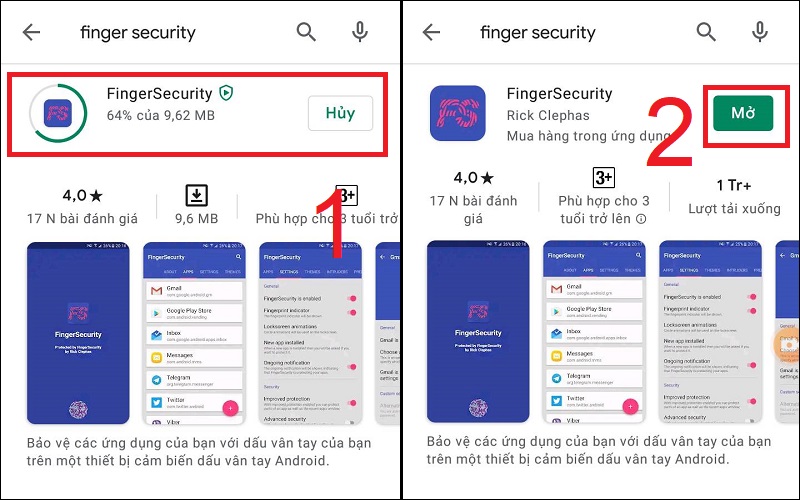
Cài đặt và mở ứng dụng FingerSecurity
Bước 2: Trượt sang phải cài đặt vân tay.
Trượt màn hình sang phải. Cài đặt vân tay để tiếp tục sang màn hình cài đặt kế tiếp.

Cài đặt vân tay để sử dụng ứng dụng
Bước 3: Nhập mật khẩu dự phòng và cài đặt
Nhập mật khẩu dự phòng khi vân tay không thể nhận dạng > Nhấn Đi tới cài đặt.
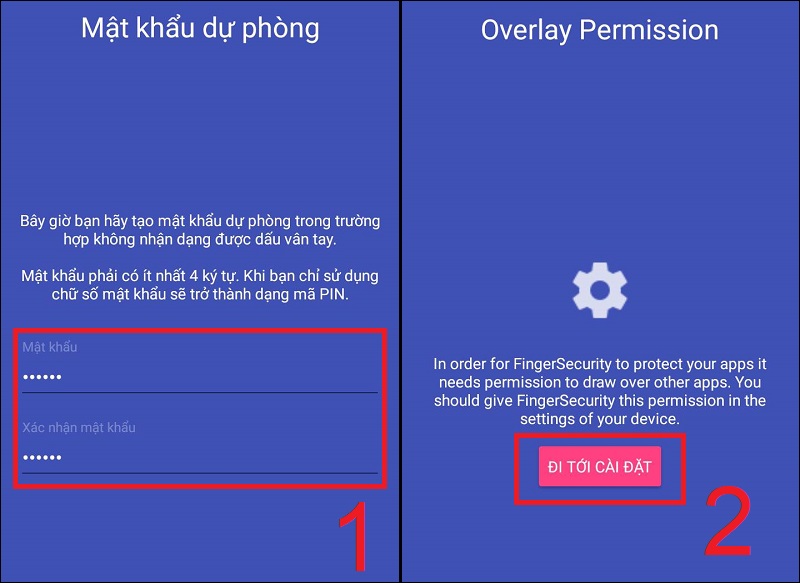
Nhập mật khẩu dự phòng và đi tới bước cài đặt
Bước 5: Cho phép FingerSecurity sử dụng ứng dụng.
Bật ON bên cạnh ứng dụng FingerSecurity để cho phép ứng dụng.
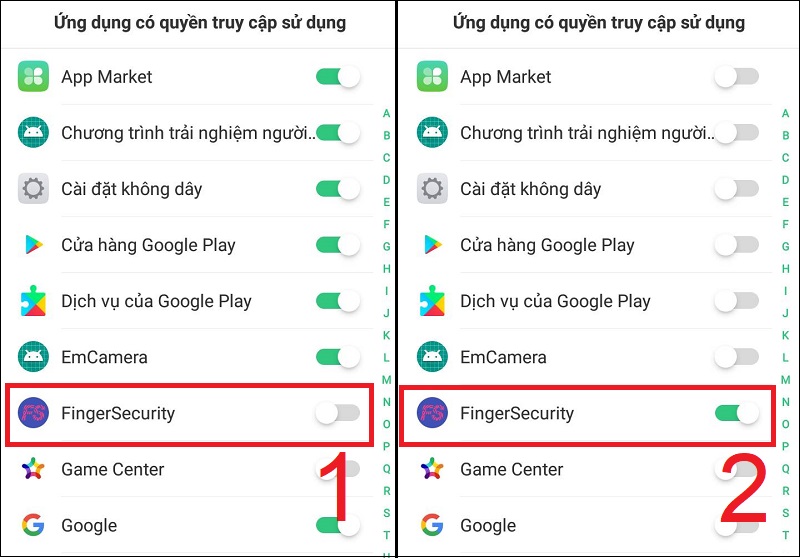
Cho phép FingerSecurity truy cập ứng dụng khác bằng cách bật ứng dụng thành ON
Bước 6: Thêm ứng dụng.
Nhấn vào dấu cộng > Chọn ứng dụng muốn cài bảo mật.
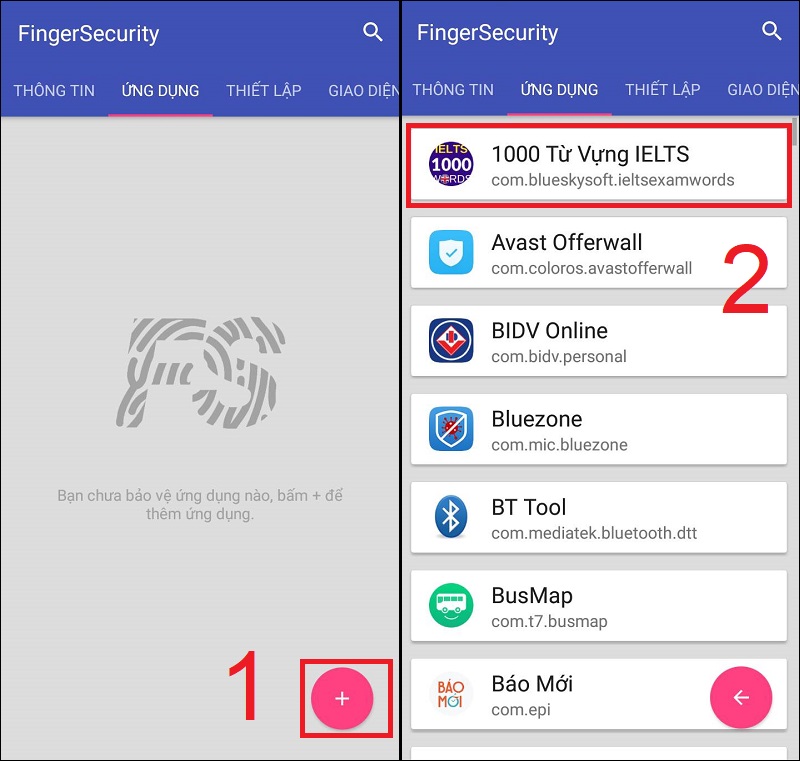
Thêm ứng dụng muốn bảo mật
Bước 7: Ứng dụng đã được thiết lập khóa > Vào mục thiết lập để cài đặt nhiều hơn.

Cài đặt nhiều hơn ở mục thiết lập
Video dưới đây hướng dẫn cách khóa ứng dụng bằng vân tay với LOCKit.
Bước 1: Tải ứng dụng LOCKit > Mở ứng dụng.
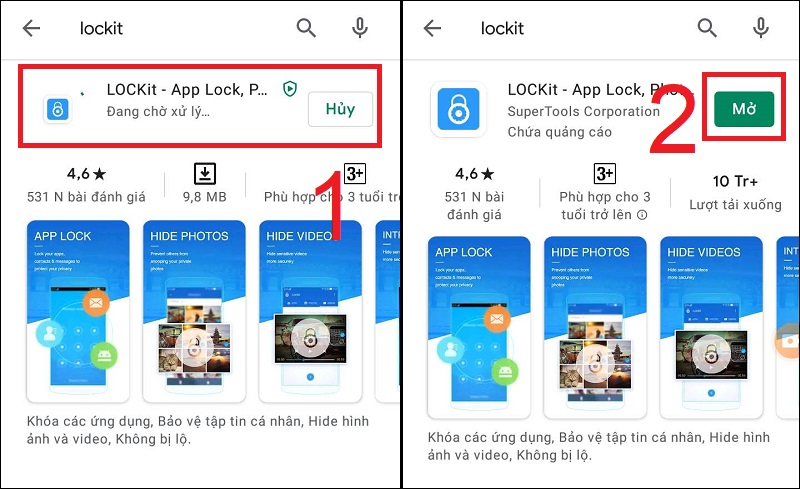
Cài đặt và mở ứng dụng Lockit
Bước 2: Thiết lập khóa hình.
Vẽ khóa màn hình > Xác nhận lại khóa.

Vẽ và xác nhận khóa màn hình hình vẽ
Bước 3: Xác nhận tên và ứng dụng muốn bảo vệ.
Trả lời câu hỏi > Chọn app muốn đặt bảo mật.
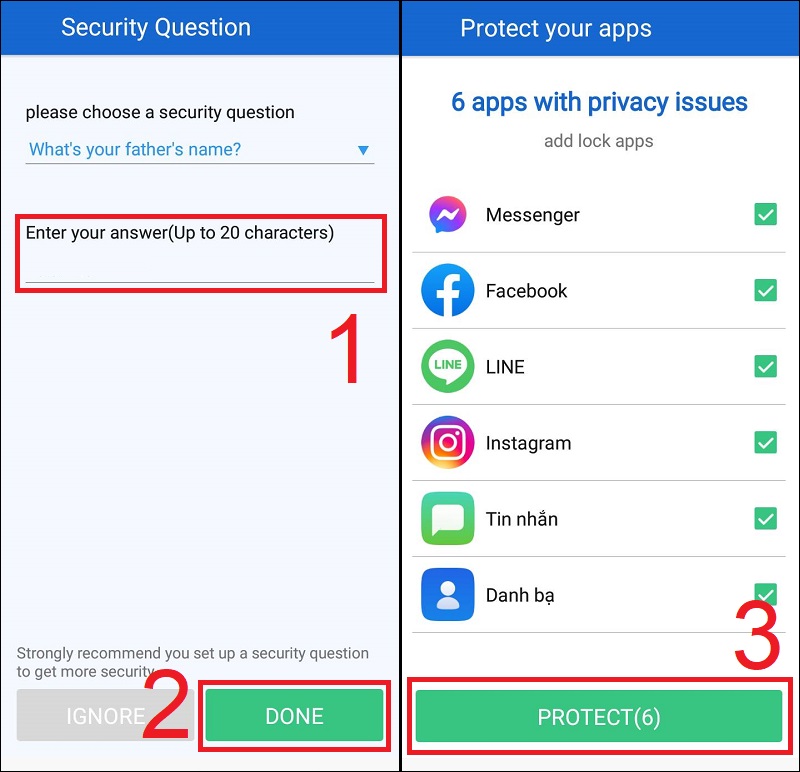
Chọn ứng dụng cần bảo mật
Bước 4: Cho phép ứng dụng truy cập các ứng dụng khác.
Nhấn Permit > Cho phép ứng dụng truy cập bằng nhấn Cho phép.

Cho phép ứng dụng truy cập vào ứng dụng khác bằng cách nhấn Cho phép
Bước 5: Cho phép ứng dụng tạo lớp bảo vệ.
Chọn Settings > Kéo nút bên cạnh ứng dụng sang phải để bật ứng dụng.
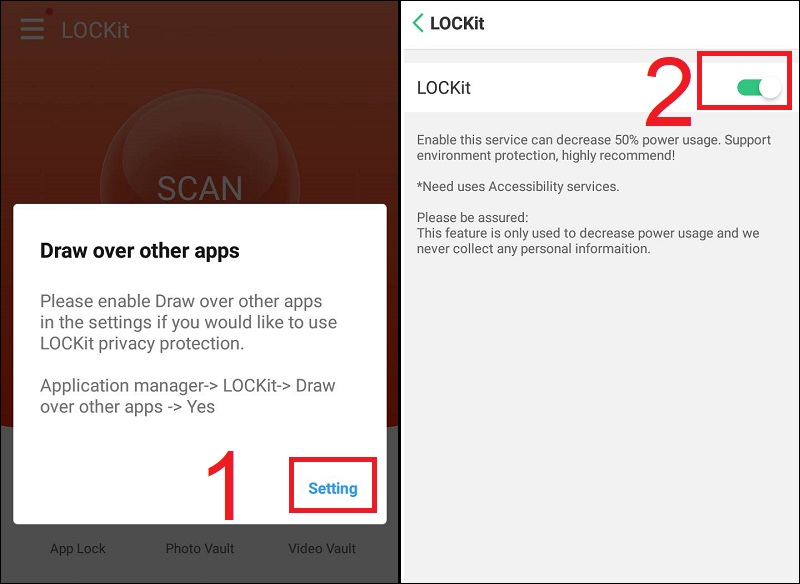
Cho phép ứng dụng
Video dưới đây hướng dẫn cách khóa ứng dụng bằng vân tay với AppLock.
Bước 1: Cài đặt và mở ứng dụng.

Cài đặt và mở ứng dụng AppLock
Bước 2: Tạo khóa hình và bắt đầu sử dụng.
Tạo hình khóa > Chọn Đồng ý và Bắt đầu.
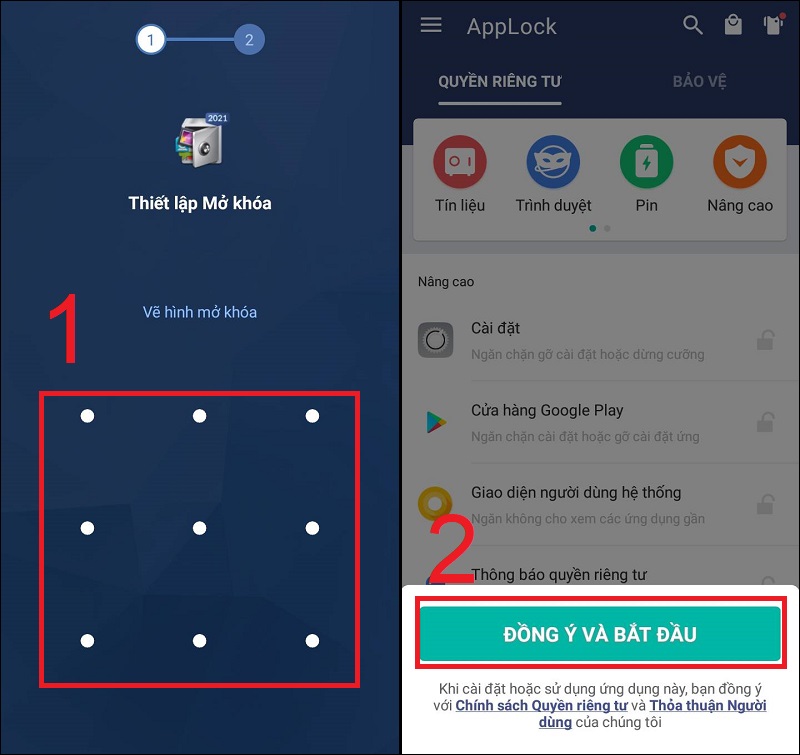
Thiết lạp khóa và nhấn Đồng ý bắt đầu để bước vào cài đặt
Bước 3: Chọn ứng dụng cho phép tạo bảo mật.
Chọn ứng dụng muốn bảo mật > Chọn Cho phép.

Chọn ứng dụng và nhấn cho phép để thiết lập khóa
Bước 4: Cho phép ứng dụng bảo vệ.
Bấm nút bên phải AppLock > Nhấn Cho phép.
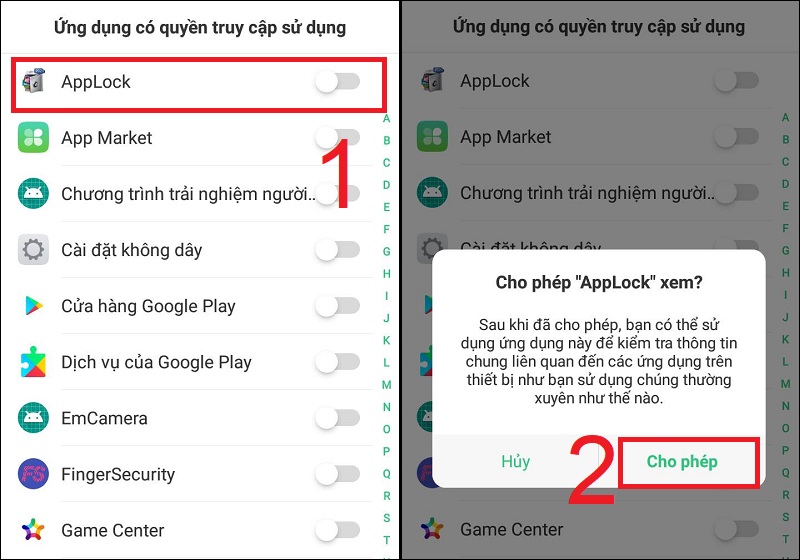
Cho phép ứng dụng AppLock bằng cách bật nút bên phải và nhấn Cho phép
Cảm ơn bạn đã quan tâm tới bài viết này của chúng tôi. Hy vọng bài viết này sẽ mang đến cho bạn những thông tin hữu ích.
Trung tâm bảo hành có bán linh kiện và dịch vụ chính hãng, gọi là có ngay hỗ trợ miễn phí, bảo hành suốt đời.


 0967891080

