
-
7:30 - 20:30
Cả CN & Lễ -

-


Khóa ứng dụng là chức năng bảo mật được đánh giá cao. Bài viết sau đây sẽ hướng dẫn bạn cách khóa ứng dụng, bảo vệ quyền riêng tư trên OPPO Find X2 Pro.
Bài viết này được hướng dẫn bằng tiếng Việt (bao gồm phần giao diện và chỉ dẫn bằng chữ). Nếu điện thoại bạn đang sử dụng tiếng Anh, bạn có thể xem cách thay đổi ngôn ngữ máy từ Anh sang Việt như sau:
>>> Hướng dẫn cách thay đổi ngôn ngữ từ Anh sang Việt trên máy Android.
Lợi ích của việc khóa ứng dụng:
- Giúp bạn bảo vệ quyền riêng tư của mình.
- Bảo vệ các dữ liệu lưu trên ứng dụng.
- Hạn chế được việc người khác truy cập vào ứng dụng khi mượn điện thoại.
Hướng dẫn nhanh: Vào Cài Đặt > Chọn Quyền Riêng Tư > Chọn Khóa Ứng Dụng > Đặt mật khẩu > Chọn các ứng dụng cần khóa.
Bạn mở Cài đặt > Quyền riêng tư.
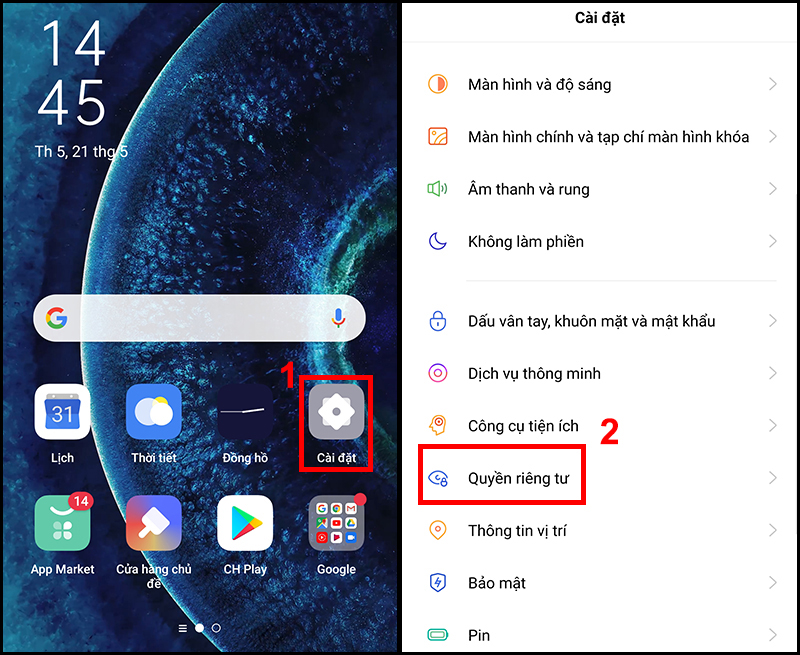
Quyền riêng tư
Bạn nhấn chọn mục Khóa ứng dụng.
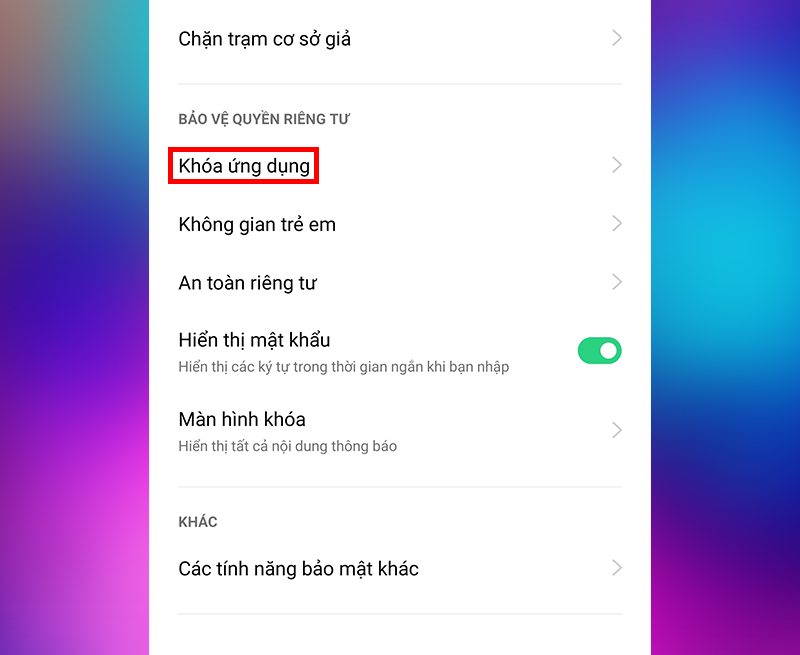
Mục Khóa ứng dụng
Lúc này, hệ thống sẽ yêu cầu bạn đặt mật khẩu để mở ứng dụng sau khi khóa. Bạn cần nhập các thông tin bảo mật theo yêu cầu của hệ thống.
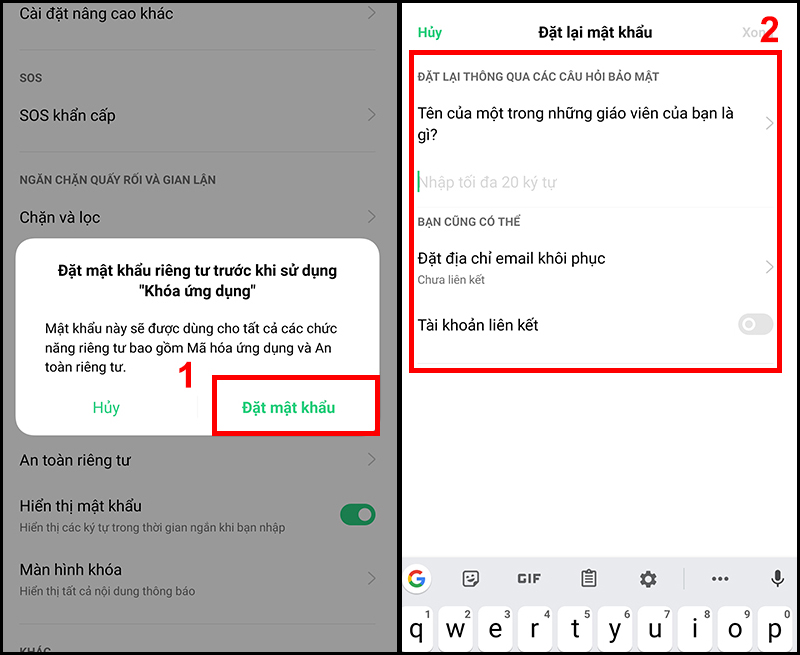
Thao tác đặt mật khẩu
Bạn chọn các ứng dụng cần khóa > Khóa.

Chọn các ứng dụng bạn muốn khóa
Khi bạn thấy ứng dụng được chọn có biểu tượng Ổ khóa xuất hiện bên cạnh thì có nghĩa là ứng dụng đã được khóa thành công.
Tại mục Quyền riêng tư > Chọn Màn hình khóa > Chọn Chế độ hiển thị.
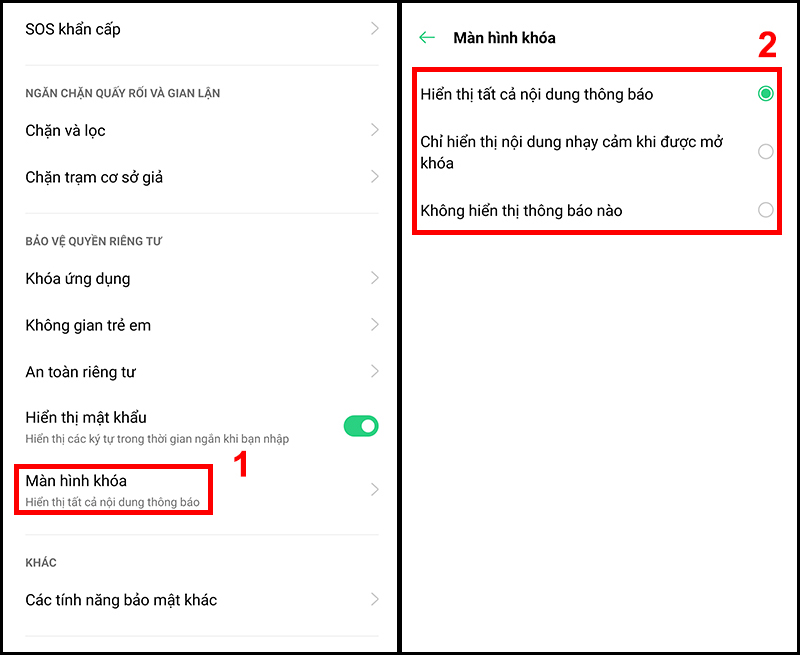
Chọn chế độ hiển thị mà bạn muốn
Đây là tính năng có trên điện thoại thông minh giúp phụ huynh dễ dàng quản lý khi đưa điện thoại cho trẻ sử dụng.
Tính năng này quản lý thời gian, ẩn các ứng dụng không thích hợp cho trẻ đồng thời quản lý các nội dung mà trẻ có thể xem.
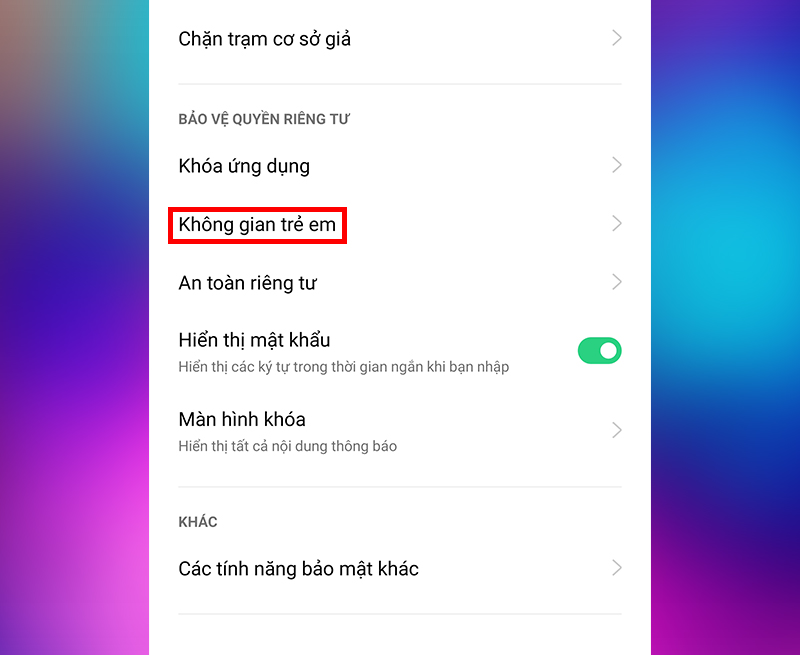
Chức năng Không gian trẻ em
Vùng An toàn riêng tư có chức năng giúp bạn lưu trữ các hình ảnh, video, tài liệu,... một cách riêng tư và an toàn, tránh việc người khác truy cập.
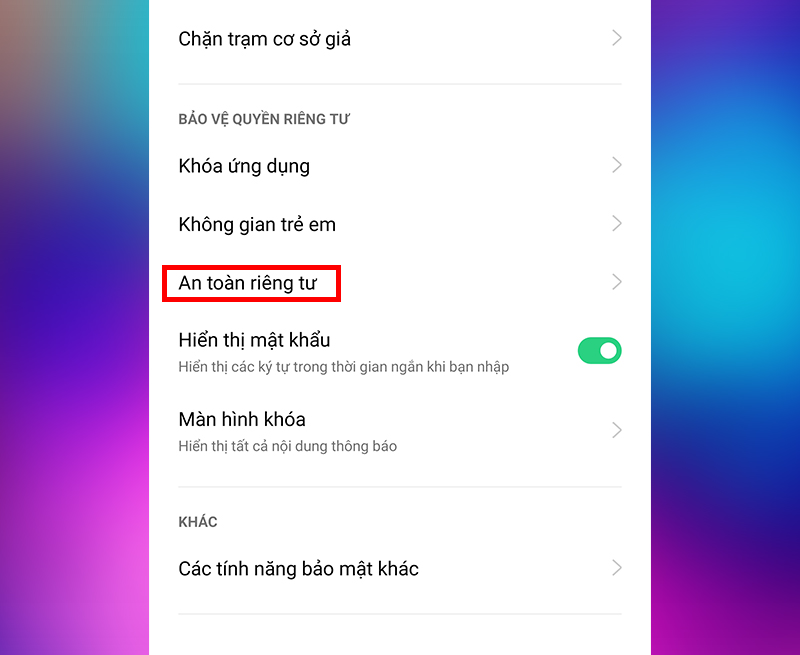
Chức năng An toàn riêng tư
Cảm ơn bạn đã theo dõi và hẹn gặp lại ở các bài viết sau.
 0967891080

