
-
7:30 - 20:30
Cả CN & Lễ -

-


Bài viết hướng dẫn cách khôi phục cài đặt gốc, reset Photoshop về mặc định chi tiết, dễ dang thao tác để khắc phục lỗi trong quá trình sử dụng. Click xem ngay!
Khôi phục cài đặt gốc, reset Photoshop về mặc định
Bài viết được thực hiện trên Laptop Dell, hệ điều hành Windows 10 . Bạn có thể thực hiện tương tự các thao tác trên các laptop, máy tính chạy hệ điều hành Windows, macOS và trên các phiên bản khác của Adobe Photoshop.
Trong quá trình sử dụng Photoshop, bạn gặp các sự cố phát sinh, xung đột, cài đặt của phần mềm do sự cố hoặc bạn vô tình cài đặt nhầm một tình năng nào đó, làm thay đổi các công cụ, lệnh nào đó của phần mềm khiến bạn khó khăn trong quá trình sử dụng thì bạn nên reset lại Photoshop.
Chọn Edit >Chọn Preferences > Chọn General > Tiếp tục tại mục General và chọn Reset Preferences On Quit > Yes > Khởi động lại Photoshop.
Bước 1: Bạn hãy nhấn vào Edit trên thanh công cụ.
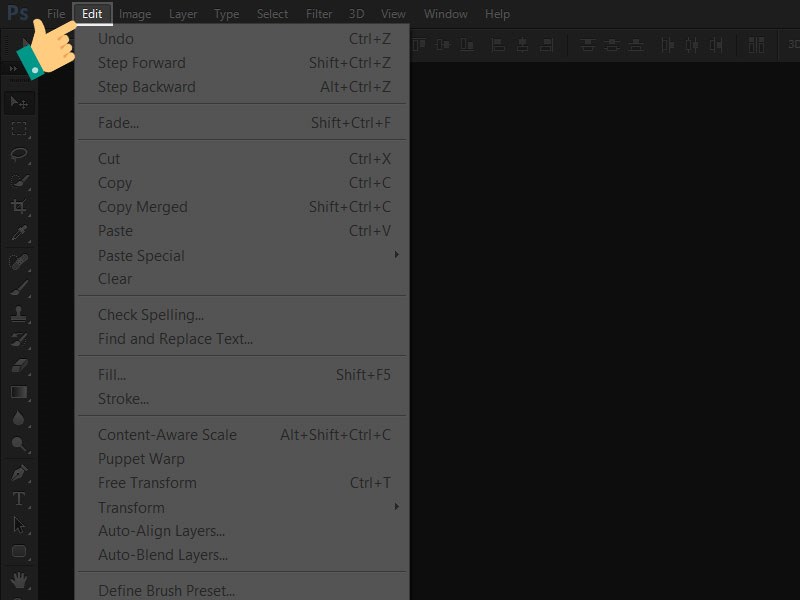
Vào edit
Tiếp tục chọn Preferences > Chọn General hoặc nhấn tổ hợp phím Ctrl + K.
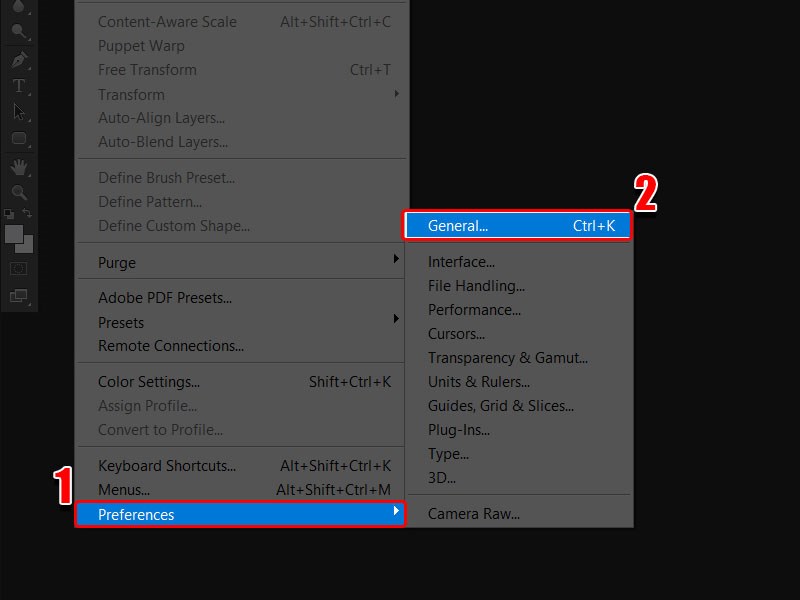
Vào Preferences
Bước 2: Tiếp tục chọn General và chọn Reset Preferences On Quit.
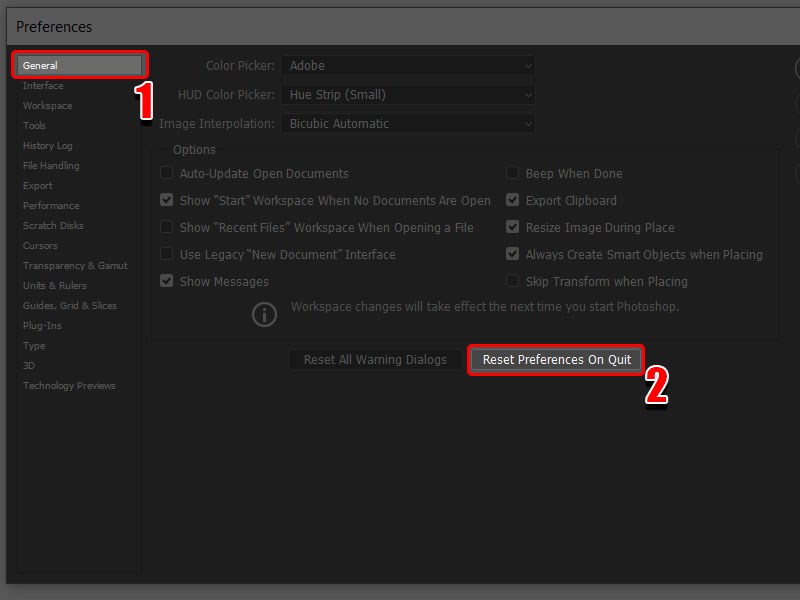
Reset Preferences On Quit
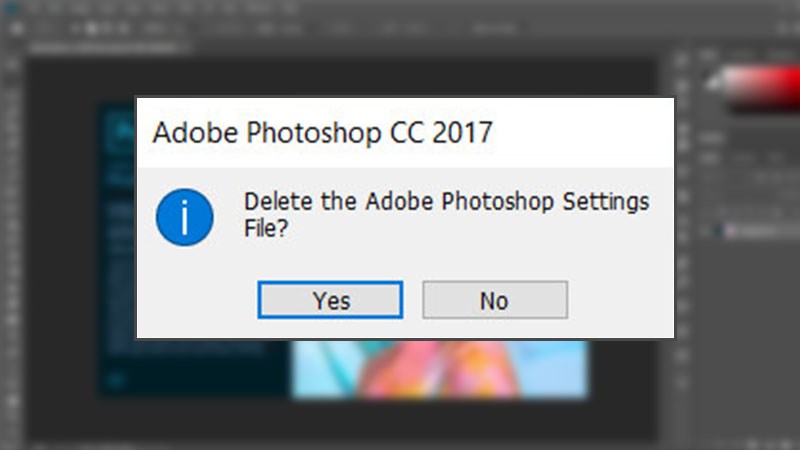
Bước 3: Nhấn vào Yes.
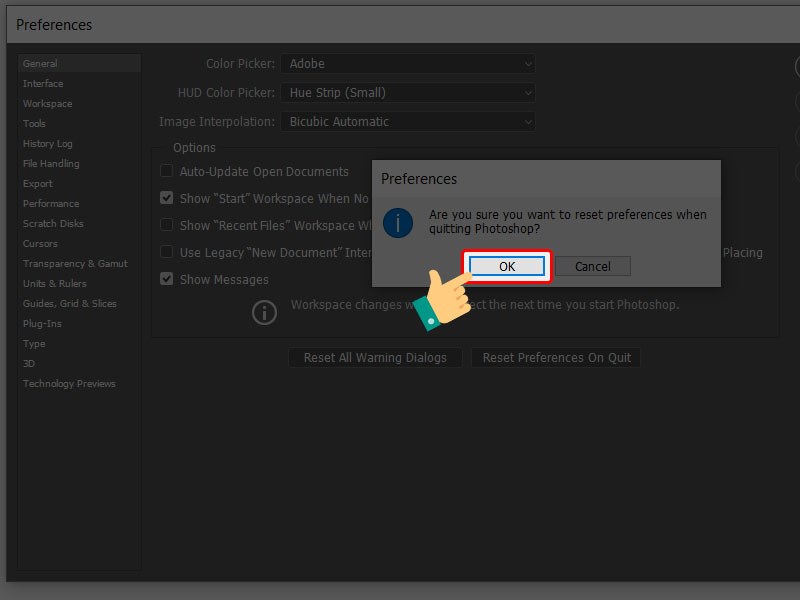
Đồng ý khôi phục
Bước 4: Bạn hãy tắt Photoshop và mở lại.
Chọn Window > Chọn Workspace > Nhấn vào Reset Essentials.
Bạn hãy nhấn vào Window trên thanh công cụ và Workspace > Nhấn vào Reset Essentials.
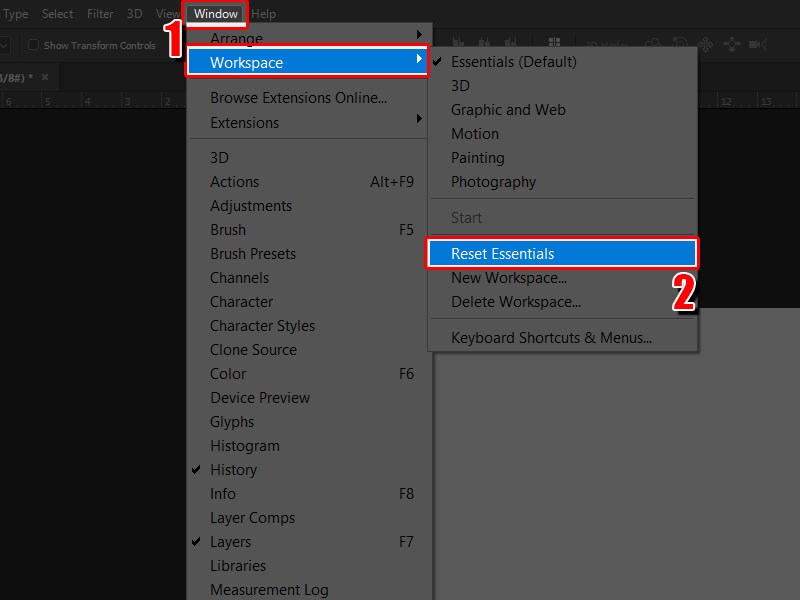
Vào mục Window
Trên đây là bài viết hướng dẫn cách khôi phục cài đặt gốc, reset Photoshop về mặc định. Hy vọng bài viết sẽ có ích với bạn. Chúc các bạn thành công!
Nguồn tham khảo: Adobe Photoshop Learn & Support
Trung tâm chuyên sửa chữa thay thế, bảo hành miễn phí, nhượng quyền thương hiệu trungtambaohanh.com + marketing.
 0967891080

