
-
7:30 - 20:30
Cả CN & Lễ -

-


Bạn cảm thấy điện thoại của mình đang gặp một số lỗi nhỏ và cần khôi phục lại cài đặt gốc để khắc phục chúng. Nếu chưa biết cách khôi phục cài đặt gốc Samsung Galaxy A7 thì click xem ngay nhé!
Tham khảo chi tiết về Factory reset qua bài viết sau:
Trước khi thực hiện khôi phục cài đặt gốc Samsung A7 bạn cần lưu ý một số điều sau đây:
- Đảm bảo mức pin ít nhất 50%.
- Đăng xuất khỏi tài khoản Google trên thiết bị bạn.
+ Bước 1: Vào Cài đặt (Settings) > Chọn Cloud và tài khoản (Cloud and Accounts) > Chọn mục Tài khoản (Accounts).

Chọn Accounts trong mục Cloud and Accounts
+ Bước 2: Nhấn vào Tài khoản Google của bạn > Chọn xóa tài khoản Google (Remove account).
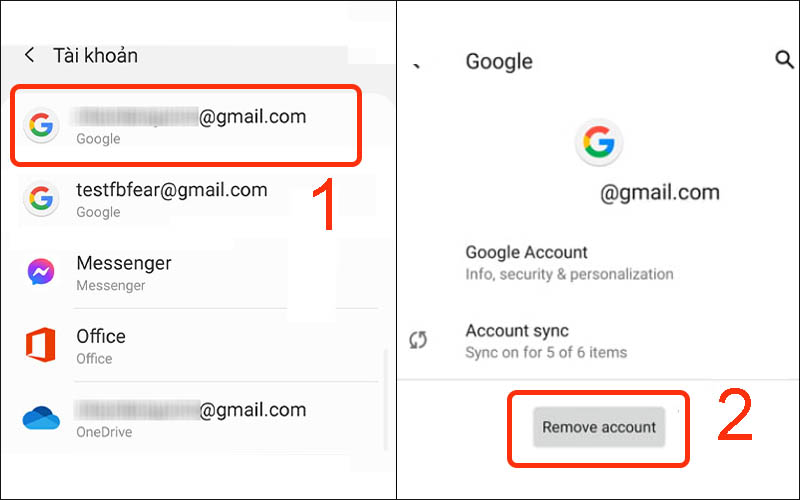
Nhấn vào Tài khoản Google rồi chọn Remove Account
- Xoá dữ liệu: Quá trình này sẽ làm mất hết tất cả các dữ liệu của bạn. Vì thế, bạn cần tiến hành sao lưu những dữ liệu quan trong để không bị mất nhé.
Để sao lưu dữ liệu bạn thực hiện như sau:
+ Bước 1: Vào Cài đặt (Settings) > Chọn Cloud và tài khoản (Cloud and accounts) > Chọn Sao lưu và khôi phục (Backup and restore).

Chọn Backup and restore trong mục Cloud and Accounts
+ Bước 2: Bật Sao lưu dữ liệu (Back up my data) bằng cách gạt thanh ngang sang phải > Nhấn vào Sao lưu tài khoản (Backup account).
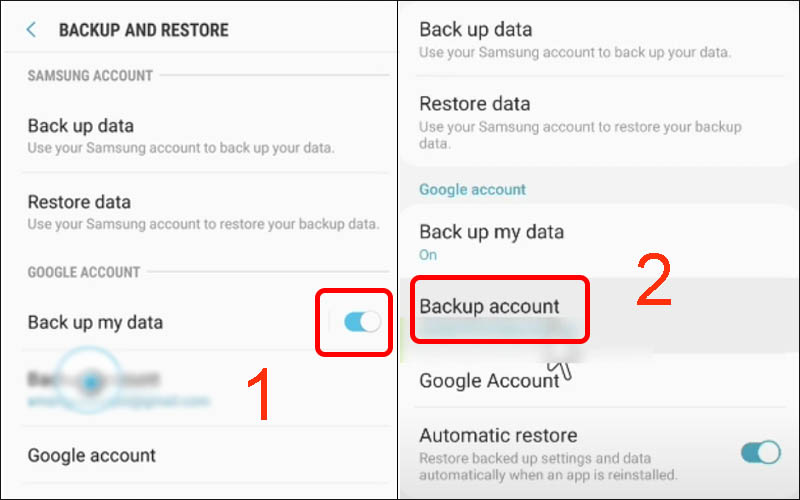
Bật Back up my data rồi chọn Backup account
+ Bước 3: Chọn tài khoản sao lưu > Quay lại mục Cloud and accounts, chọn tài khoản (ACCOUNTS).
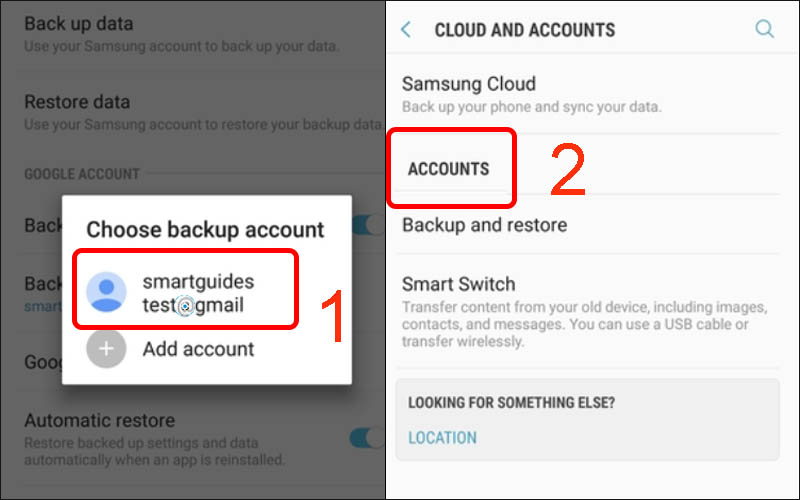
Chọn tài khoản sao lưu rồi chọn Accounts
+ Bước 4: Nhấn vào Tài khoản Google của bạn > Chọn mục Đồng bộ hóa tài khoản (SYNC ACCOUNT).
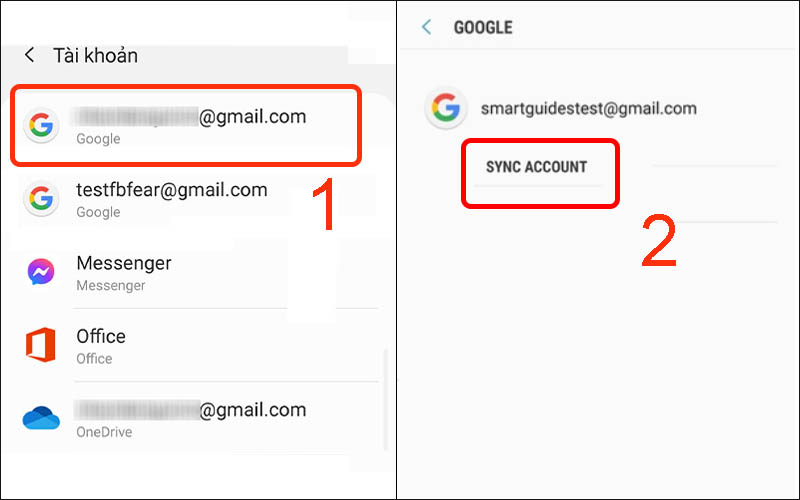
Nhấn vào Tài khoản Google chọn Sync account
+ Bước 5: Nhấn vào biểu tượng 3 chấm > Chọn Đồng bộ hóa ngay bây giờ (Sync now) để thông tin được đồng bộ.

Nhấn vào biểu tượng 3 chấm rồi chọn Sync now
- Bước 1: Vào Cài đặt > Chọn mục Thông tin điện thoại (About phone) > Nhấn Đặt lại (Reset).

Chọn mục About phone rồi nhấn Reset
- Bước 2: Nhấn vào Đặt lại dữ liệu ban đầu (Factory data reset) > Chọn Đặt lại thiết bị (Reset).
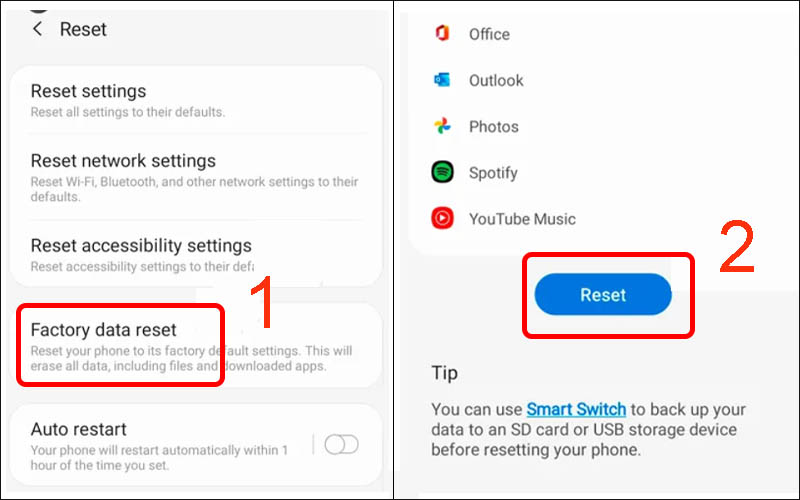
Nhấn vào Factory data reset rồi chọn Reset
- Bước 3: Nhập mã pin, mật khẩu rồi chọn xóa tất cả (Delete all).

Chọn Delete all
Sau đó bạn đợi vài phút là có thể hoàn thành khôi phục cài đặt gốc Samsung A7 trong Cài đặt rồi đấy.
Cách này thường được áp dụng trong trường hợp điện thoại bạn bị treo và không thể thao tác được.
- Bước 1: Tắt nguồn bằng cách nhấn giữ vào nút nguồn.
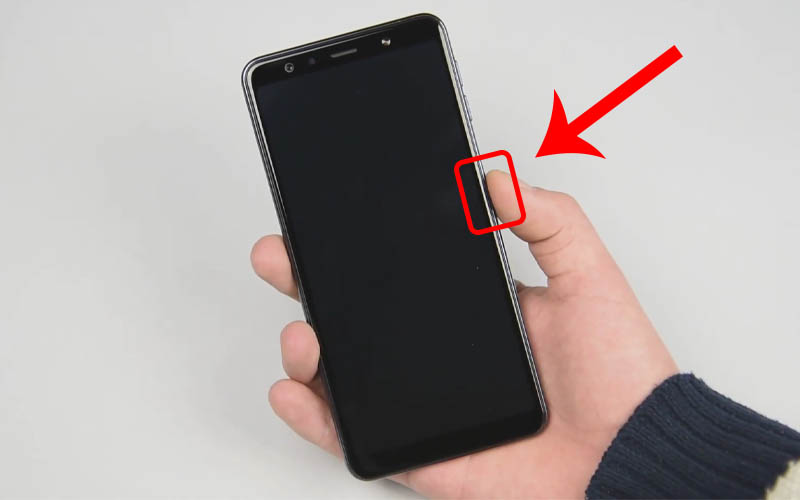
Tắt nguồn bằng cách nhấn giữ vào nút nguồn
- Bước 2: Nhấn và giữ nút tăng âm lượng + nút nguồn để hiển thị Cài đặt bản cập nhật hệ thống.
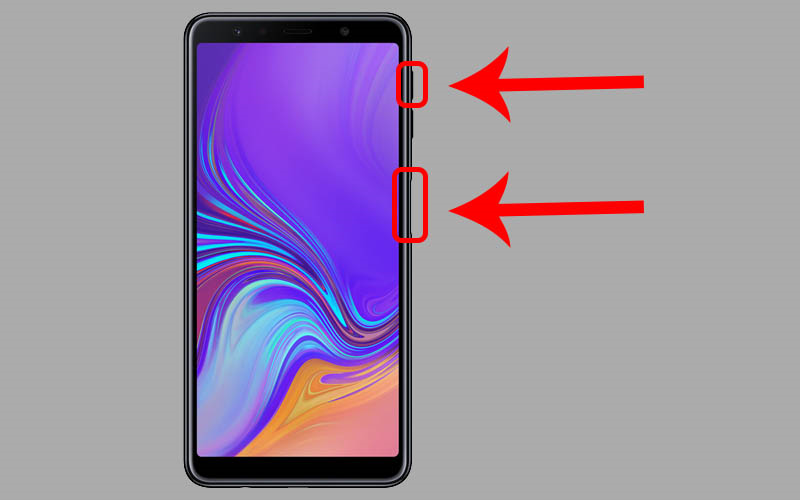
Nhấn và giữ nút tăng âm lượng + nút nguồn để hiển thị Cài đặt bản cập nhật
- Bước 3: Khi Logo samsung xuất hiện, hãy thả các nút ra, nhấn phím Giảm âm lượng để đến mục xóa sạch dữ liệu / khôi phục cài đặt gốc (Wipe Data / Factory Reset).
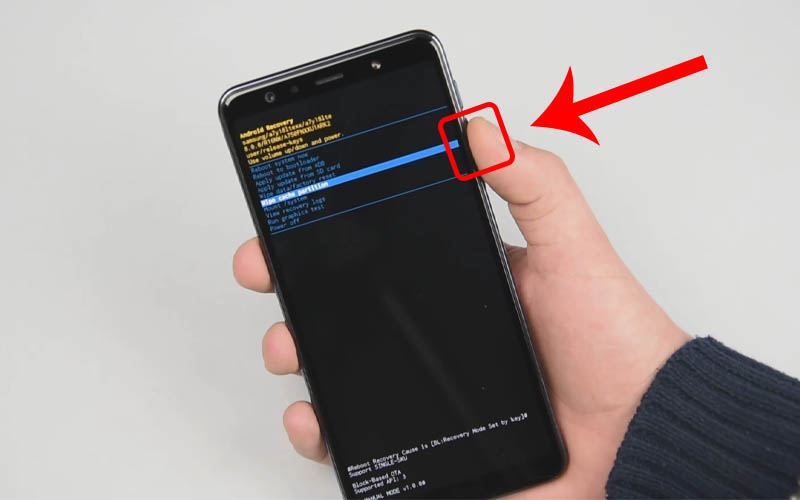
Nhấn phím Giảm âm lượng đến mục Wipe Data / Factory Reset
- Bước 4: Nhấn nút Nguồn để kích hoạt tùy chọn.
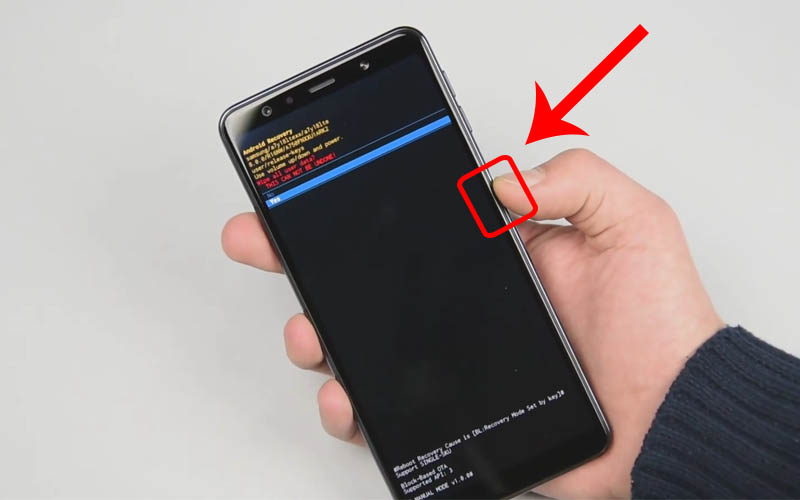
Nhấn nút Nguồn để kích hoạt tùy chọn
- Bước 5: Khi quá trình thiết lập lại chính hoàn tất, "Hệ thống khởi động lại ngay bây giờ" (Reboot system now) được tô sáng, nhấn phím Nguồn để khởi động lại thiết bị.

Nhấn phím Nguồn để khởi động lại thiết bị
Khôi phục cài đặt gốc hoàn toàn không ảnh hưởng gì đến thiết bị của bạn. Tuy nhiên trong quá trình khôi phục có thể xảy ra lỗi không mong muốn làm dữ liệu cá nhân của bạn sẽ bị mất đi. Vì thế việc cần làm trước tiên là hãy sao lưu dữ liệu của bạn lên bộ nhớ đám mây hay máy tính nhé.

Sao lưu dữ liệu trước khi khôi phục cài đặt gốc
Tiến hành khôi phục cài đặt gốc Samsung A7 khi thiết bị gặp một số sự cố như sau:
+ Thiết bị hoạt động chậm hay bị nhiễm virus.
+ Tự khởi động lại một cách ngẫu nhiên
+ Gặp sự cố khởi động lại sau khi cập nhật phiên bản hệ điều hành mới.
+ Thiết bị thường xuyên bị lỗi đến từ ứng dụng hay hệ thống.
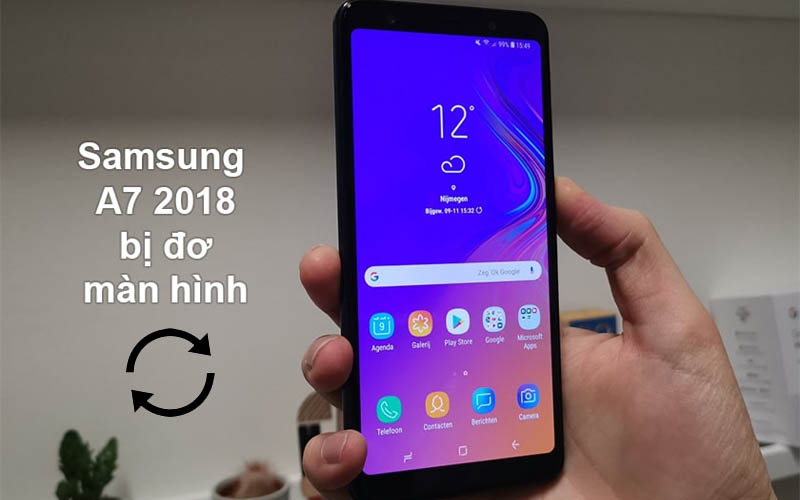
Điện thoại bị đơ hoặc bị lỗi thì tiến hành khôi phục gốc
Khi điện thoại gặp một số sự cố và bạn phải xóa các tệp cũng như bộ nhớ tạm thời bằng cách thiết lập lại mềm hoặc khởi động lại. Khi điện thoại này có thể hoạt động trở lại hoặc có thể khởi động bình thường, hãy thử tải xuống một phần mềm chống virus tốt nhất để có thể khôi phục cài đặt gốc cho thiết bị của bạn.

Thử tải xuống một phần mềm chống virus để khắc phục
Bài viết này đã hướng dẫn các bạn cách khôi phục cài đặt gốc Samsung Galaxy A7 đơn giản, nhanh chóng. Hẹn gặp lại các bạn ở bài viết tiếp theo nhé!
Trungtambaohanh mở cửa hôm nay với linh kiện giá rẻ dành cho khách hàng trên toàn quốc .
 0967891080

