
-
7:30 - 20:30
Cả CN & Lễ -

-


Hướng dẫn cách khôi phục Google Authenticator và khắc phục sự cố khi sử dụng. Bài viết hướng dẫn cụ thể, chi tiết. Click để xem ngay!
Cách khôi phục Google Authenticator và khắc phục sự cố khi sử dụng
Bài viết này hướng dẫn cách khôi phục Google Authenticator và khắc phục sự cố khi sử dụng trên máy tính Dell Inspiron 14 chạy Windows 10 và điện thoại iPhone X, bạn có thể thực hiện tương tự cho các dòng điện thoại nền tảng iOS, Android và laptop, máy tính nền tảng Windows, macOS khác.
Lưu ý:
Hướng dẫn nhanh
Bạn hãy lấy mã dự phòng > Truy cập vào vào Gmail của bạn và đăng nhập tài khoản > Nhập mật khẩu tài khoản của bạn > Chọn Tùy chọn khác > Chọn Nhập một trong các mã dự phòng 8 chữ số của bạn > Nhập mã dự phòng của bạn > Nhấn Tiếp theo.
Hướng dẫn chi tiết
Bước 1: Bạn hãy lấy mã dự phòng bạn đã lưu giữ trước đó. Tệp chứa mã dự phòng khi tải về máy sẽ được đặt tên là Backup-codes-username.txt, trong đó username chính là tên tài khoản google của bạn.
Ví dụ, tài khoản google của mình là abc@gmail.com thì file lưu mã dự phòng của bạn là Backup-codes-abc.txt.
Bước 2: Truy cập vào vào Gmail của bạn và đăng nhập tài khoản của bạn.
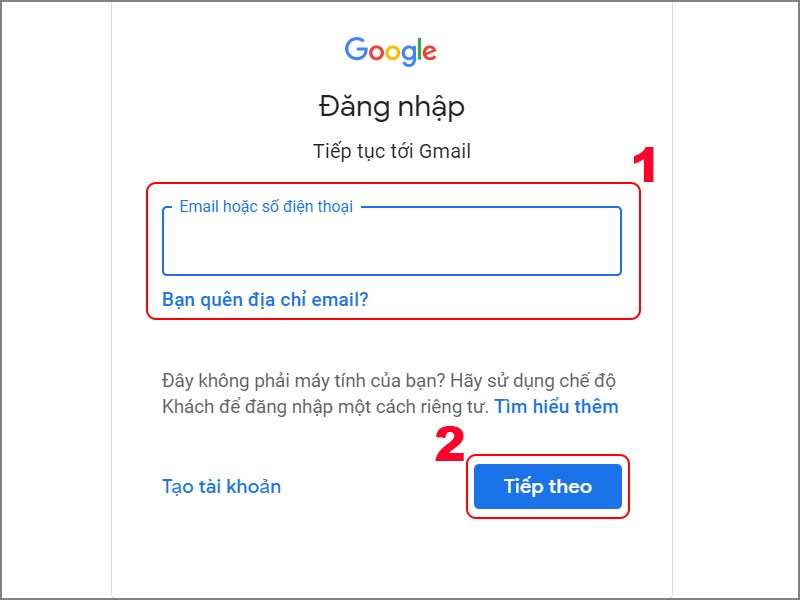
Nhập tài khoản của bạn
Nhập mật khẩu tài khoản của bạn.
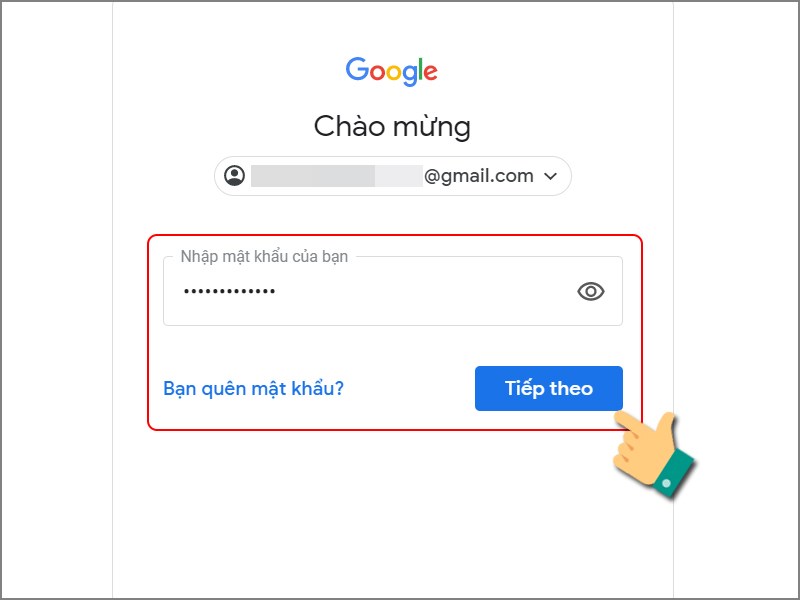
Nhập mật khẩu
Bước 3: Khi được yêu cầu cung cấp mã xác minh, hãy nhấp vào Tùy chọn khác.
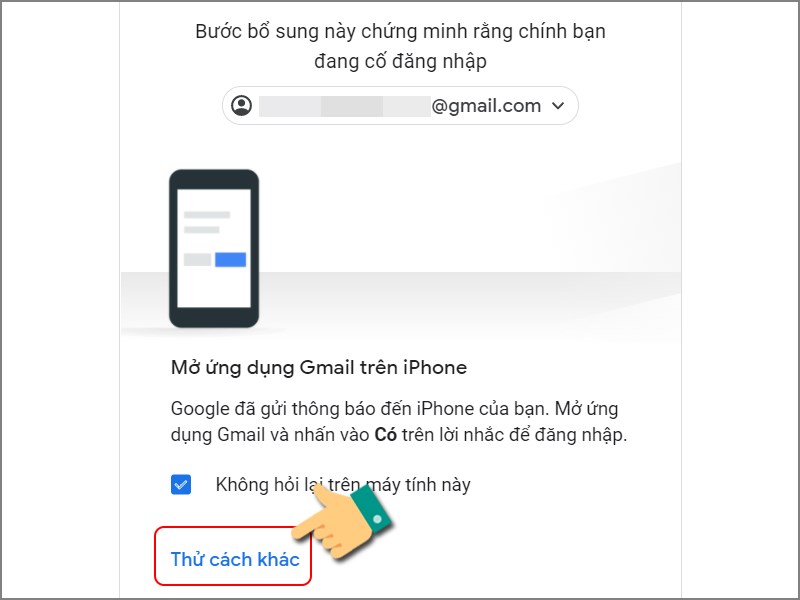
Chọn Tùy chọn khác
Bước 4: Chọn tùy chọn Nhập một trong các mã dự phòng 8 chữ số của bạn.
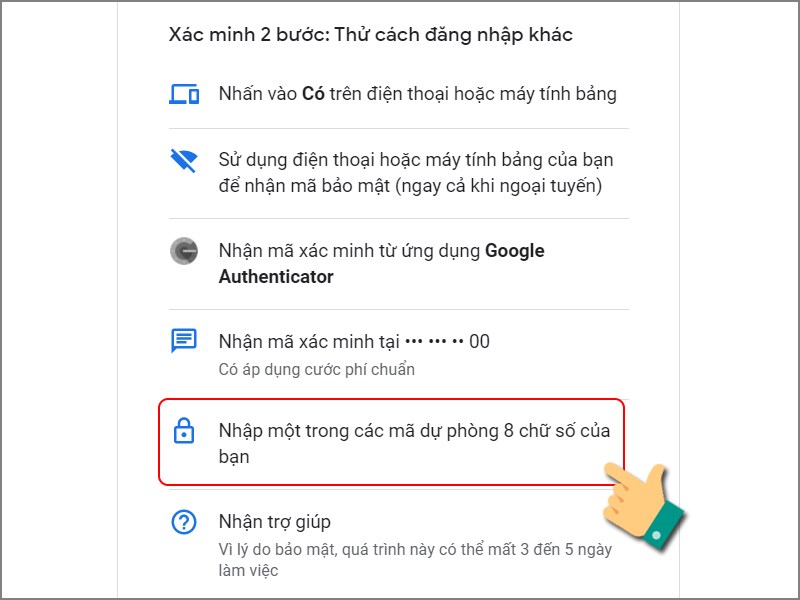
Chọn Nhập một trong các mã dự phòng 8 chữ số của bạn
Bước 5: Nhập mã dự phòng của bạn > Nhấn Tiếp theo.
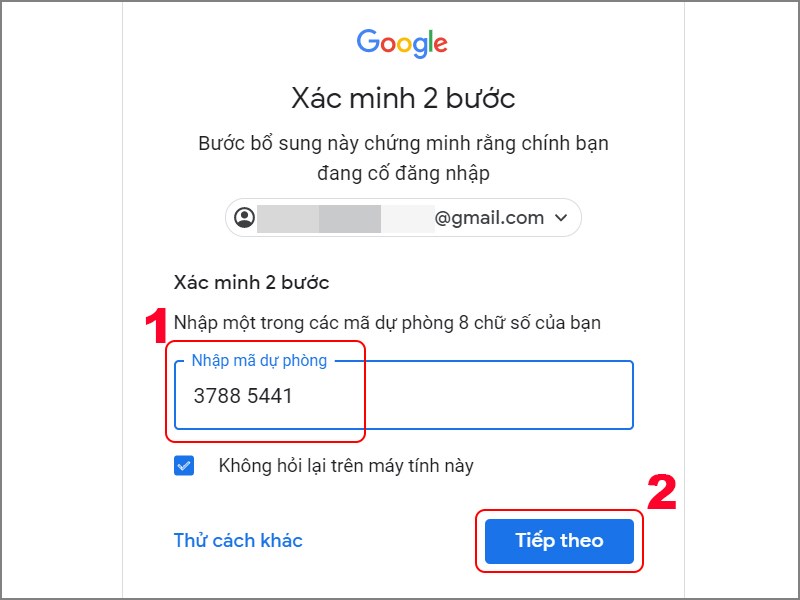
Nhập mã dự phòng
Bạn có thể đăng nhập tài khoản Google của mình trên một thiết bị tin cậy, thiết bị bạn đã đăng nhập trước đây và bạn đã được từng check chọn Không hỏi lại trên máy tính này. Tức là bạn đăng nhập trên thiết bị này mà không cần thực hiện bước xác minh thứ hai.
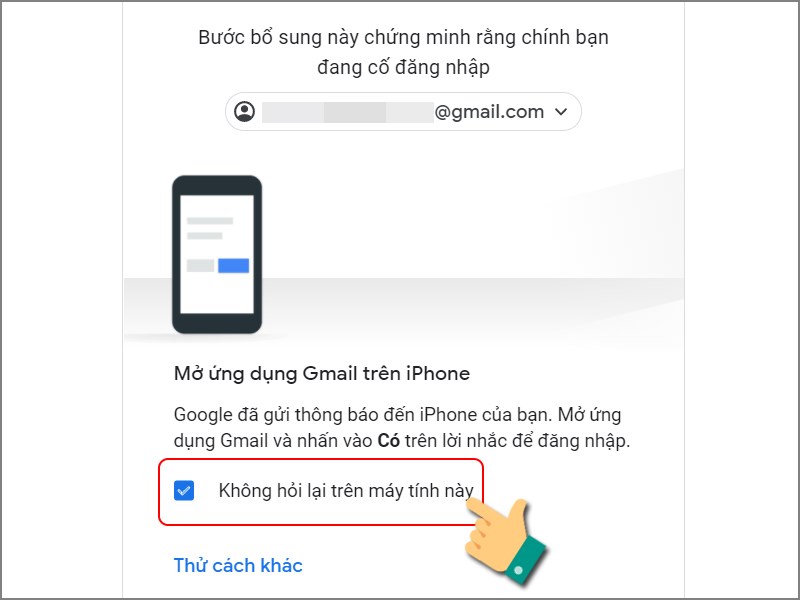
Thiết bị tin cậy
Lưu ý:
Bạn hãy truy cập nhanh trang web khôi phục tài khoản tài khoản của bạn > Nhập địa chỉ email bạn muốn khôi phục.
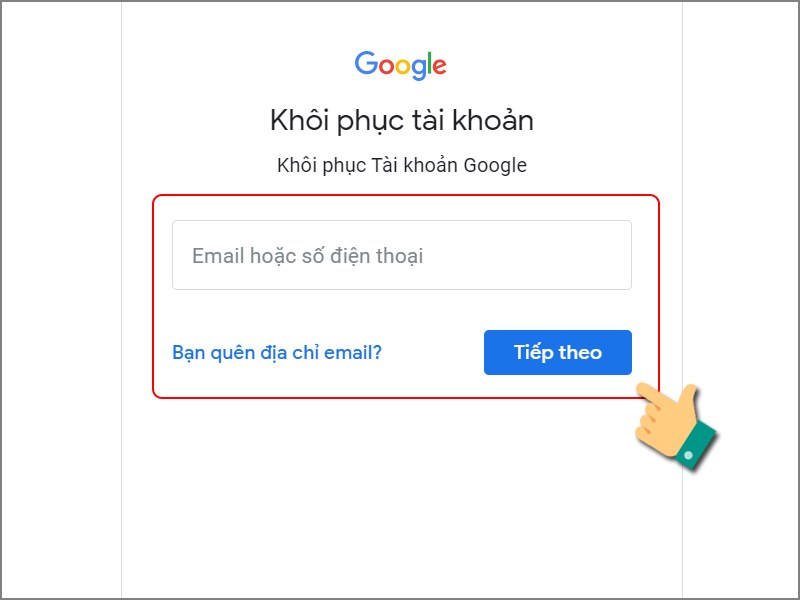
Nhập tài khoản cần khôi phục
Nhập mật khẩu của bạn.
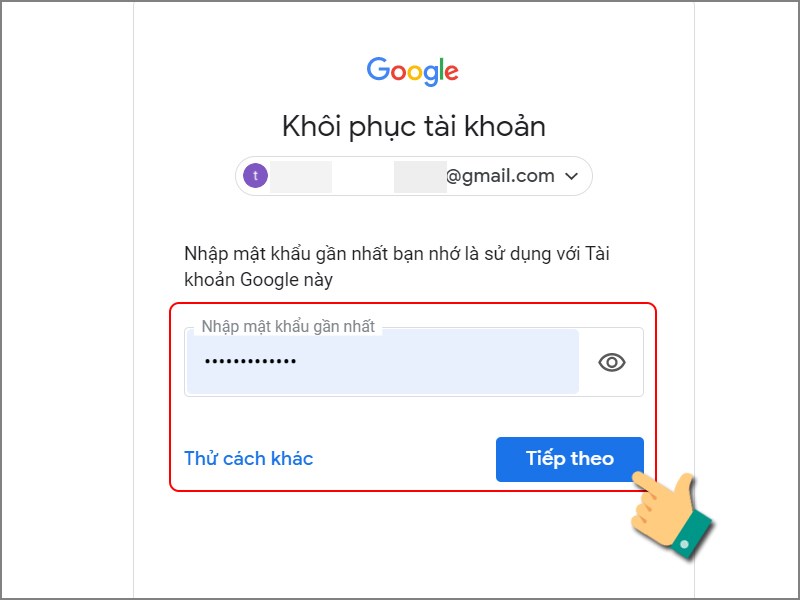
Nhập mật khẩu
Sau đó, bạn có thể được yêu cầu trả lời các câu hỏi như:
Truy cập phần Xác minh 2 bước > Chọn Hiển thị mã tại mục Mã dự phòng > Chọn Nhận mã mới > Nhấn xác nhận Đồng ý.
Bước 1: Bạn hãy truy cập phần Xác minh 2 bước trong Tài khoản Google.
Bước 2: Chọn Hiển thị mã tại mục Mã dự phòng.
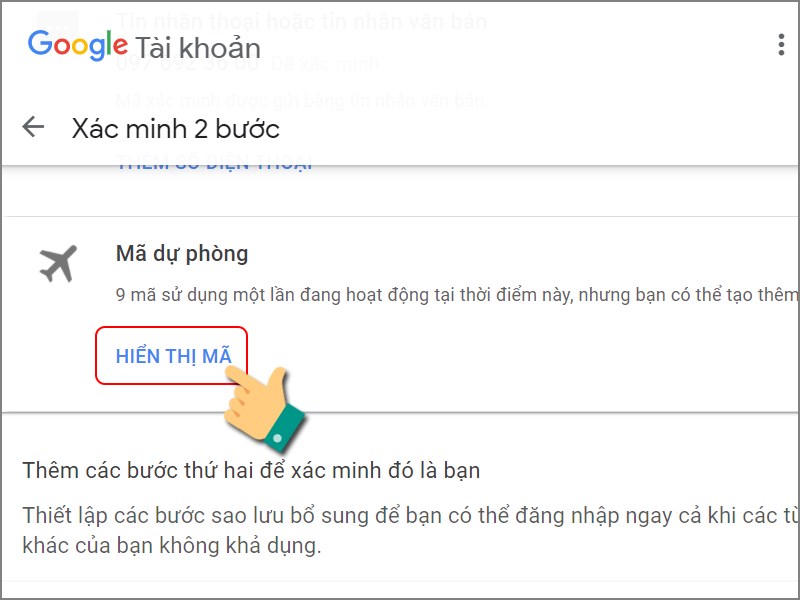
Hiển thị mã dự phòng
Bước 3: Chọn Nhận mã mới.
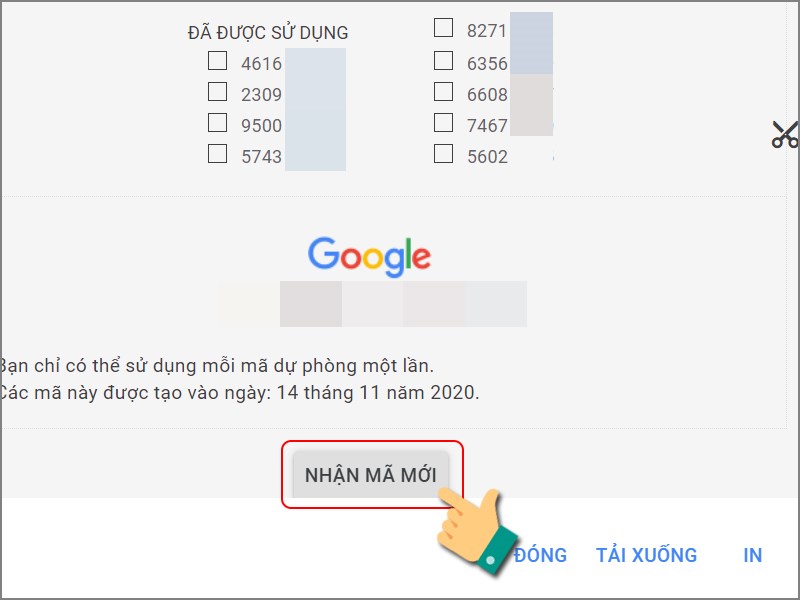
Tạo mã dự phòng mới
Bước 4: Nhấn xác nhận Đồng ý thu hồi mã dự phòng đã mất và tạo lại mã dự phòng mới.
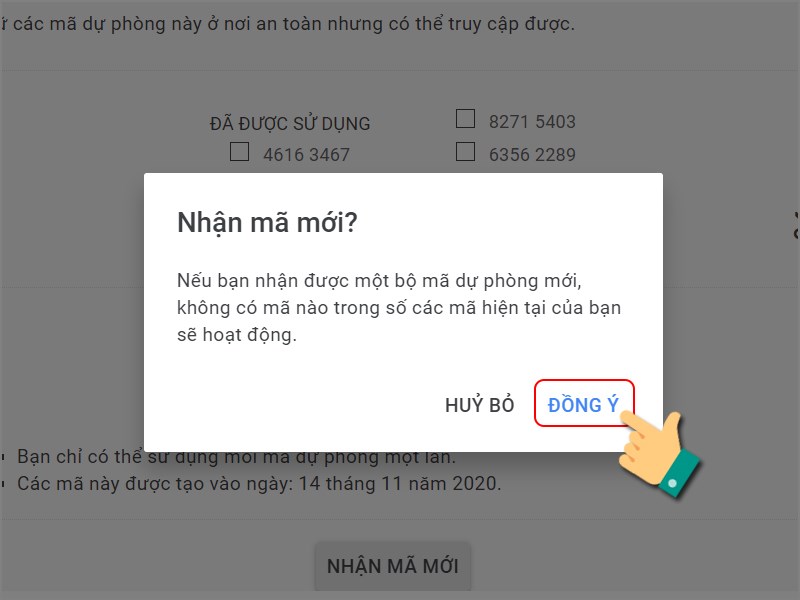
Nhấn đồng ý để xác nhận thao tác
Việc này có thể là do thời gian không được đồng bộ hóa chính xác trên ứng dụng Google Authenticator của bạn.
Nếu mã Google Authenticator của bạn không có hiệu lực, bạn chỉ cần thoát ứng dụng Google Authenticator trên điện thoại và mở lại, để ứng dụng đồng bộ và làm mới mã Google Authenticator của bạn.
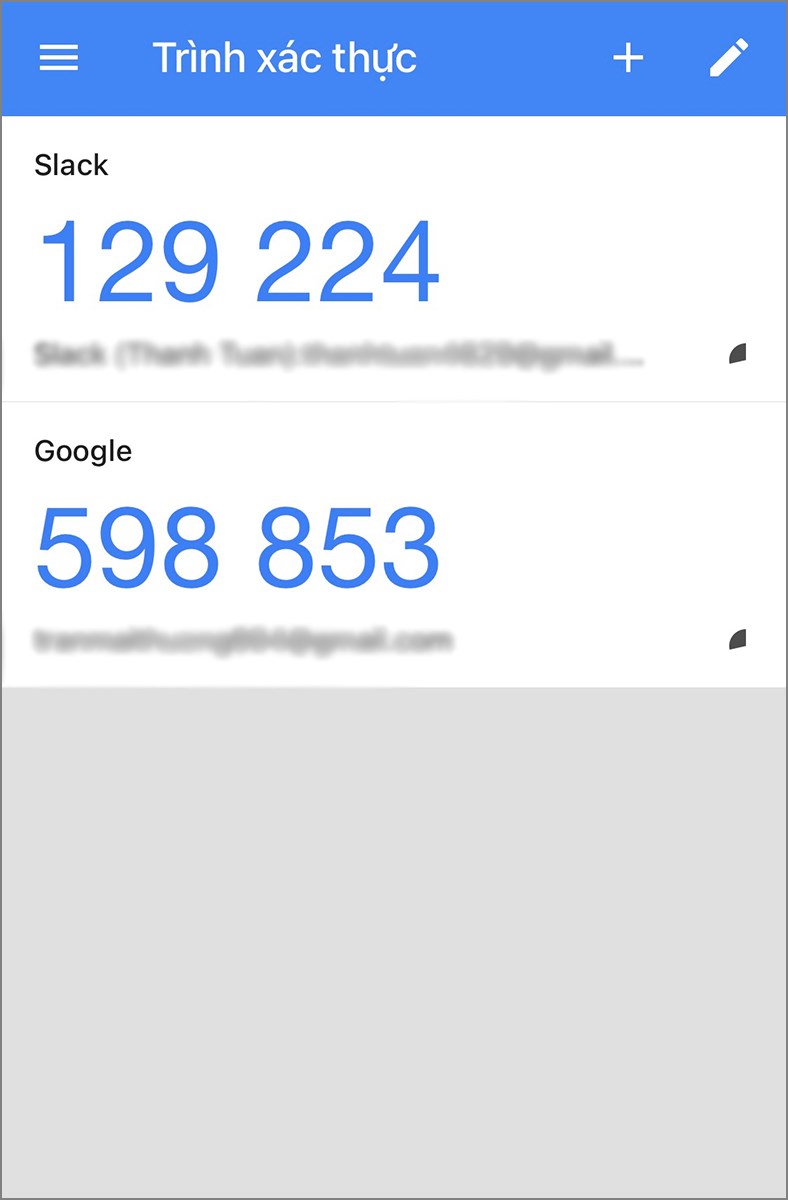
Khởi động lại Google Authenticator
Trên đây là bài viết hướng dẫn bạn cách khôi phục Google Authenticator và khắc phục sự cố khi sử dụng. Hy vọng bài viết sẽ có ích cho bạn. Chúc các bạn thành công!
Nguồn: https://support.google.com/accounts/answer/185834?hl=vi
Trung tâm bảo hành có bán linh kiện và dịch vụ chính hãng, gọi là có ngay hỗ trợ miễn phí, bảo hành suốt đời.
 0967891080

