• 7:30 - 20:30
    Cả CN & Lễ
  • Lịch hẹn
  • TTBH gần bạn
Cách khôi phục, lấy lại tin nhắn đã xóa trên iPhone đơn giản, hiệu quả

Cách khôi phục, lấy lại tin nhắn đã xóa trên iPhone đơn giản, hiệu quả

8,800₫ 58,800₫

Có chổ đậu ô tô (Có thể mất phí)

    Cửa hàng bạn đã chọn

    Còn hàng sẵn có xem ngay lấy liền

    Bạn vô tình xoá các tin nhắn, bạn xoá tin nhắn để giải phóng một ít không gian trên iPhone. Giờ muốn khôi phục lại các tin nhắn đã xoá đó nhưng chưa biết cách thực hiện
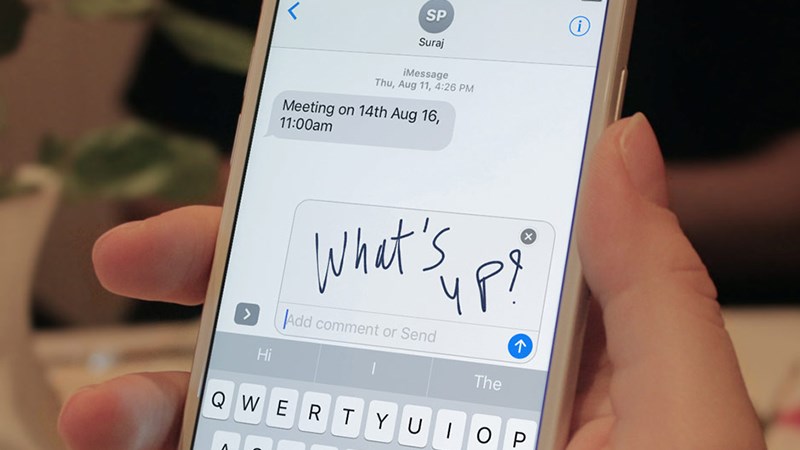
    Bạn lỡ tay xóa tin nhắn nào đó trên chiếc điện thoại của mình, bạn muốn khôi phục lại nhưng vẫn chưa biết cách xử lý, vậy thì hãy theo dõi hết bài viết này để biết cách khôi phục và lấy lại tin nhắn đã xóa trên iPhone đơn giản và chi tiết nhé.

    Cách khôi phục, lấy lại tin nhắn đã xóa trên iPhone đơn giản, hiệu quả

    Cách khôi phục, lấy lại tin nhắn đã xóa trên iPhone đơn giản, hiệu quả

    Bài viết được thực hiện trên điện thoại iPhone 7 và laptop Acer. Bạn có thể thao tác tương tự trên các dòng điện thoại chạy hệ điều hành iOS và máy tính có nền tảng Windows, macOS.

    I. Lợi ích

    • Tìm lại được tin nhắn bạn mong muốn
    • Lưu giữ những tin nhắn quan trọng
    • Phục hồi nhanh chóng những tin nhắn của người thân, bạn bè,...

    II. Khôi phục tin nhắn đã xóa trên iPhone bằng iCloud

    1. Hướng dẫn nhanh

    • Vào Cài đặt.
    • Chọn iCloud.
    • Nhấn chọn Thông tin thiết bị.
    • Chọn Đặt lại.
    • Chọn Xóa tất cả nội dung và cài đặt.
    • Nhập Passcode (Mã khóa máy).
    • Nhấn chọn Xóa iPhone 2 lần.
    • Nhập mật khẩu tài khoản Apple ID.
    • Nhấn chọn Xóa để hoàn tất quá trình xóa bỏ toàn bộ dữ liệu trên thiết bị.
    • Sau khi reset chọn Khôi phục từ bản sao lưu iCloud.

    2. Hướng dẫn chi tiết

    Bước 1: Vào trang Cài đặt, sau đó chọn mục iCloud, chọn tiếp vào mục Thông tin thiết bị.
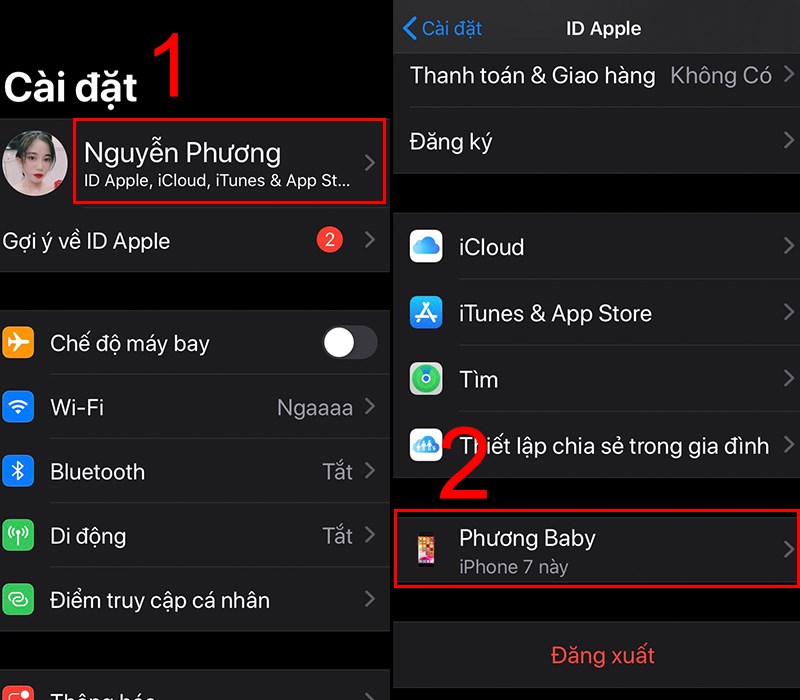
    Khôi phục lại tin nhắn qua iCloud

    Khôi phục lại tin nhắn qua iCloud

    Sau đó, nhấn vào bạn sẽ thấy sao lưu ở bên dưới mục Sao lưu iCloud.
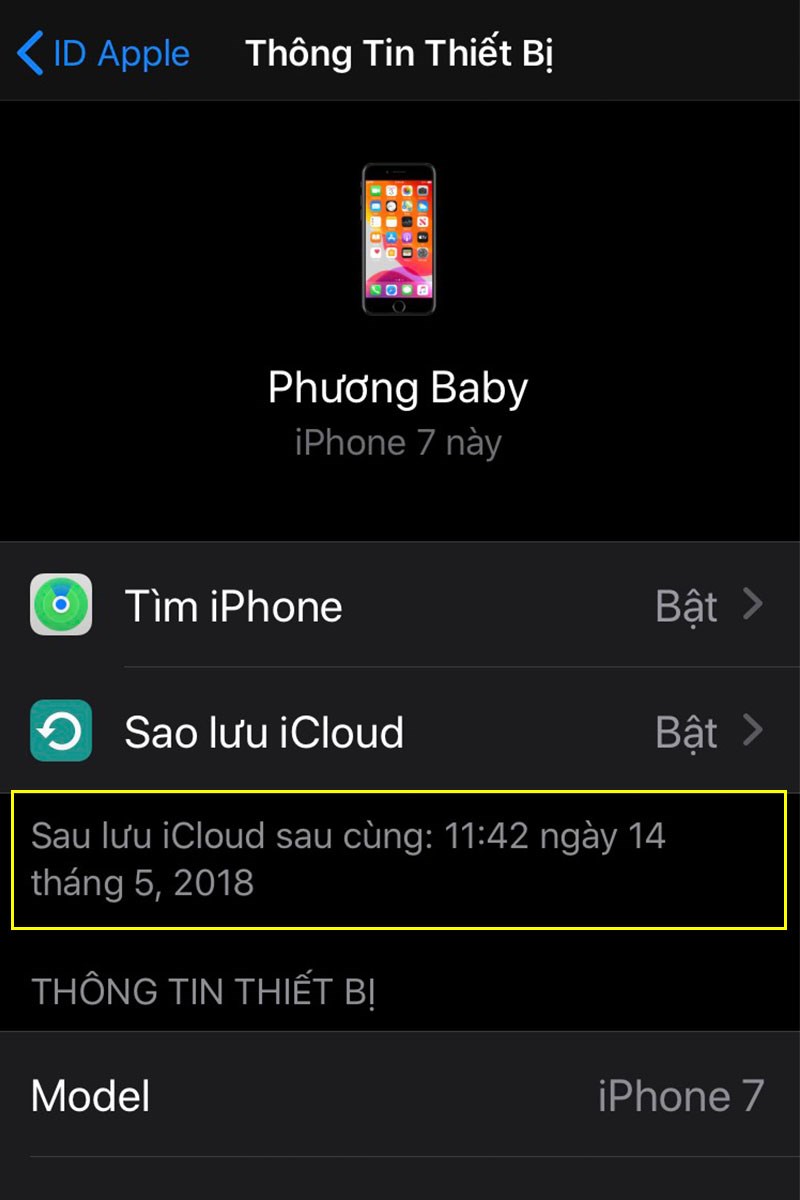
    Xem thời điểm sao lưu

    Xem thời điểm sao lưu

    Bước 2: Khôi phục tin nhắn

    Bạn mở vào mục Cài đặt, sau đó chọn vào mục Cài đặt chung, chọn tiếp Đặt lại
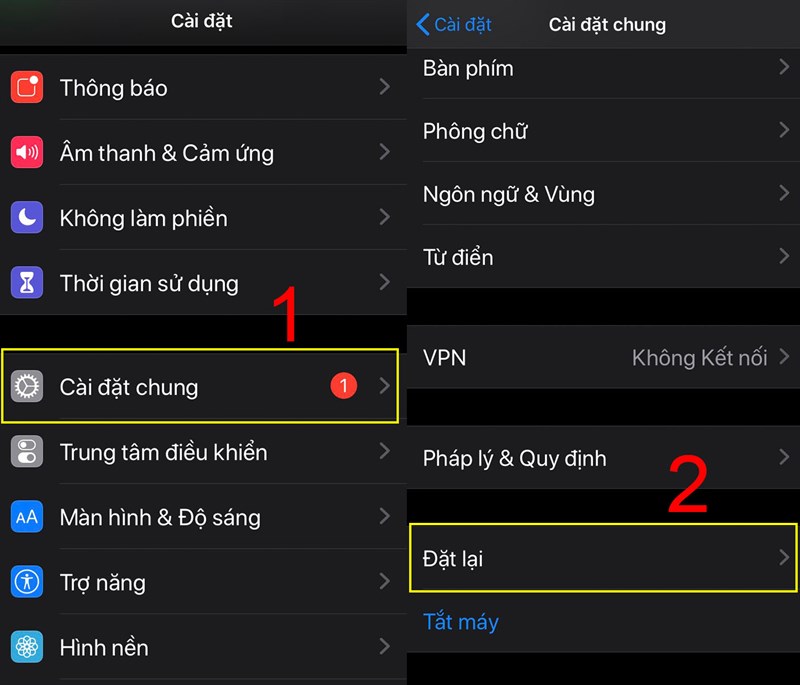
    Khôi phục tin nhắn

    Khôi phục tin nhắn

    Bạn chọn Xóa tất cả nội dung và cài đặt, sau đó chọn Hoàn tất tải lên rồi xóa để đưa iPhone về cài đặt gốc
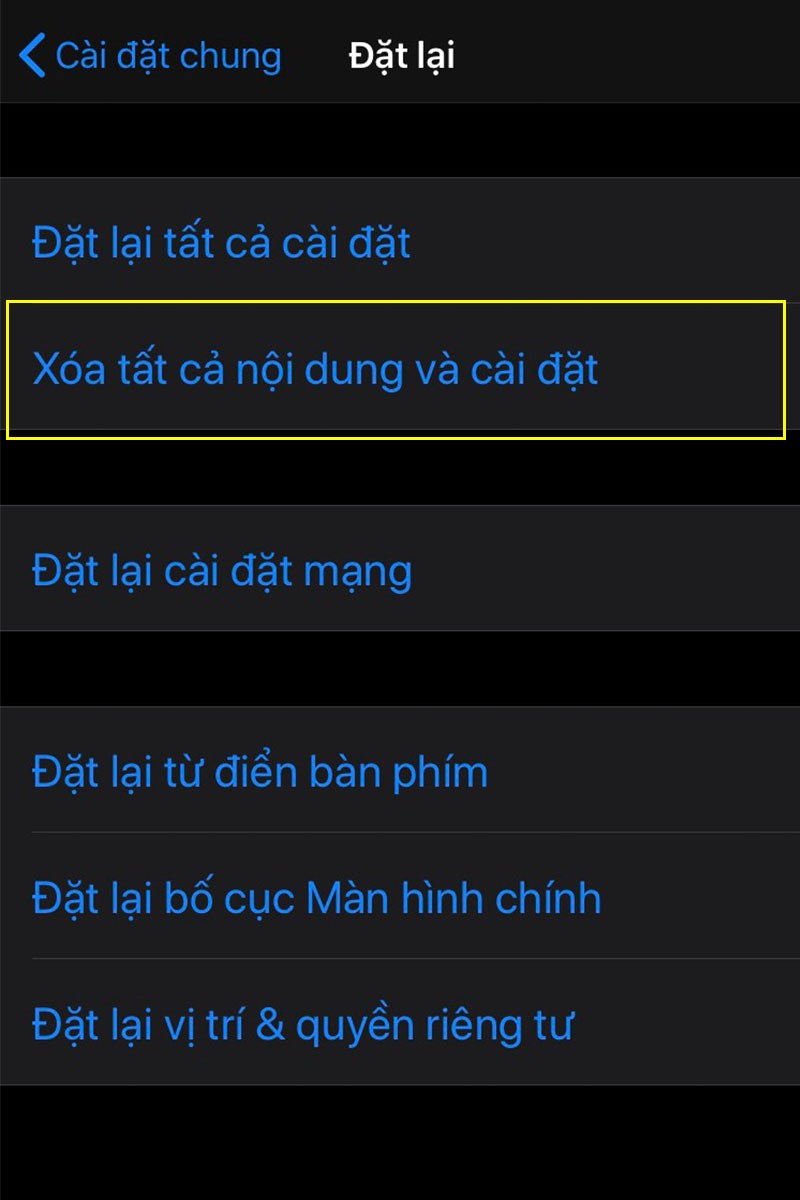
    Đưa iPhone về cài đặt gốc

    Đưa iPhone về cài đặt gốc

    Sau đó, giao diện mới hiện ra, tại đây bạn:
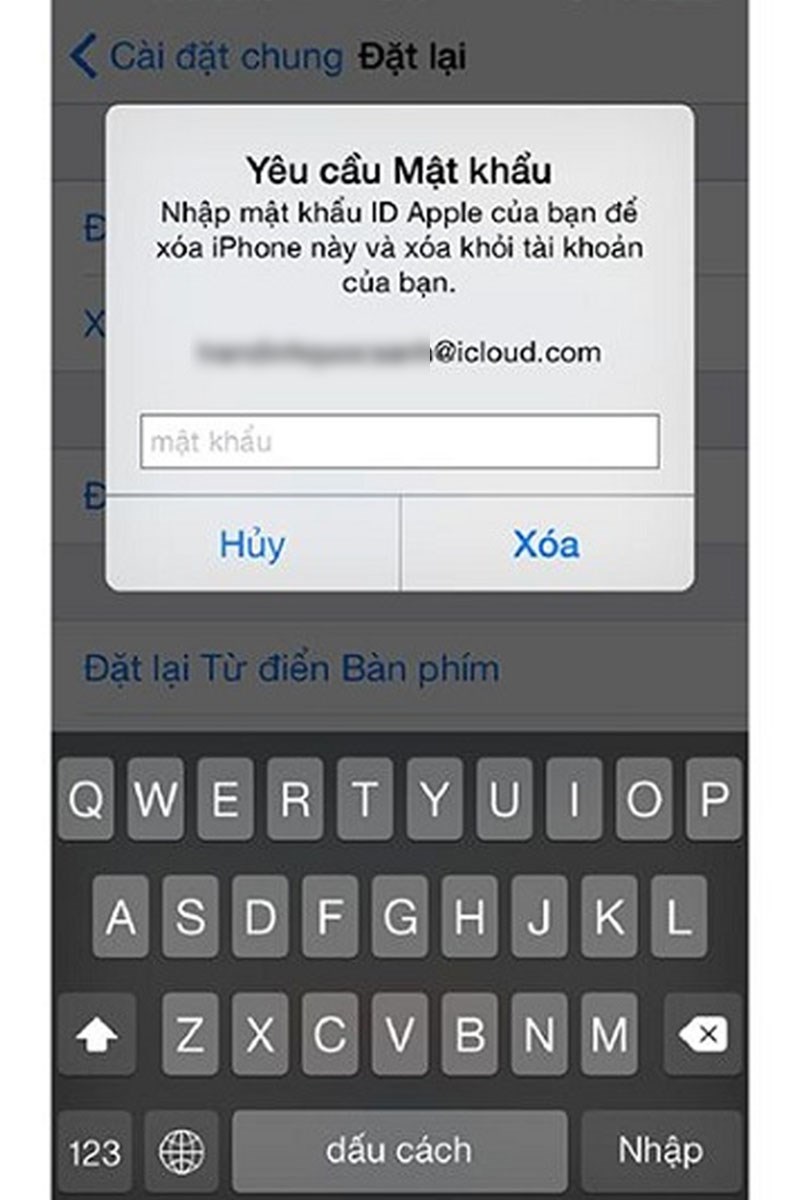
    • Nhập Passcode (Mã khóa máy) của bạn trên thiết bị iOS sau đó nhập mật khẩu giới hạn của bạn nếu có.
    • Chọn Xóa iPhone 2 lần.
    • Nhập mật khẩu tài khoản Apple ID của bạn và chọn Xóa để hoàn tất quá trình xóa bỏ toàn bộ dữ liệu trên thiết bị của bạn.
    Nhập tài khoản để xác nhận xóa

    Nhập tài khoản để xác nhận xóa

    Sau khi iPhone đã được reset về cài đặt gốc thì bạn hãy bắt đầu khôi phục lại dữ liệu đã sao lưu bao gồm cả tin nhắn.

    III. Lấy lại tin nhắn đã xóa trên iPhone bằng iTunes

    Kết nối iPhone với iTunes

    Bạn dùng dây cáp kết nối iPhone với máy tính có cài đặt iTunes. Sau khi đã kết nối, bạn chọn biểu tượng iPhone để tới giao diện khôi phục.

    Nếu máy tính chưa được cài đặt iTunes bạn có thể tham khảo bài viết Cách tải itunes cho máy tính Windows siêu đơn giản.

    Muốn khôi phục tin nhắn bạn cần:
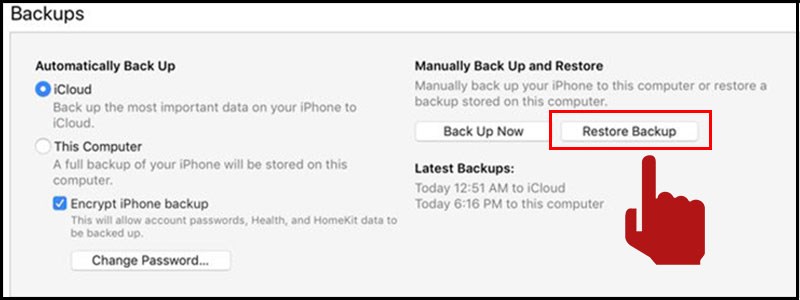
    • Kết nối iPhone với PC mà bạn đã từng đồng bộ.
    • Trên iTunes, chọn biểu tượng thiết bị iPhone của bạn để tới giao diện khôi phục.
    • Tìm đến mục Bản sao lưu (Backup) rồi nhấn vào mục Khôi phục bản sao lưu (Restore Backup).
    • Tiếp đến tìm trong danh sách thời gian thiết bị của bạn đã được tiến hành sao lưu với iTunes. Tìm tới ngày sao lưu và chọn lựa dữ liệu phù hợp rồi nhấn chọn Khôi phục để lấy lại toàn bộ dữ liệu cùng tin nhắn đã nhỡ tay xóa.
    Khôi phục

    Khôi phục tin nhắn

    Nếu bạn không sử dụng iCloud để lưu trữ nhưng đã từng đồng bộ dữ liệu với iTunes thì bạn có thể khôi phục tin nhắn qua iTunes

    IV. Khôi phục tin nhắn bằng PhoneRescue

    Nếu như bạn không sử dụng iCloud và iTunes để sao lưu dữ liệu thì vẫn có thể khôi phục lại tin nhắn bằng cách sử dụng phần mềm PhoneRescue. Khi chọn ứng dụng bạn nên tham khảo các đánh giá từ nhiều người khác và chọn ứng dụng trên các trang đáng tin cậy hoặc ứng dụng được Quản trị viên đề cử

    Ứng dụng PhoneRescue hoạt động hiệu quả và tốc độ làm việc nhanh chóng để có thể tìm lại dữ liệu đã xóa trên thiết bị. PhoneRescue hỗ trợ tìm kiếm từ hình ảnh, video, nhật ký cuộc gọi, danh bạ và cả tin nhắn

    1. Hướng dẫn nhanh

    • Tải PhoneRescue về Windows và Mac
    • Nhấn Downloads
    • Nhấn đúp chuột trái vào file để tiến hành cài đặt
    • Chọn Install > Nhấn Start > Chọn ngôn ngữ English
    • Chọn Getting Started > Kết nối iPhone với máy tính
    • Nhấn Recover from iOS Device
    • Nhấn tiếp vào biểu tượng Mũi tên
    • Đánh dấu tích vào ô Messages để khôi phục tin nhắn
    • Nhấn OK

    2. Hướng dẫn chi tiết

    Bước 1: Tải và cài đặt phần mềm về máy.

    • Tải PhoneRescue về Windows và Mac

    Sau khi đã tải về, bạn vào thư mục Downloads, nhấn đúp chuột trái vào file để tiến hành cài đặt. Bạn nhấn nút Install.
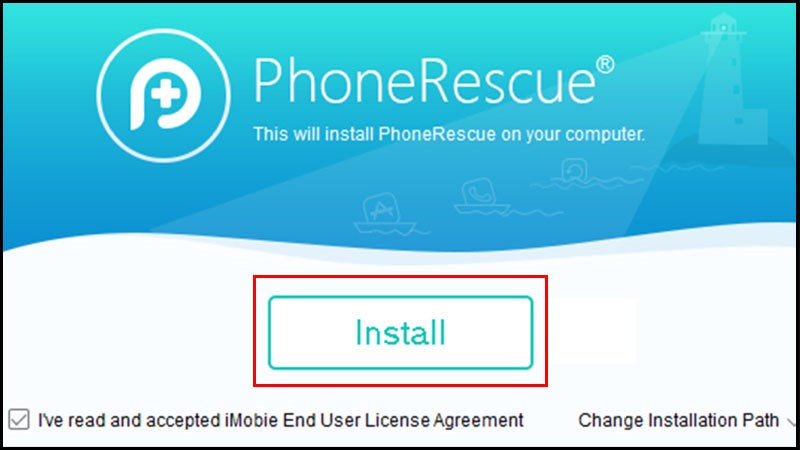
    Tải và cài đặt phần mềm về máy

    Tải và cài đặt phần mềm về máy

    Sau đó, nhấn vào mục Start.
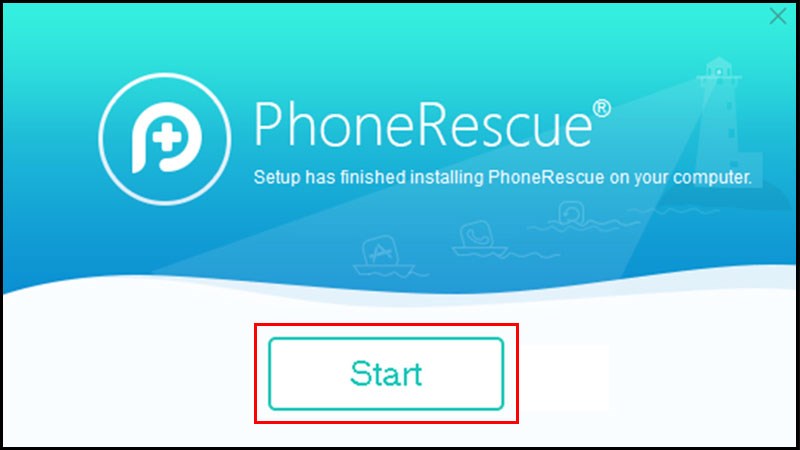
    Bạn nhấn nút Start.

    Bạn nhấn nút Start.

    Tiếp theo, chọn ngôn ngữ English rồi nhấn Getting Started.
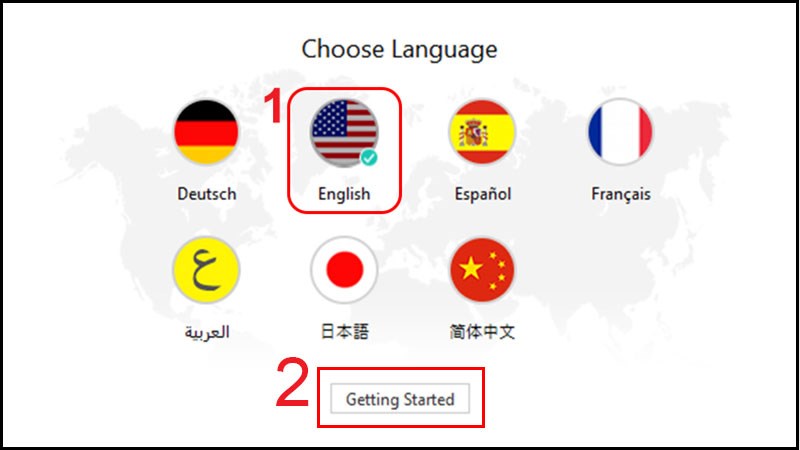
    Lựa chọn ngôn ngữ

    Lựa chọn ngôn ngữ

    Tiếp tục, nhấn chọn I 'm Ready to Start.
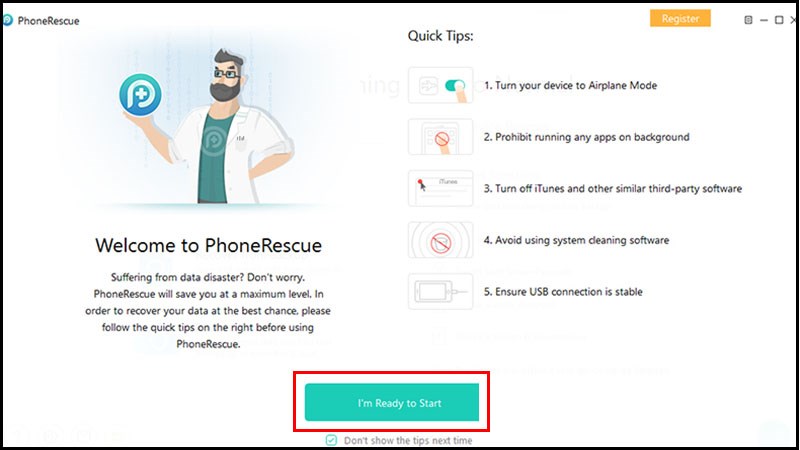
    Bạn nhấn I

    Bạn nhấn I 'm Ready to Start

    Bước 2: Khôi phục tin nhắn

    Bạn kết nối iPhone với máy tính, sau đó Nhấn Recover from iOS Device. Nhấn tiếp vào biểu tượng Mũi tên.
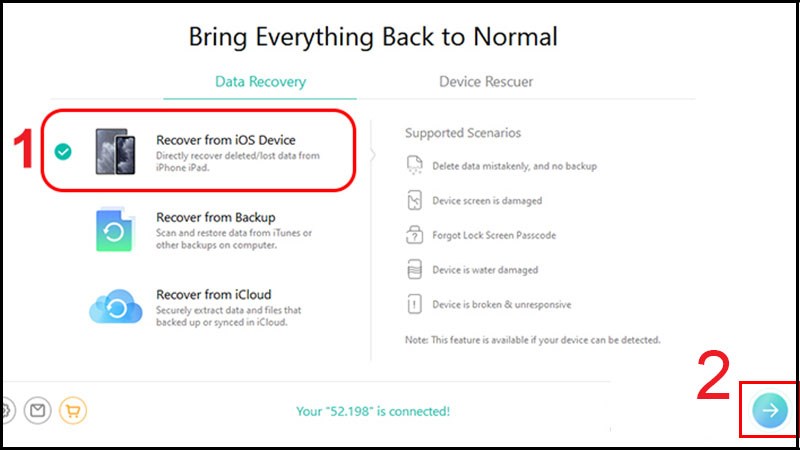
    Khôi phục tin nhắn

    Khôi phục tin nhắn

    Bạn đánh dấu tích vào ô Messages để khôi phục tin nhắn, sau đó, Nhấn OK. Ngoài ra, bạn có thể khôi phục tất cả dữ liệu bằng cách đánh dấu tích vào ô Select All.
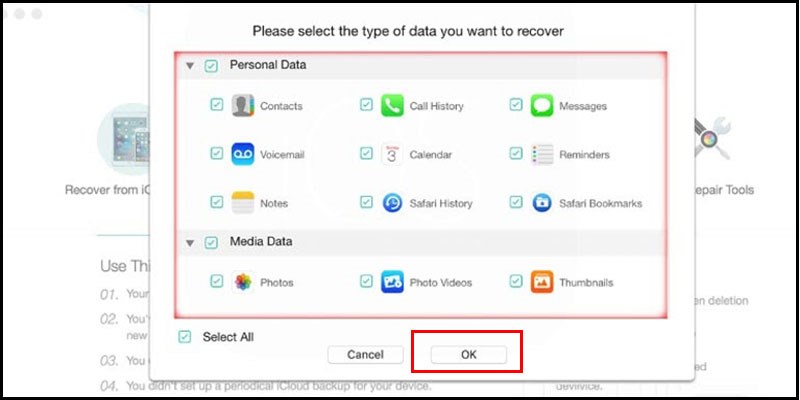
    Khôi phục tin nhắn bằng PhoneRescue

    Khôi phục tin nhắn bằng PhoneRescue

    Ngoài phần mềm PhoneRescue ra thì còn một số ứng dụng khác cũng có thể giúp bạn khôi phục lại tin nhắn đã xóa như:

    Enigma Recovery

    • Tải về Windows

    WonderShare Dr.Fone

    • Tải về Windows
    • Tải về Mac

    iMyFone D-Back Data Recovery

    • Tải về Windows
    • Tải về Mac

    Tenorshare iPhone Data Recovery

    • Tải về Windows
    • Tải về Mac

    V. Sử dụng ứng dụng khôi phục trên App Store

    Các cách trên đều không hoạt động thì bạn có thể sử dụng ứng dụng của bên thứ 3 để khôi phục lại tin nhắn của mình trên iPhone với những phần mềm như:

    1. EaseUS MobiSaver

    • Tải về Windows
    • Tải về Mac

    Hỗ trợ người dùng tìm và khôi phục lại những dữ liệu đã xóa trên thiết bị iOS, hoặc lấy lại dữ liệu từ các tập tin sao lưu trong iTunes như hình ảnh, danh bạ, tin nhắn, cuộc gọi, bookmark trên trình duyệt

    Bạn chỉ cần cài đặt EaseUS MobiSaver trên máy tính, đợi quá trình quét dữ liệu trên iPhone/iPad hoàn thành là bạn có thể chọn lựa dữ liệu cần khôi phục.
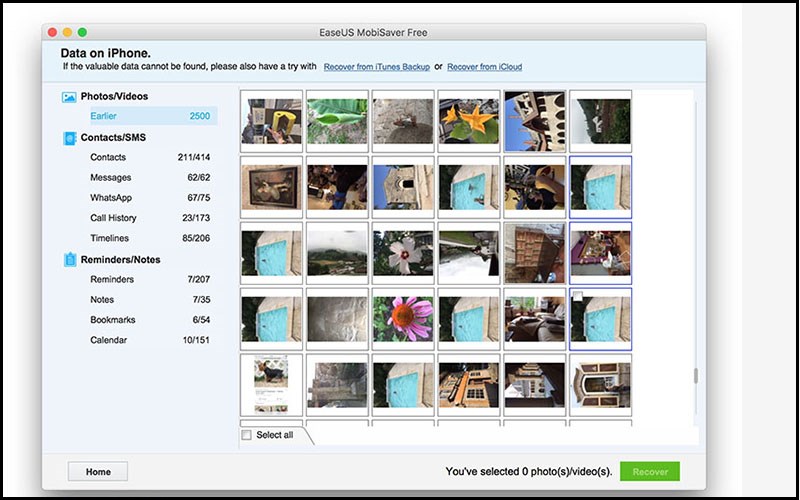
    Sử dụng ứng dụng khôi phục trên App Store

    Sử dụng ứng dụng khôi phục trên App Store

    2. WonderShare Dr.Fone

    • Tải WonderShare Dr.Fone về máy

    Phần mềm này có những phương thức chính để khôi phục đó là:
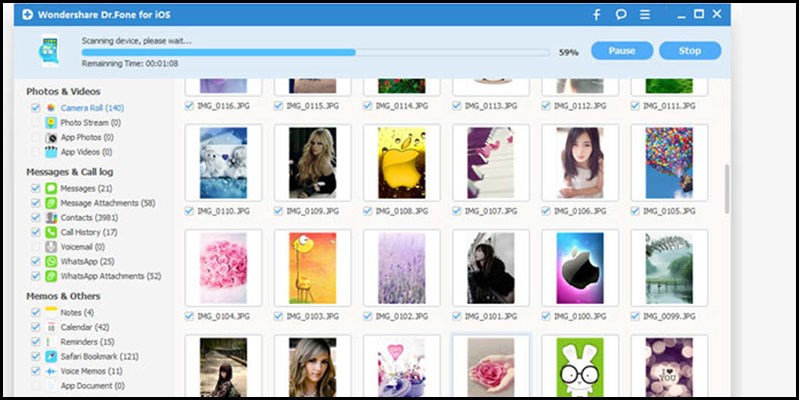
    • Khôi phục trực tiếp từ thiết bị iOS: Download phiên bản iOS mới nhất cho iPhone (GSM và CDMA), iPad hoặc iPod touch.
    • Khôi phục từ iTunes Backup: khôi phục dữ liệu cho bất kỳ thiết bị iOS nào như iPhone 6S, iPhone 7,… bằng cách trích xuất bản sao lưu iTunes trước đó với bất kỳ phiên bản nào của phần mềm. Hỗ trợ phiên bản iOS mới nhất khi sử dụng chế độ khôi phục này.
    • Khôi phục tới 12 định dạng tập tin.
    • Xem những gì bạn đã mất trước khi khôi phục.
    WonderShare Dr.Fone

    WonderShare Dr.Fone

    3. Tenorshare iPhone Data Recovery

    • Tải Tenorshare iPhone Data Recovery

    Nếu bạn bị mất dữ liệu khi cập nhật iTunes, nâng cấp iOS, thiết lập máy,... Chế độ này sẽ có phép bạn trực tiếp quét các thiết bị iOS để lấy lại hình ảnh, ghi âm giọng nói, tin nhắn SMS bị mất.
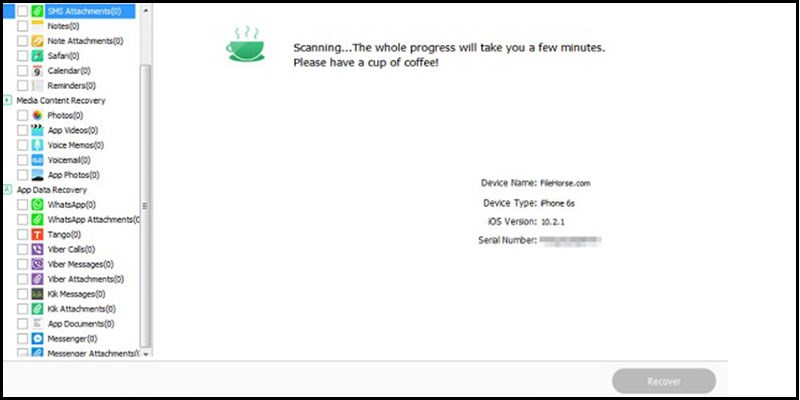
    • Khôi phục dữ liệu bị mất trong khi update iOS 11.
    • Khôi phục dữ liệu bị mất khi APFS thay thế hệ thống file HFS+.
    • Sửa lỗi iPhone bị kẹt trong chế độ khôi phục nếu không có iTunes.
    • Hỗ trợ chọn dữ liệu iPhone quét.
    • Hỗ trợ iPhone X/8/8 Plus.
    • Sửa lỗi hệ điều hành iPhone để không bị treo khi sử dụng.
    • Sửa một vài lỗi bug.
    • Hỗ trợ khôi phục lịch sử và file đính kèm WeChat bị mất.
    Tenorshare iPhone Data Recovery

    Tenorshare iPhone Data Recovery

    4. PhoneRescue by iMobile

    • Tải PhoneRescue by iMobile

    Phần mềm PhoneRescue by iMobile hữu ích dành cho iOS với những tính năng chính như:
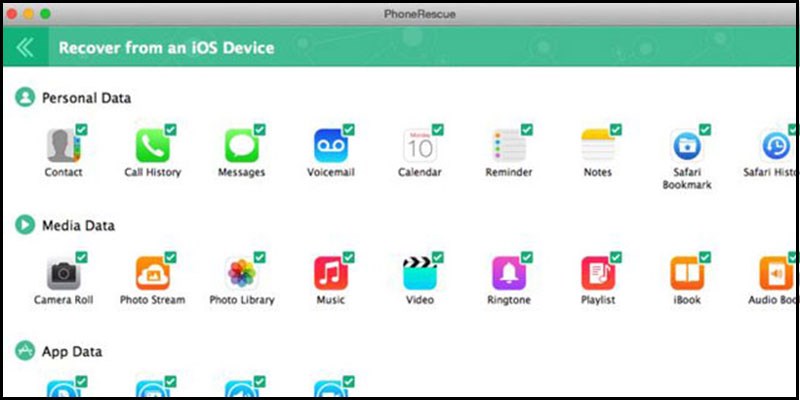
    • Hỗ trợ nhiều chế độ phục hồi.
    • Khôi phục dữ liệu cá nhân.
    • Phục hồi dữ liệu media.
    • Lấy lại ứng dụng.
    • Đảm bảo an toàn và sự thuận tiện.
    PhoneRescue by iMobile

    PhoneRescue by iMobile

    VI. Liên hệ nhà mạng để được hỗ trợ khôi phục tin nhắn

    Thông thường, các nhà mạng sẽ giữ lại một bản sao lưu các tin nhắn được gửi và nhận của thuê bao người dùng. Bạn có thể liên hệ đến tổng đài các nhà mạng để nói rõ mong muốn và thực hiện theo hướng dẫn từ phía nhà mạng.

    Liên hệ nhà mạng

    Liên hệ nhà mạng

    Bài viết này hướng dẫn bạn cách khôi phục, lấy lại tin nhắn đã xóa trên iPhone đơn giản, hiệu quả, bạn có thể tham khảo và sử dụng cách phù hợp với mình nhất để khôi phục tin nhắn trên iPhone. Nếu có thắc mắc, hãy để lại bình luận bên dưới nhé. Chúc các bạn thành công!

    Trung tâm chuyên sửa chữa thay thế, bảo hành miễn phí, nhượng quyền thương hiệu trungtambaohanh.com + marketing.
    Xem thêm ↓

    Cần tuyển kỹ thuật thay thế ĐT laptop PC làm tại nhà, tặng đồng phục đồ nghề trọn gói 10.000.000đ đặt lịch pv ngay không cần HS đặt lịch hẹn trên zalo hoặc ĐK nhận việc chỉ 1 Phút

    Viện máy tính nhận đào tạo học viên miễn học phí 1 kèm 1, có phụ cấp, bao ra nghề

    © 2027. Trungtambaohanh.com Thay Pin Điện Thoại Laptop, Phone PAD PC lấy liền
    Công Ty Cổ Phần Máy Tính VIỆN - GPĐKKD: 0305916372 do sở KHĐT TP.HCM cấp ngày 18/07/2008 ĐT: 028.3844.2008