
-
7:30 - 20:30
Cả CN & Lễ -

-


Trong quá trình sử dụng bạn có một vài "thao tác thừa" và thao tác đó đã xóa đi một vài tiện ích của windows 10 mà bạn thì không mong muốn điều đó. Thì hôm nay, mình sẽ chỉ cho các bạn cách để khôi phục một số tiện ích phổ biến nếu lỡ chiếc máy tính hay laptop windows 10 của bạn bị mất.
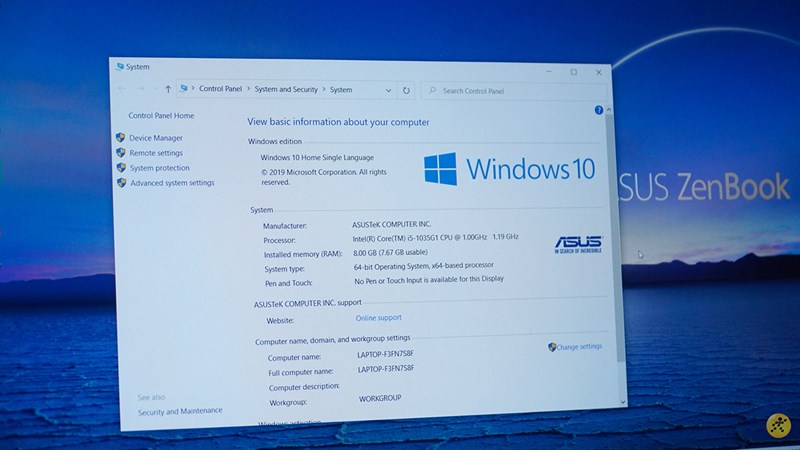
Có 2 trường hợp xảy ra có thể là do Taskbar bị ẩn hay bị mất đi do File Explorer gặp vấn đề. Bạn có thể kiểm tra bằng cách di chuột đến vị trí của thanh Taskber thử xem thành Taskbar có hiện lên lại hay không.
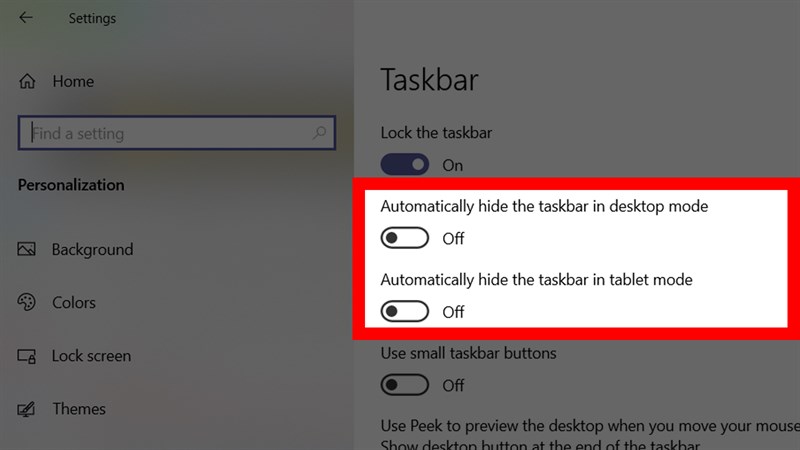
Trường hợp 1: Nếu Taskbar chỉ bị ẩn đi bạn hãy di chuột để cho thanh Taskbar hiện lên lại và bấm chuột phải vào nó, sau đó chọn vào Taskbar Setting, rồi bạn hãy chọn Off các tính năng Automatically hide the taskbar in desktop mode và Automatically hide the taskbar in tablet mode để hiện lại thanh Taskbar.
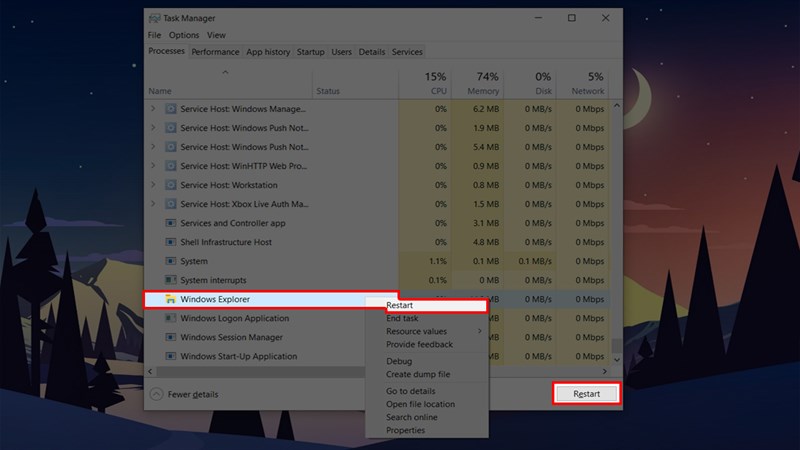
Trường hợp 2: Thanh Taskbar bị mất do File Explorer bị lỗi, bạn có thể dùng tổ hợp phím Ctrl + Shift + Esc để mở nhanh Task Manager, sau đó hãy chuột phải vào mục Windows Explorer và chọn vào Restart.
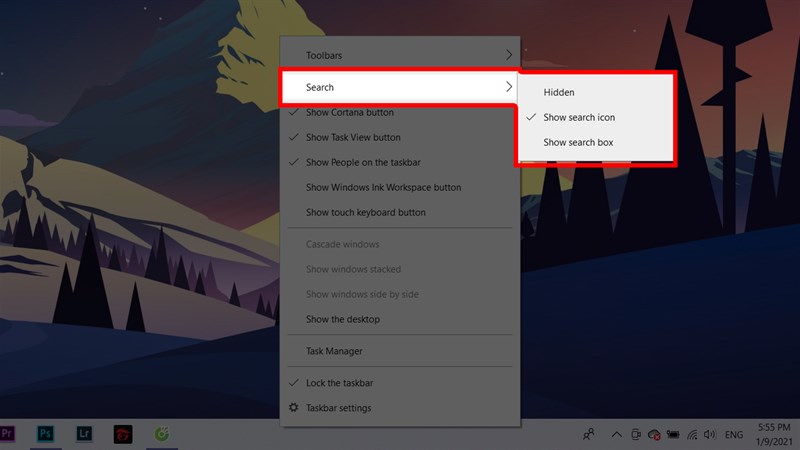
Search Bar là một tính năng tìm kiếm nhanh nằm ngay trên thanh Taskbar, và bạn có thể bật nó bằng cách chọn chuột phải vào vùng trống của thanh Taskbar, sau đó chỉ vào Search. Sẽ có 3 tùy chọn dành cho bạn là Ẩn đi, Hiện dưới dạng Icon và Hiện dưới dạng hộp. Bạn hãy chọn 1 trong 2 kiểu xuất hiện bên dưới để mở nó lên nhé.
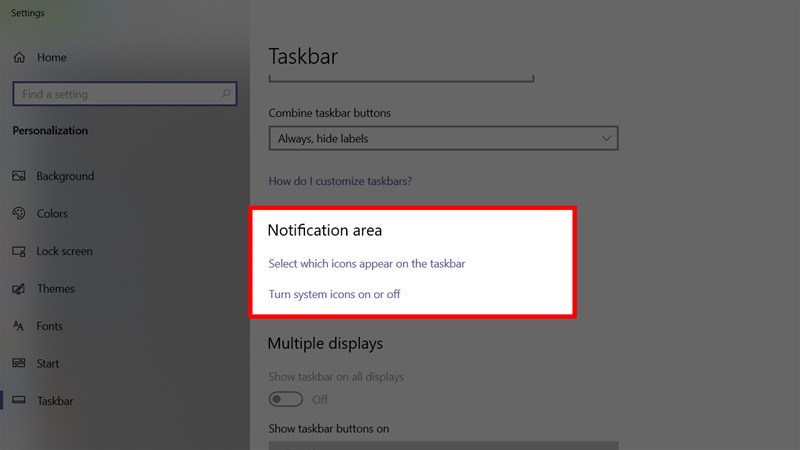
Để khôi phục được các biểu tượng này bạn hãy chuột phải vào vùng trống của thanh Taskbar > Taskbar Setting, tìm mục Notification area và chọn vào Turn system icons on or off. Sau đó bạn chỉ cần bật lại các tiện ích đã vô tình bị tắt đi.
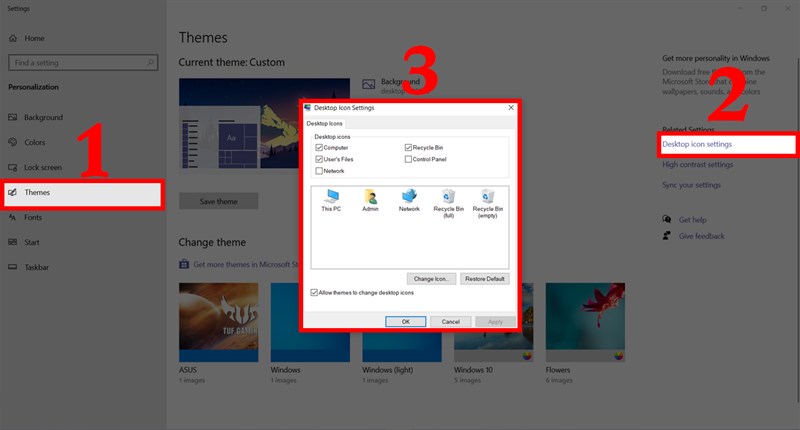
Nếu biểu tượng Recycle Bin đã bị xóa trên màn hình Desktop thì bạn không thể nào kéo thả để xóa các tệp tin như bình thường được. Vậy thì các bạn hãy vào Start > Settings > Personalization hay chuột phải vào vị trí trống bất kì trên màn hình và chọn vào Personalization. Tiếp theo, chọn vào mục Themes ở bên tay trái, sau đó chọn Desktop icon Setting ở bên tay phải, chọn vào Check box của Recycle Bin và bấm vào Apply để hoàn tất.
Ở nút Power của một máy tính thông thường thì sẽ có 3 chế độ là Shut down, Sleep, Restart nếu như một trong những tính năng đó bị mất hay báo lỗi "There are currently no power options available" thì đây là cách khắc phục cho bạn.
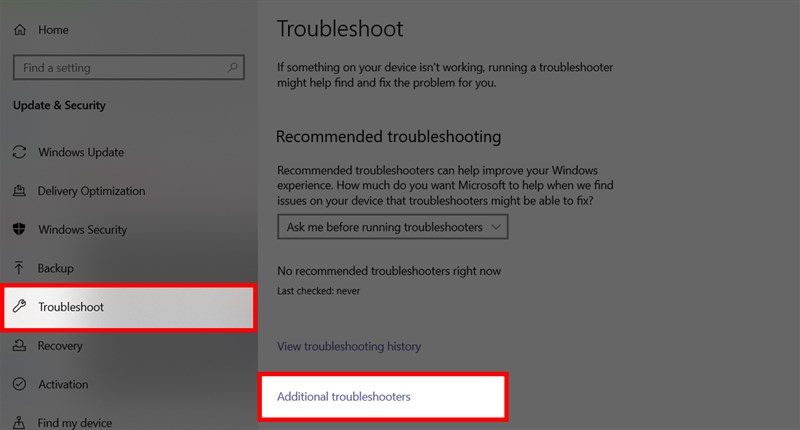
Các bạn hãy mở mục Troubleshoot của máy lên bằng cách chọn mở Menu Start > Setting > Update & Security > Troubleshoot, sau đó chọn vào mục Additional troubleshooters.
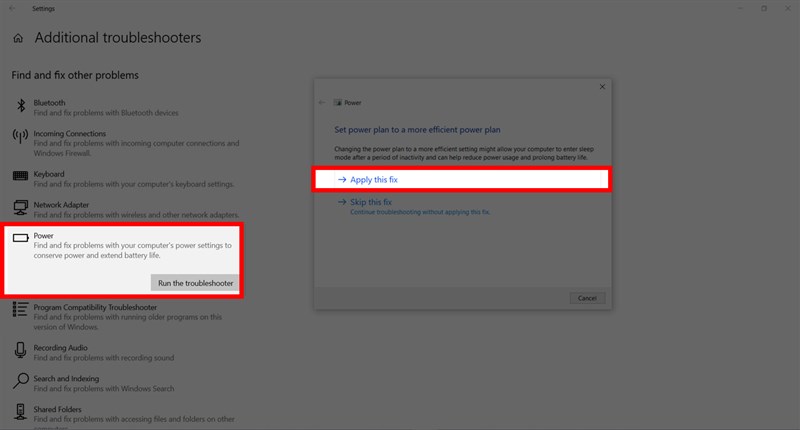
Chọn vào Power > Run the Troubleshooter. Window sẽ tự kiểm tra và đưa ra cho bạn cách khắc phục.
Chúc các bạn thành công và khắc phục các lỗi trên máy của bạn, nếu có thắc mắc hay có nhưng mẹo hay ho khác hãy nói cho mình biết dưới phần bình luận. Cũng đừng quên chia sẻ bài viết đến mọi người nhé.
 0967891080

