
-
7:30 - 20:30
Cả CN & Lễ -

-


Bài viết hướng dẫn cách khôi phục, reset Adobe Illustrator (AI) về mặc định có video chi tiết, giúp mọi người khắc phục lỗi nhanh chóng. Click xem ngay!

Adobe Illustrator
Bài viết được thực hiện trên Laptop Dell, hệ điều hành Windows 10 . Bạn có thể thực hiện tương tự các thao tác trên các laptop, máy tính chạy hệ điều hành Windows, macOS và trên các phiên bản khác của Adobe Illustrator (AI).
Nhấn vào biểu tượng Workspace trên thanh công cụ > Chọn Reset Essentials > Nhấn vào biểu tượng Workspace > Chọn lần lượt các Workspace và reset các Workspace đó
Bước 1: Bạn hãy nhấn vào biểu tượng Workspace trên thanh công cụ > Chọn Reset Essentials.
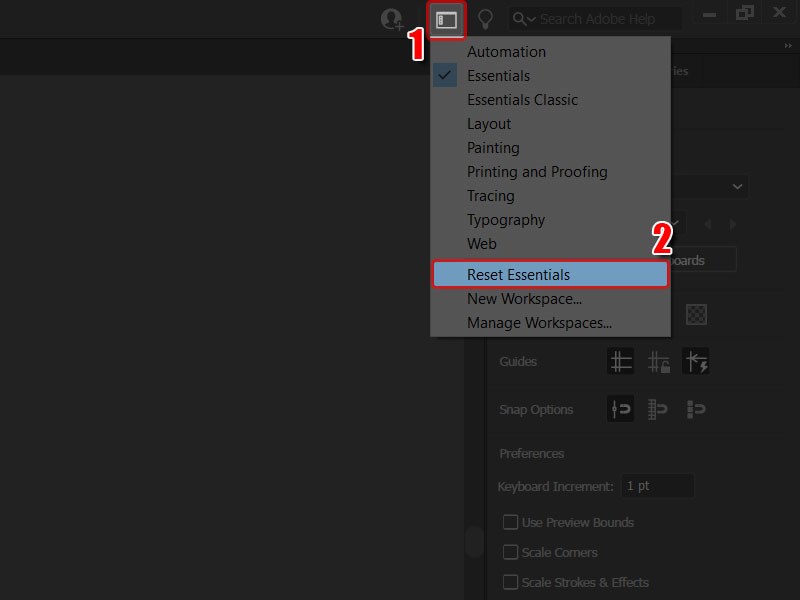
Chọn Reset Essentials
Bước 2: Tiếp tục nhấn vào biểu tượng Workspace > Chọn lần lượt các Workspace khác, ví dụ như Essentials Classic.
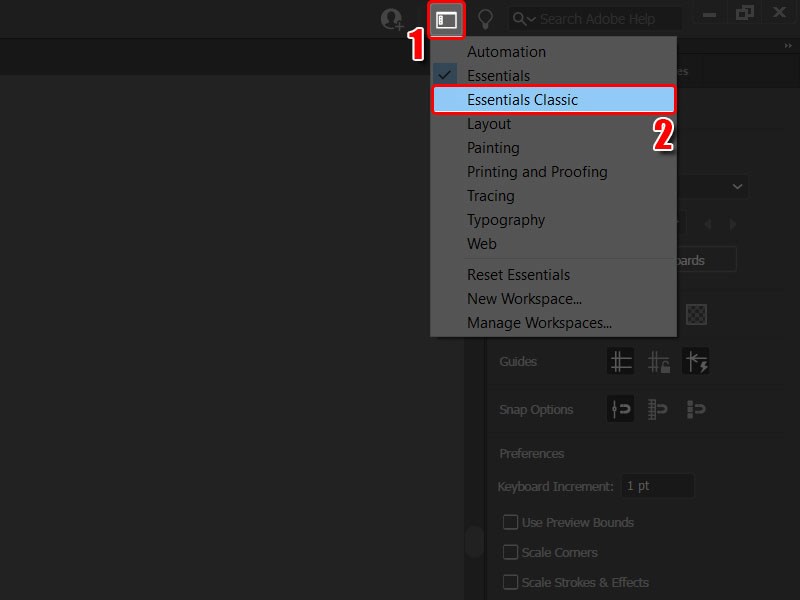
Chọn Essentials Classic
Bước 3: Sau đó, biểu tượng Workspace trên thanh công cụ > Chọn Reset Essentials Classic.
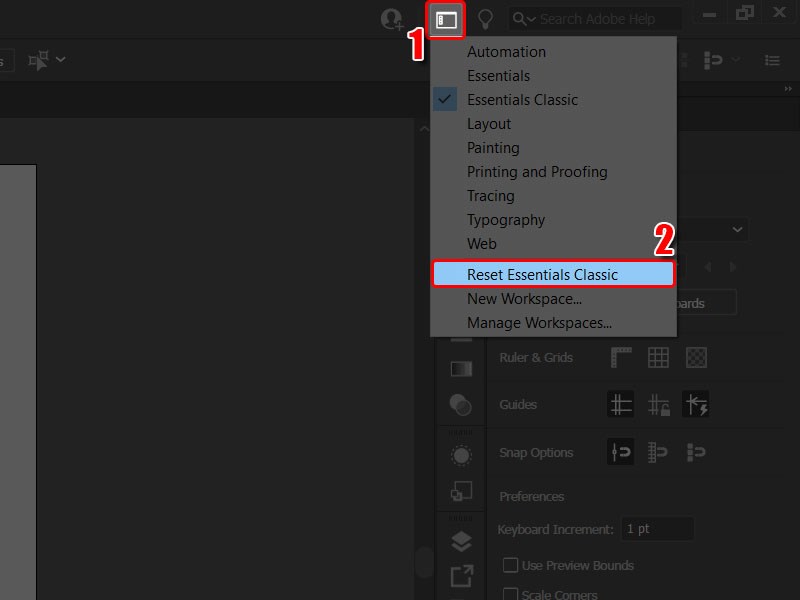
Chọn Reset Essentials Classic
Bạn hãy làm lần lượt từ bước 2 đến bước 3 cho đến khi reset hết Workspace về mặc định
Nhấn vào Edit > Chọn Preferences > Chọn General hoặc nhấn tổ hợp phím Ctrl + K > Chọn General và chọn Reset All Warning Dialogs > Nhấn OK > Chọn Reset Preferences > Nhấn OK > Bấm Reset now.
Bước 1: Bạn hãy nhấn vào Edit trên thanh công cụ.
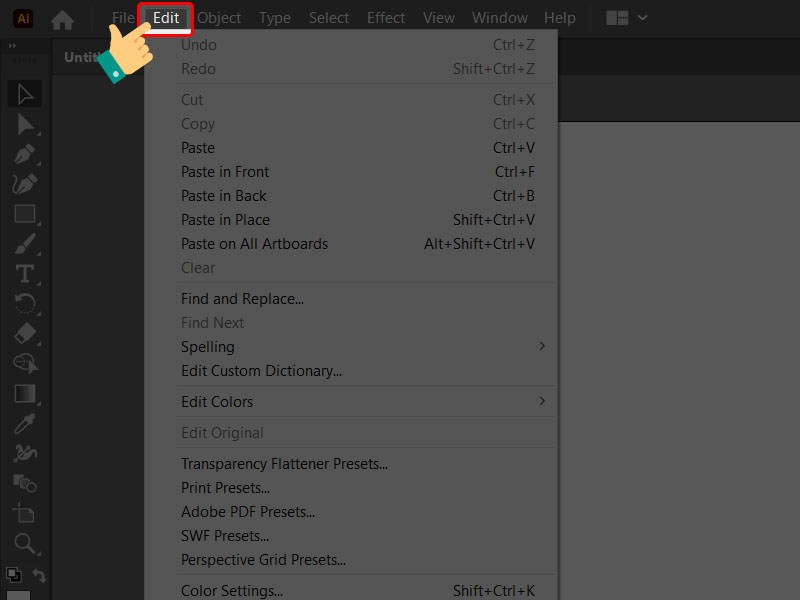
Chọn Edit
Bước 2: Tiếp tục chọn Preferences > Chọn General hoặc nhấn tổ hợp phím Ctrl + K.

Chọn General
Bước 3: Tiếp tục chọn General và chọn Reset All Warning Dialogs.
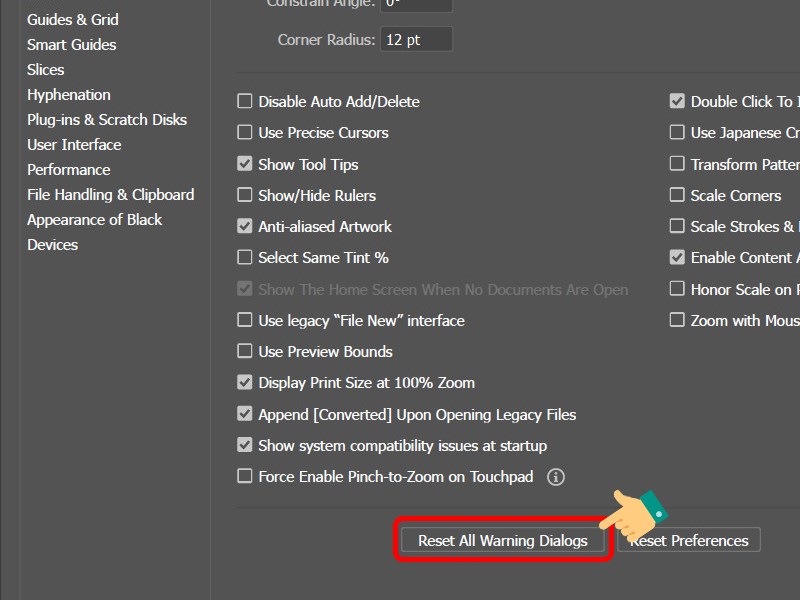
Reset All Warning Dialogs
Bước 4: Nhấn OK.
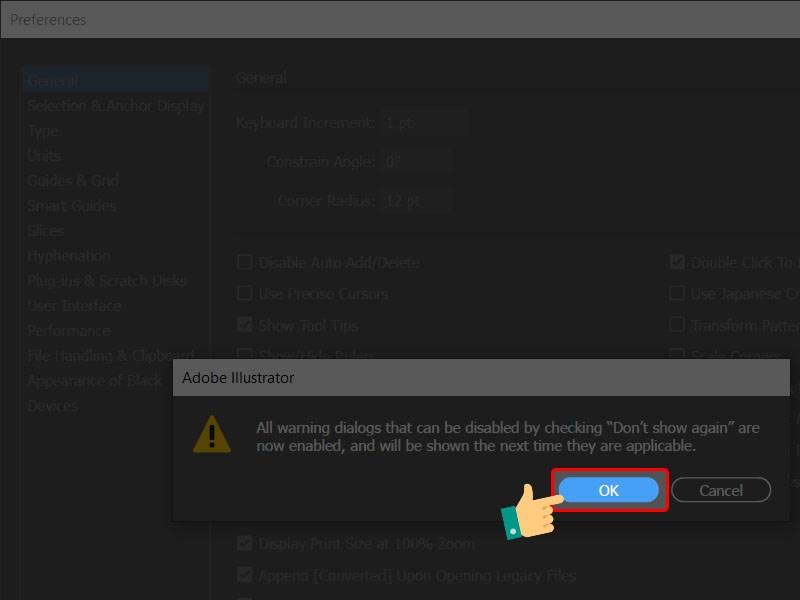
Nhấn OK
Bước 5: Chọn Reset Preferences > Nhấn OK.
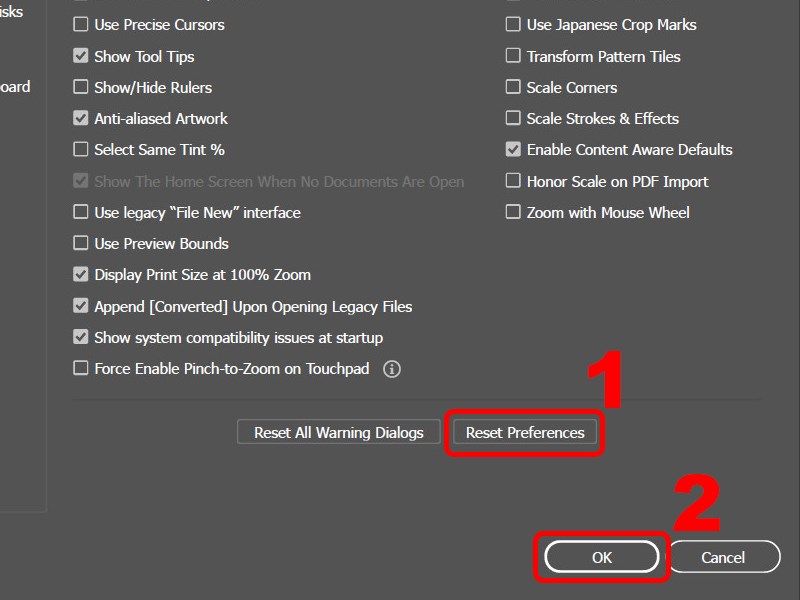
Chọn Reset Preferences
Bước 6: Bấm Reset now.
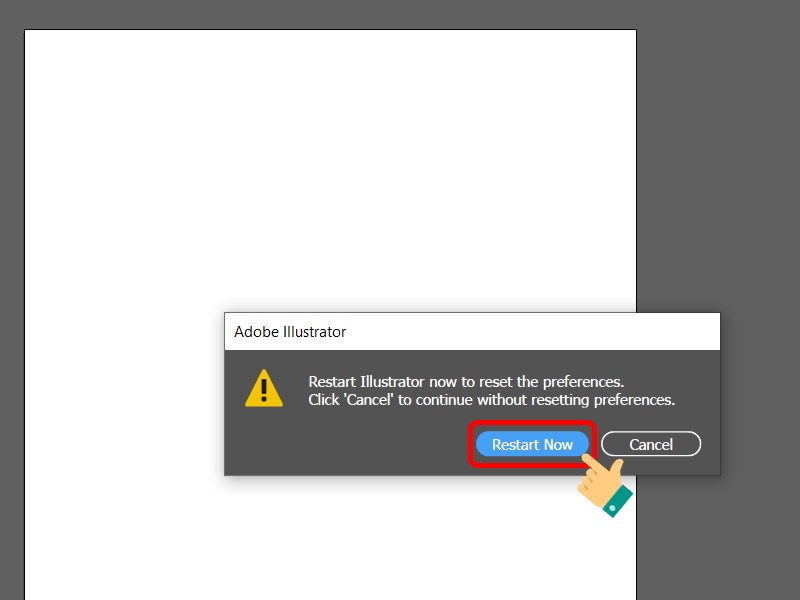
Bấm Reset now
Tắt Adobe Illustrator (AI) > Chọn This PC > Truy cập đường dẫn C:\Users\<tên username máy bạn>\AppData\Roaming\Adobe\Adobe Illustrator <số phiên bản> Settings\en_US*\x64 > Xóa file Adobe Illustrator Prefs.
Bước 1: Bạn hãy tắt Adobe Illustrator (AI) > Chọn This PC.
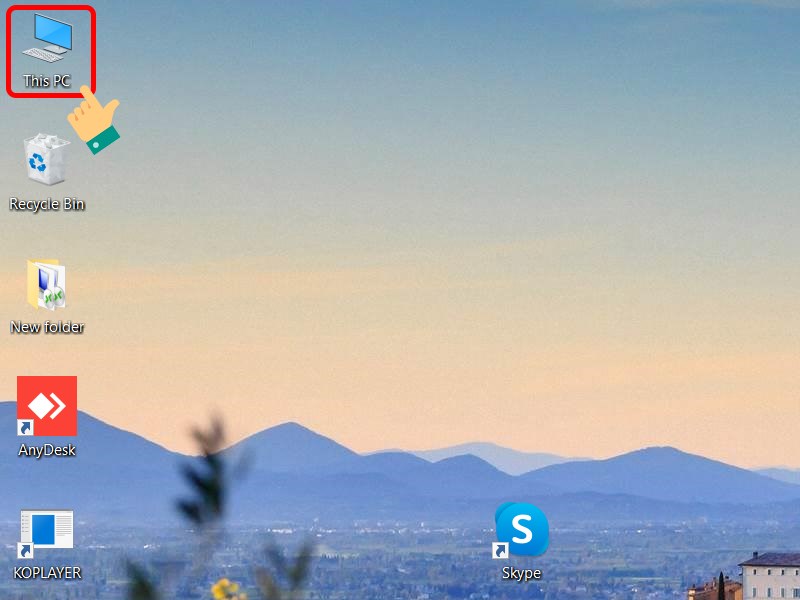
Chọn Thic PC
Bước 2: Truy cập đường dẫn C:\Users\<tên username máy bạn>\AppData\Roaming\Adobe\Adobe Illustrator <số phiên bản> Settings\en_US\x64.
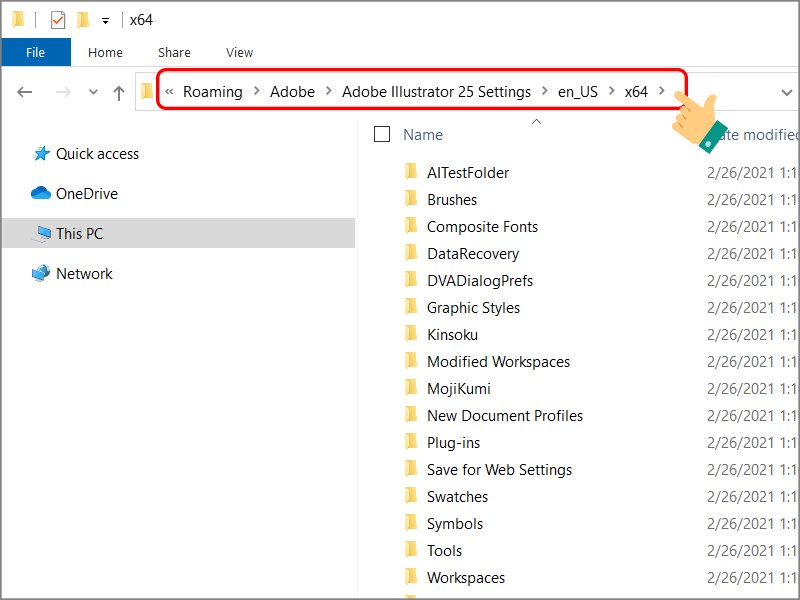
Truy cập đường dẫn C:\Users\<tên username máy bạn>\AppData\Roaming\Adobe\Adobe Illustrator <số phiên bản> Settings\en_US\x64
Bước 3: Xóa file Adobe Illustrator Prefs.
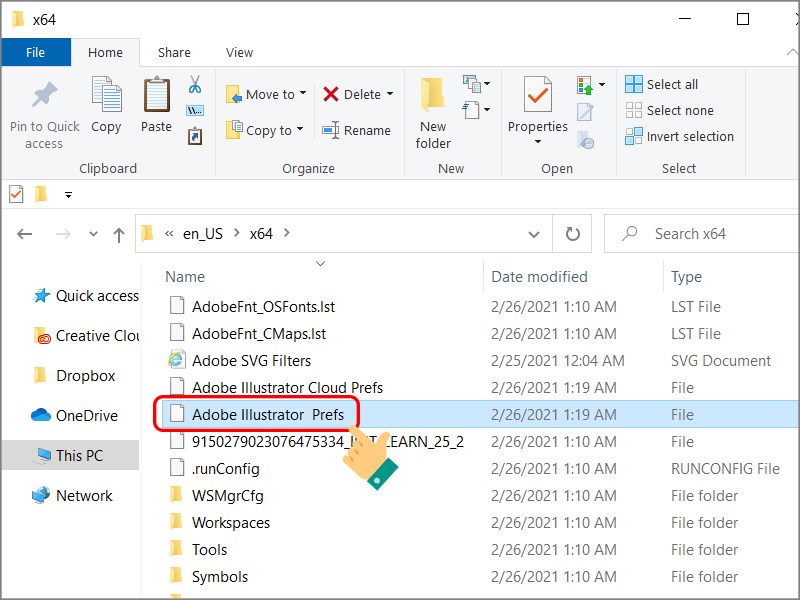
Xóa file Adobe Illustrator Prefs
Hy vọng qua bài viết bạn có thể biết được cách khôi phục, reset Adobe Illustrator (AI) về mặc định nhanh chóng, đơn giản. Nếu có thắc mắc về thao tác trong bài viết bạn có thể để lại thông tin dưới phần bình luận nhé. Chúc các bạn thành công!
Nguồn tham khảo: Adobe Illustrator Learn & Support
Trung tâm chuyên sửa chữa thay thế, bảo hành miễn phí, nhượng quyền thương hiệu trungtambaohanh.com + marketing.
 0967891080

