
-
7:30 - 20:30
Cả CN & Lễ -

-


Hướng dẫn cách không cho học sinh chat trong Zoom điện thoại, máy tính, giúp thầy cô quản lý dễ dàng hơn khi dạy học trực tuyến. Click xem ngay!

Cách không cho học sinh chat trong Zoom điện thoại, máy tính
Hướng dẫn được thực hiện trên máy tính chạy hệ điều hành Windows 7 và điện thoại iPhone 7 Plus. Bạn có thể thực hiện tương tự trên điện thoại Android, máy tính chạy Windows khác.
Bước 1: Mở ứng dụng Zoom trên điện thoại, nhấn vào nút Cuộc họp mới màu cam. Sau đó, bấm nút Bắt đầu một Cuộc họp.
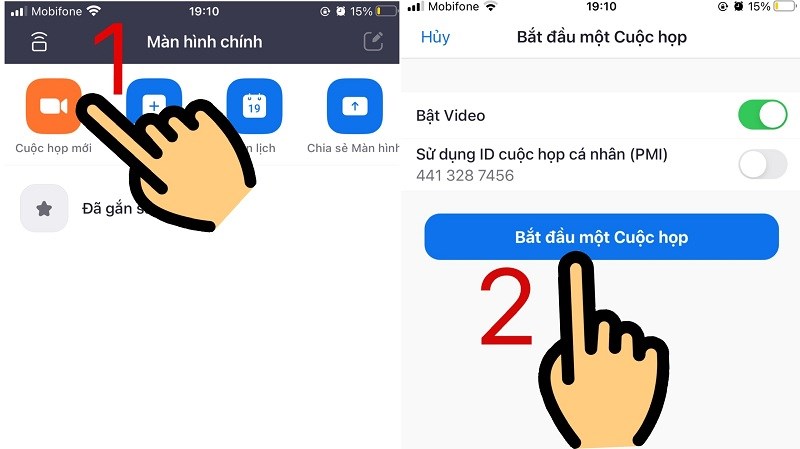
Nhấn nút Cuộc họp mới và Bắt đầu một Cuộc họp.
Bước 2: Tại giao diện Zoom Meeting, nhấn vào nút Khác biểu tượng dấu 3 chấm.

Nhấn vào nút Khác
Bước 3: Kế tiếp, chọn mục Bảo mật nằm đầu tiên.
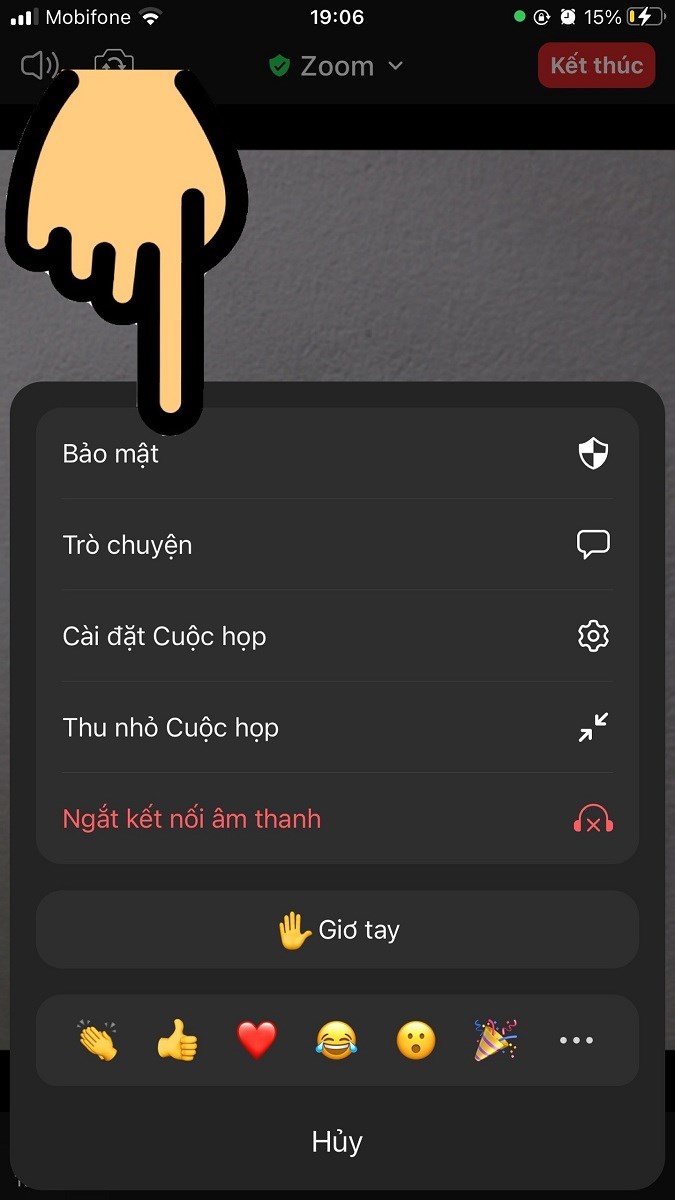
Chọn mục Bảo mật
Bước 4: Chọn mục Trò chuyện với
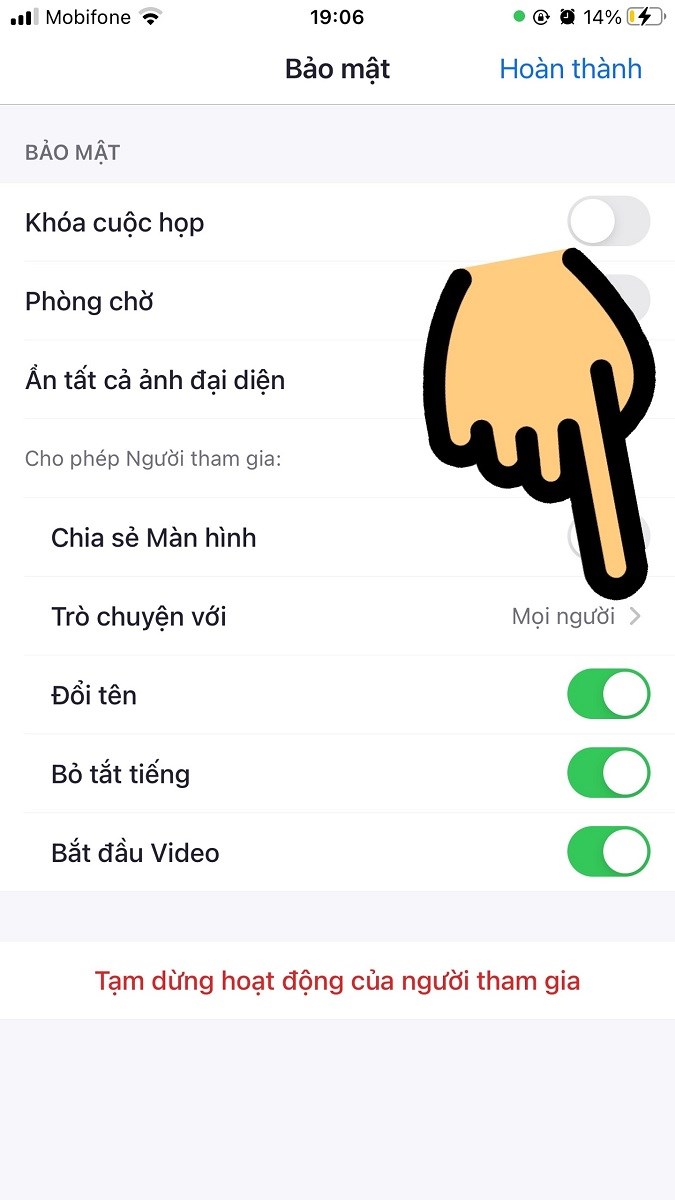
Nhấn vào dấu > trong mục Trò chuyện với
Bước 5: Cuối cùng, nhấn chọn nút Chỉ người chủ trì để chặn học sinh chat với nhau trong Zoom.
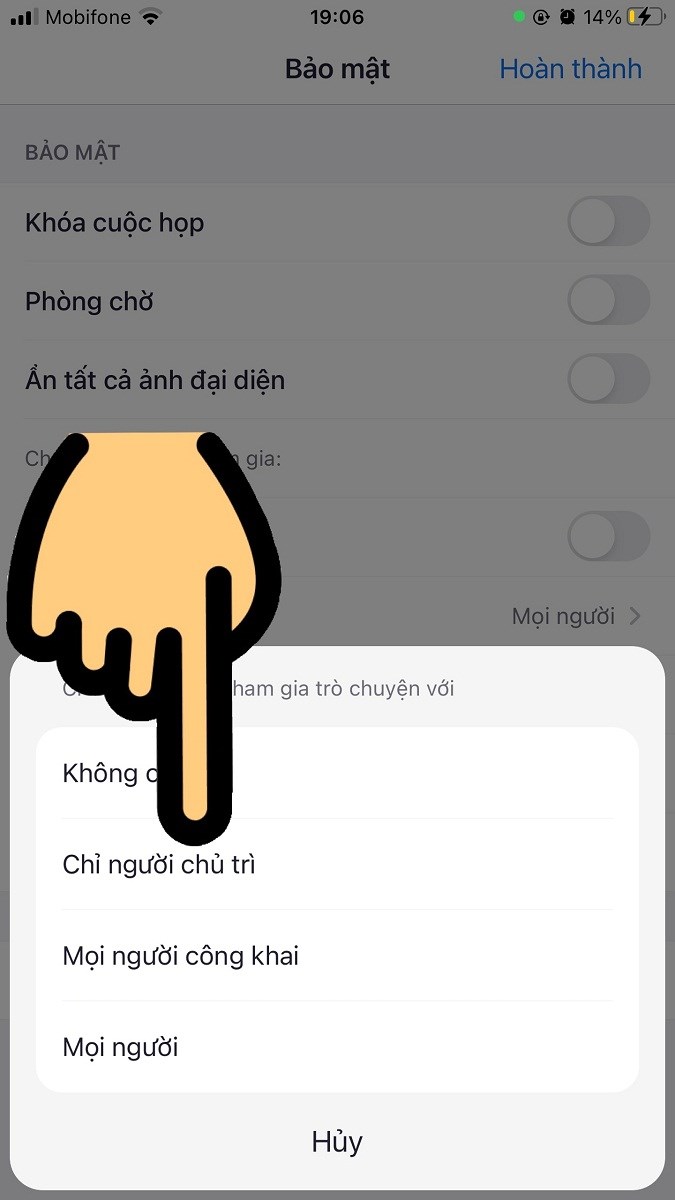
Nhấn chọn nút Chỉ người chủ trì
Bước 1: Mở ứng dụng Zoom trên máy tính và nhấn vào nút New Meeting (Cuộc họp mới) màu cam trên giao diện màn hình.
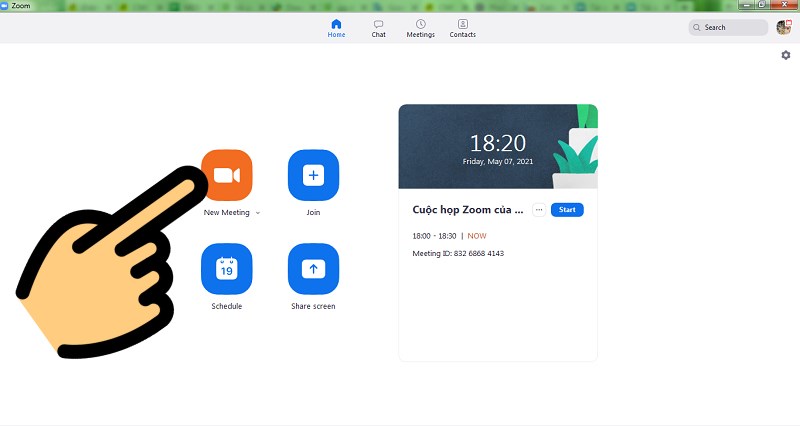
Nhấn vào nút New Meeting
Bước 2: Tại giao diện Zoom Meeting, bạn hãy nhấp vào mục Chat (Trò chuyện) nằm bên dưới.

Nhấp vào mục Chat
Bước 3: Kế tiếp, trong giao diện Tin nhắn, nhấn chọn dấu ... nằm kế bên mục File (Tài liệu).

Nhấn chọn dấu ...
Bước 4: Cuối cùng, trong mục Participant Can Chat With (Người tham gia có thể nhắn tin với), hãy chọn Host Only (Chỉ người chủ trì) để không cho học sinh chat với nhau trong Zoom.
-800x424.jpg "Chọn Host Only để không cho người tham gia chat với nhau")
Chọn Host Only để không cho người tham gia chat với nhau
Trên đây là hướng dẫn cách không cho học sinh chat trong Zoom điện thoại, máy tính. Hy vọng qua bài viết trên, có thể giúp bạn biết cách sử dụng các công cụ trong phần mềm Zoom đơn giản, dễ dàng hơn, nhờ đó giúp ích cho việc dạy và học trực tuyến của bạn.
Trung tâm bảo hành có bán linh kiện và dịch vụ chính hãng, gọi là có ngay hỗ trợ miễn phí, bảo hành suốt đời.
 0967891080

