
-
7:30 - 20:30
Cả CN & Lễ -

-


Bài viết này hướng dẫn cách mở chế độ đọc sách ở trình duyệt Microsoft Edge, giúp đọc được nội dung dễ dàng, tăng khả năng tập trung
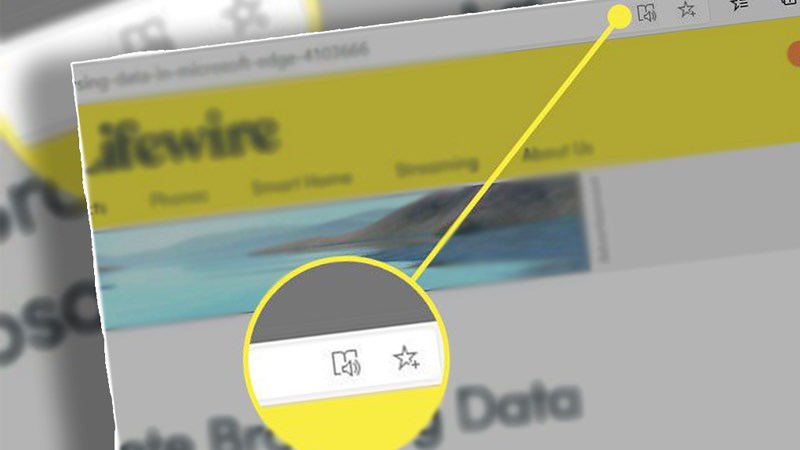
Hướng dẫn được thực hiện trên Laptop Lenovo Windows 10, có thể áp dụng trên nền tảng Windows và macOS.
Truy cập edge://flags trên Microsoft Edge > Nhập Microsoft Edge Reading View > Chuyển Default sang Enabled > Restart > Chọn biểu tượng cuốn sách trên các trang web có hỗ trợ > Tùy chỉnh kích cỡ chữ, màu nền trang web,...
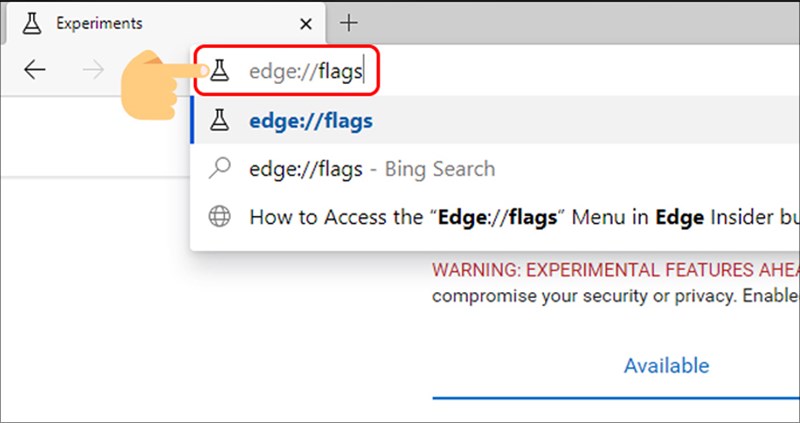
Bước 1: Mở trình duyệt Microsoft Edge. Truy cập edge://flags.
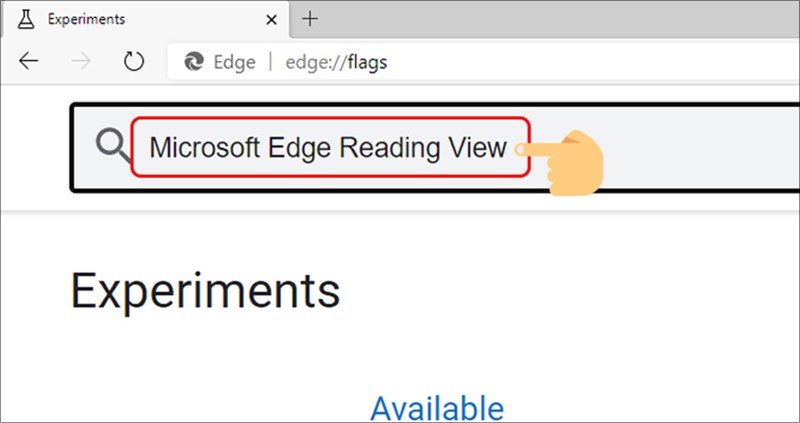
Bước 2: Nhập từ khóa Microsoft Edge Reading View vào ô tìm kiếm rồi bấm Enter.
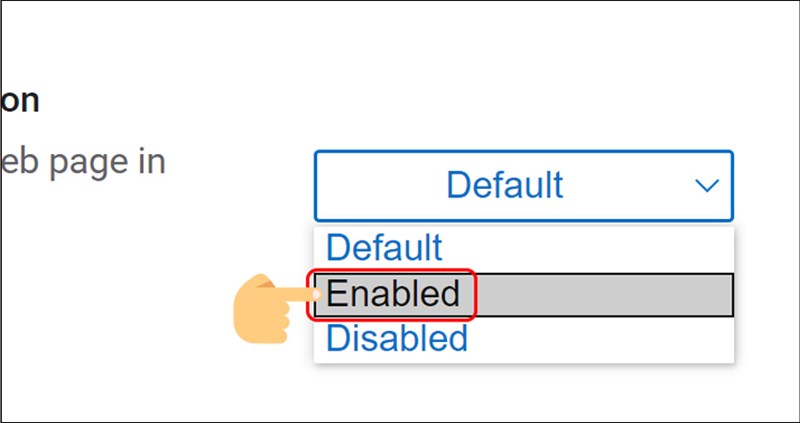
Bước 3: Tại tính năng này, bạn chuyển từ Default sang Enabled.
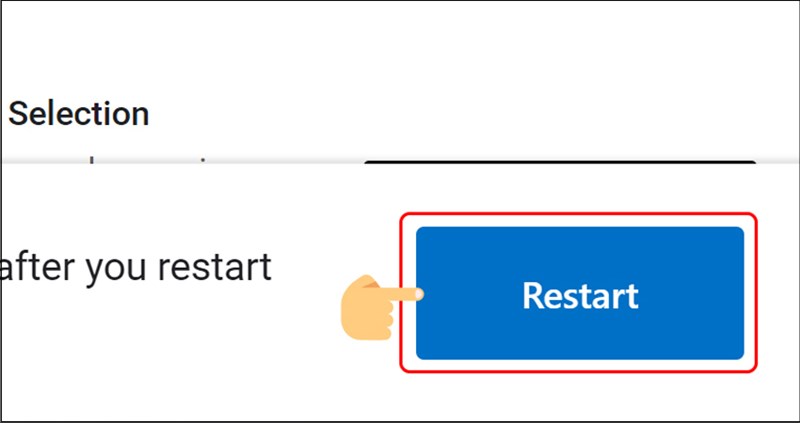
Bước 4: Bạn chọn Restart để kích hoạt tính năng.
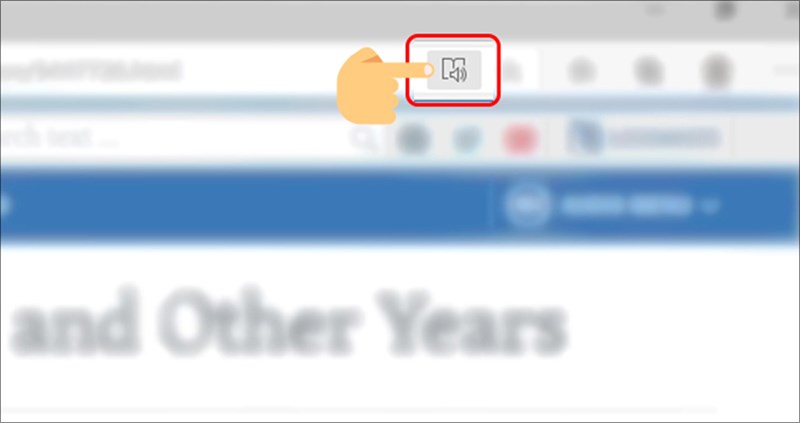
Bước 5: Truy cập vào trang web bạn muốn. Nếu thanh địa chỉ hiện biểu tượng cuốn sách thì trang web đó có hỗ trợ tính năng Reading View. Chọn biểu tượng cuốn sách. Nếu không hiện biểu tượng nghĩa là không hỗ trợ tính năng này.
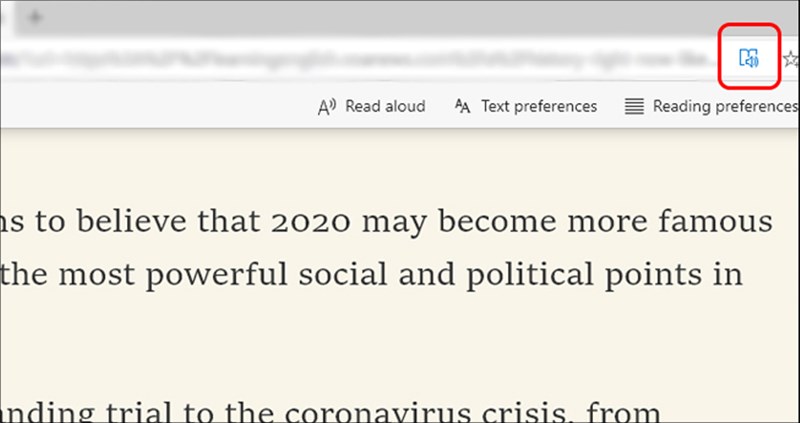
Bước 6: Khi đó trang web sẽ chuyển sang chế độ đọc sách. Biểu tượng cuốn sách chuyển thành màu xanh.
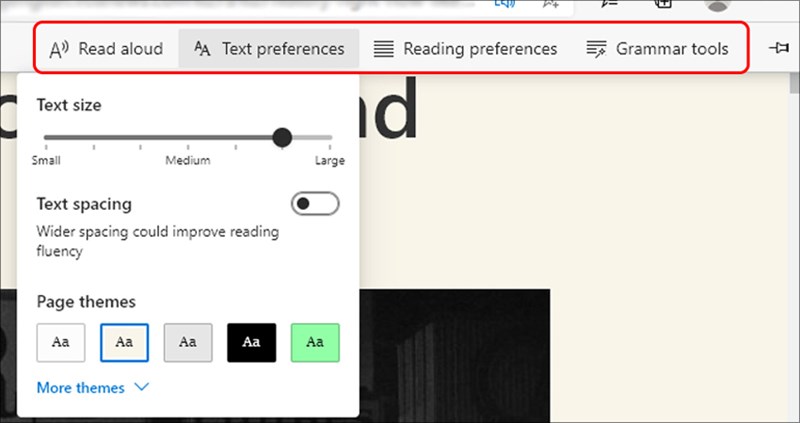
Bước 7: Bạn có thể tùy chỉnh kích cỡ chữ, màu nền trang web,…
Hy vọng với các bước cực đơn giản trên, bạn sẽ có cảm giác thoải mái và tập trung hơn khi sử dụng tính năng đọc sách trên Microsoft Edge. Chúc các bạn thành công!
Trung tâm bảo hành có bán linh kiện và dịch vụ chính hãng, gọi là có ngay hỗ trợ miễn phí, bảo hành suốt đời.
 0967891080

