
-
7:30 - 20:30
Cả CN & Lễ -

-


Cách kích hoạt giao diện Start Menu mới của Windows 10 nhanh chóng và vô cùng đơn giản, trải nghiệm ngay mà không cần chờ đợi lâu. Vào đọc ngay thôi nào!
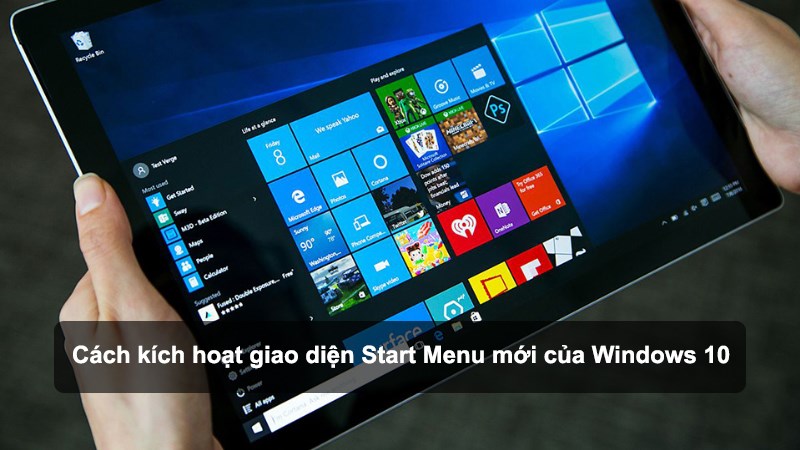
Bài viết này được thực hiện trên laptop Dell, hệ điều hành Windows 10 với gói cập nhật có mã KB4568831. Bạn có thể thực hiện tương tự trên các hãng máy tính khác đang dùng hệ điều hành Windows 10.
Start Menu là nơi để chứa các lối tắt (Shortcut) khởi động của những phần mềm được cài trên Windows, nhưng dần dần nó được bổ sung thêm nhiều tính năng hơn, có nhiều thay đổi và cải thiện hơn thông qua các bản cập nhật để đem đến sự tiện lợi, hữu dụng nhất trong quá trình làm việc và giải trí của người dùng.
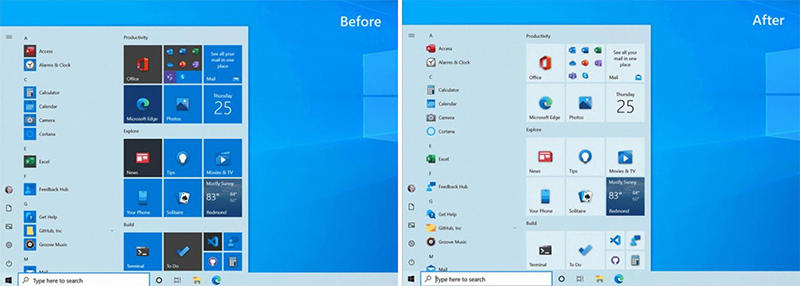
Bên cạnh những tính năng mới thì Start Menu trên Windows 10 cũng ngày càng đẹp hơn, là một điểm nhấn trong giao diện của Windows 10 so với những hệ điều hành khác.

Lưu ý: Nếu Windows 10 của bạn đã cài đặt gói cập nhật KB4568831, bạn bỏ qua Bước 1 làm theo hướng dẫn chi tiết từ Bước 2 trở đi. Còn nếu bạn chưa chắc chắn đã cài đặt hoặc chưa cài đặt thì làm theo các bước bên dưới để kiểm tra và cài đặt ngay nhé.
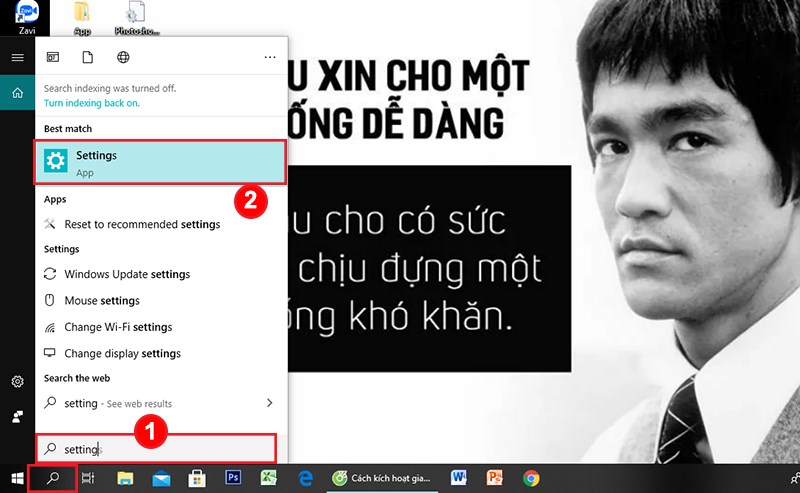
Bước 1: Gõ "Settings" trong mục Tìm kiếm (hình kính lúp) ở góc trái cuối màn hình > Truy cập vào Settings.
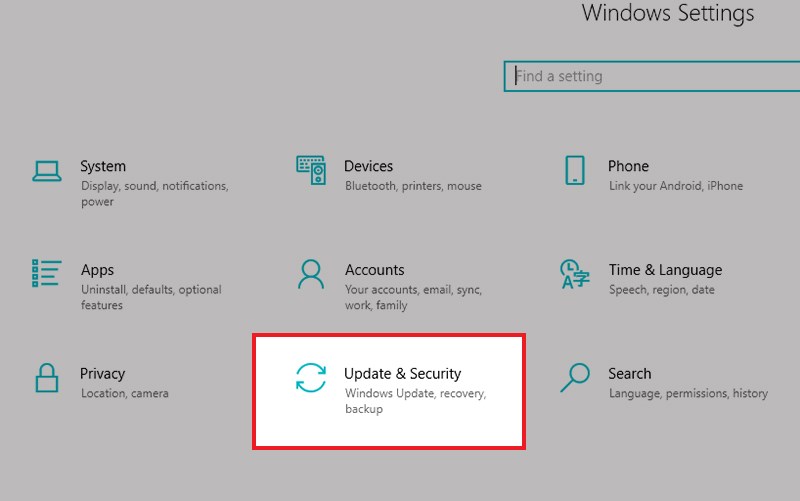
Chọn Update & Security.
Sau đó truy cập vào mục Windows Update > Chọn Optional updates , đánh dấu vào KB4568831 và chọn "Download and install".
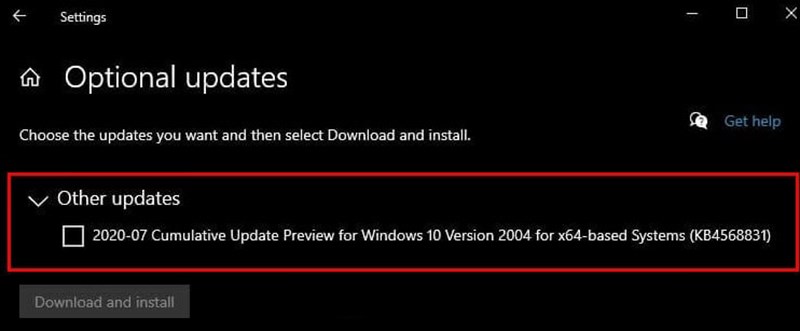
Lưu ý: Chờ Windows sẽ tiến hành tải và cài đặt gói cài đặt KB4568831. Khi cài đặt xong, bạn cần khởi động lại Windows.
Bước 2: Khi đã cài đặt xong gói cập nhật KB4568831, chọn biểu tượng kính lúp trên thanh công cụ ở màn hình chính > Gõ "run" trên thanh tìm kiếm Windowns phía dưới góc trái màn hình > Chọn chữ Run và mở ứng dụng này lên.

Bước 3: Bạn hãy khởi động Registry Editor bằng cách nhập lệnh "regedit" vào hộp thoại RUN và nhấn phím ENTER.
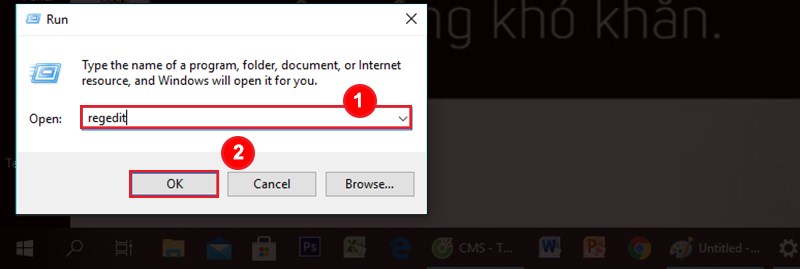
Bước 4: Xuất hiện khung tìm kiếm Computer tại Registry Editor.
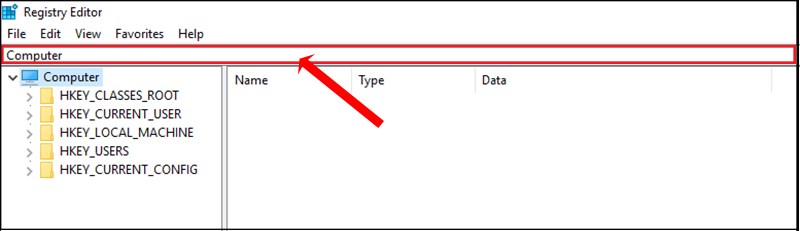
Bạn sao chép đoạn ký tự bên dưới và điền vào khung Computer. "\HKEY_LOCAL_MACHINE\SYSTEM\CurrentControlSet\Control\FeatureManagement\Overrides\0\2093230218".
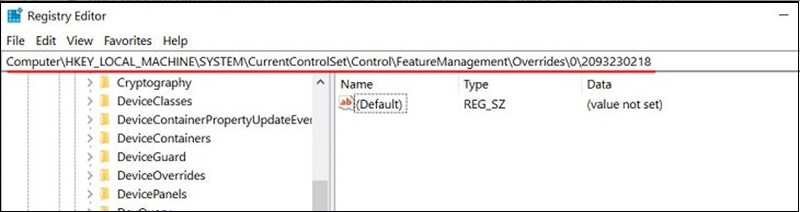
Bước 5: Bạn có thể sao lưu lại tình trạng Registry hiện tại để có thể khôi phục lại nếu muốn. Bằng cách nhấp vào File > Chọn Export registry file > Đặt tên và chọn vị trí lưu trữ khóa Registry sao lưu.
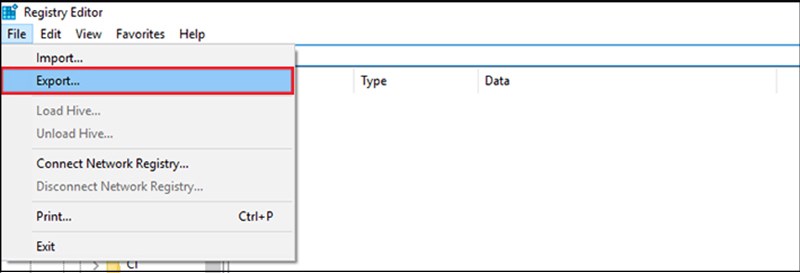
Lưu ý: Nếu bạn không có ý định khôi phục lại bản cũ thì có thể bỏ qua Bước 4 và tới Bước 5 luôn.
Bước 6: Khi đã sao lưu xong, bạn hãy nhấn phải chuột và chọn New > Chọn DWORD (32-bit) Value hoặc DWORD (64-bit) tùy vào bộ lưu trữ của máy tính bạn.
Vì máy tính của mình là loại 32-bit nên mình chọn DWORD (32-bit) Value như hình bên dưới.
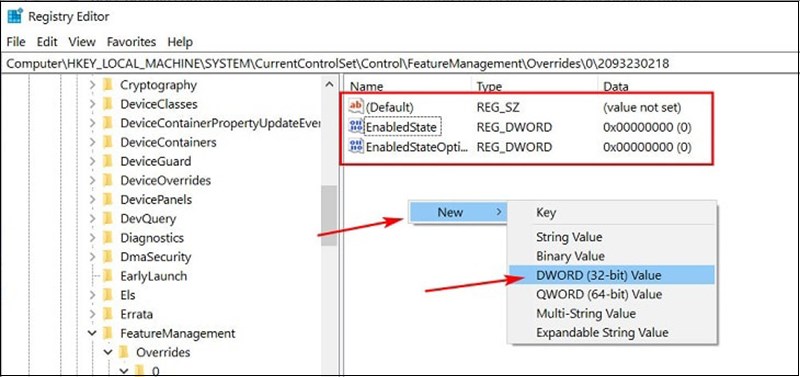
Đặt tên cho nó là "EnabledState" và thiết lập giá trị là "2".
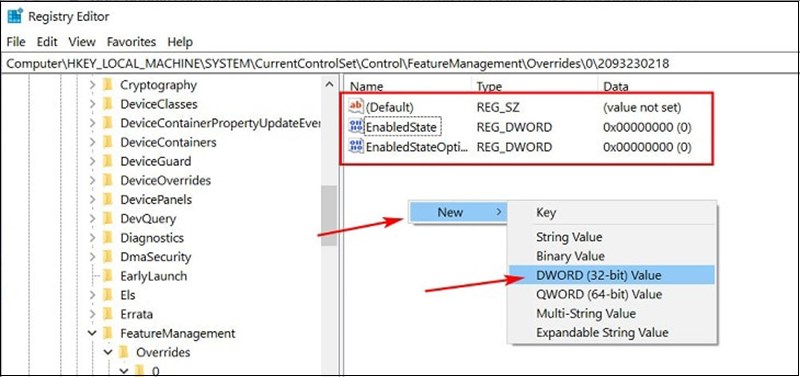
Bước 7: Với DWORD (32-bit) Value hoặc DWORD (64-bit) còn lại, đặt tên là "EnabledStateOptions" và thiết lập giá trị là "0" (Hình minh họa bên dưới là loại 32-bit) > Giờ thì bạn hãy khởi động lại Windows để thay đổi có hiệu lực.
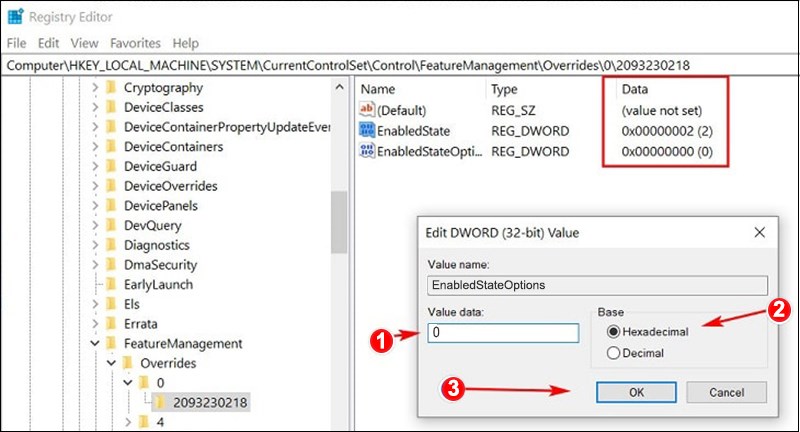
Hình bên dưới là kết quả.
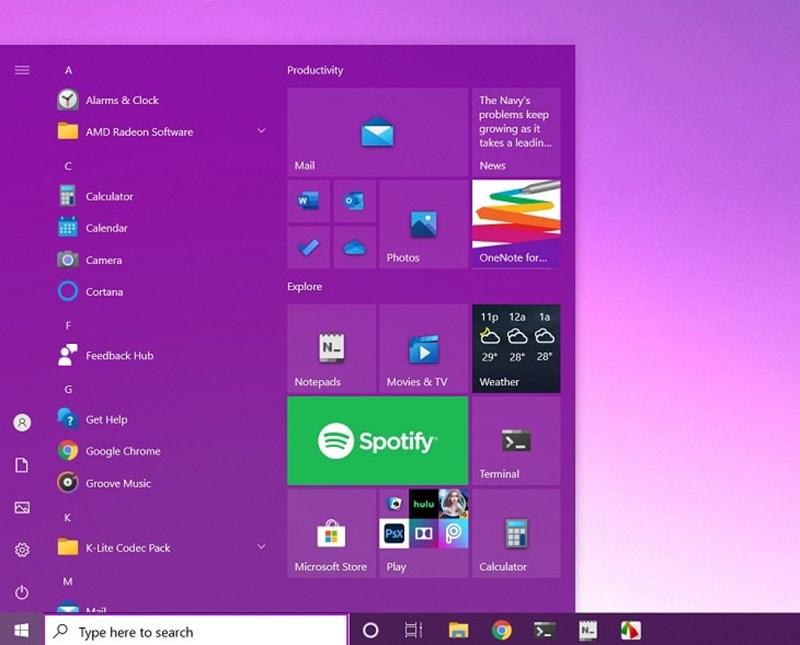
Vậy là Thế Giới Di Động đã hướng dẫn bạn xong cách kích hoạt giao diện Start Menu mới của Windows 10 nhanh và vô cùng đơn giản. Hy vọng bài viết sẽ hữu ích với bạn và nhớ bình luận bên dưới bài viết trước khi bạn dời đi nhé!
Trung tâm bảo hành có bán linh kiện và dịch vụ chính hãng, gọi là có ngay hỗ trợ miễn phí, bảo hành suốt đời.
 0967891080

