
-
7:30 - 20:30
Cả CN & Lễ -

-


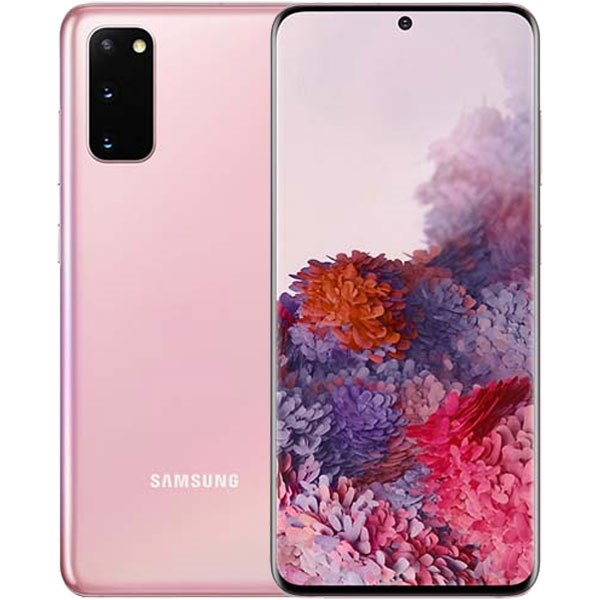
Dòng sản phẩm Galaxy S20 hiện đang được nhiều người dùng quan tâm. Hôm nay bài viết sẽ hướng dẫn kích hoạt màn hình 120Hz và chế độ nền tối trên sản phẩm.
Hướng dẫn được thực hiện trên điện thoại Galaxy S20 Ultra, cách làm sẽ tương tự cho Galaxy S20, S20+.
Lợi ích của mẹo:
- Tăng độ nhạy của màn hình.
- Tương tác chuyển đổi giữa các ứng dụng trên điện thoại mượt mà hơn.
- Độ phản hồi nhanh và cực kì chính xác giúp bạn trải nghiệm game thú vị hơn.
Đầu tiên bạn vào Cài đặt trên lưới ứng dụng của mình > Chọn Màn hình để tiếp tục.

Chọn Màn hình
Tại giao diện Màn hình, bạn chọn Độ mượt của chuyển động (Motion smoothness - Đối với cài đặt ngôn ngữ Tiếng Anh).

Chọn Độ mượt của chuyển động
Tại đây, có 2 tùy chọn > Bạn chọn Tốc độ làm mới cao (120Hz) (High refresh rate) > Chọn Áp dụng để có thể kích hoạt màn hình tốc độ cao.

Chọn Tốc độ làm mới cao
Lưu ý khi kích hoạt chế độ màn hình 120Hz:
- Việc kích hoạt chế độ này sẽ làm tiêu tốn pin hơn bình thường.
- Dòng Galaxy sẽ tự động chuyển về tốc độ 60Hz nếu nhiệt độ Pin vượt quá 42 độ C.
- Chế độc màn hình 120Hz sẽ không hoạt động nếu dung lượng Pin dưới 5%.
- Thiết bị sẽ tự giảm tốc độ quét trong các ứng dụng như Google Maps và camera mặc định vì tần số quét cao không có hiệu quả lắm trong những ứng dụng này.
Lợi ích khi sử dụng chế độ Dark Mode:
- Thay đổi nền từ màu sáng sang tối màu hơn, từ đó màn hình sẽ phát ra ít ánh sáng xanh hơn (loại ánh sáng gây hại cho mắt).
- Mang lại giấc ngủ sâu, thoải mái khi dùng vào ban đêm.
- Giúp màn hình hoạt động tốt hơn ở mức thiết lập độ sáng yếu, tối ưu hóa hiệu quả sử dụng Pin của thiết bị.
Đầu tiên, bạn vào Cài đặt trên lưới ứng dụng của mình > Chọn Màn hình để tiếp tục.
Chọn Màn hình
Tại giao diện Màn hình > Bạn chọn Tối (Dark Mode) để chuyển đổi chế độ.

Chuyển sang chế độ Tối
Lưu ý khi sử dụng chế độ nền tối:
- Không nên sử dụng chế độ nền tối ngoài trời, nơi có nhiều ánh sáng.
- Những nội dung có cỡ chữ nhỏ thì không nên đọc trên nền tối, vì điều đó sẽ gây hại cho mắt bạn.
Như vậy, bài viết đã hướng dẫn bạn cách kích hoạt chế độ quét màn hình với tốc độ cao 120Hz và chế độ nền tối, hy vọng bạn sẽ có những trải nghiệm thật thú vị với hai chế độ này!
 0967891080

