
-
7:30 - 20:30
Cả CN & Lễ -

-


Giới thiệt về tính năng Tab Groups và hướng dẫn cách sử dụng tính năng tiện dụng, hữu ích này trên Google Chrome điện thoại Android một cách đơn giản. Click xem ngay nhé!
Lợi ích của tính năng Tab Groups (nhóm tab) trên Google Chrome cho Android
- Sắp xếp các tab có cùng nội dung, chủ đề lại với nhau, giúp người dùng dễ dàng tìm kiếm hơn.
- Thuận tiện cho việc sắp xếp và quản lý công việc một cách hiệu quả.
- Tránh tình trạng lẫn lộn hoặc mất các tab.
Hướng dẫn nhanh:
Cập nhật Google Chrome > Đi đến trang Chrome://flags > Tìm kiếm tính năng Tab Groups > Chuyển Default thành Enabled để kích hoạt tính năng > Nhấn Relaunch để khởi động lại trình duyệt.
Hướng dẫn chi tiết các bước thực hiện:
Bước 1: Mở CH Play > Tìm kiếm Google Chrome.
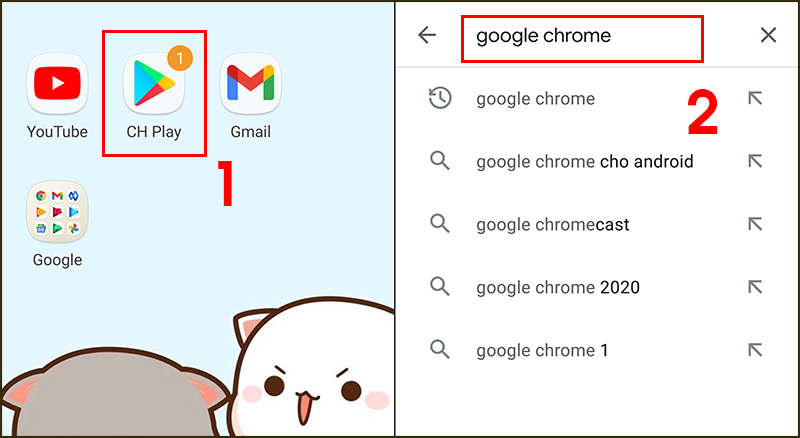
Tìm Google Chrome trong CH Play
Bước 2: Nhấn Cập nhật > Đợi phiên bản mới hoàn tất cập nhật > Chọn Mở.
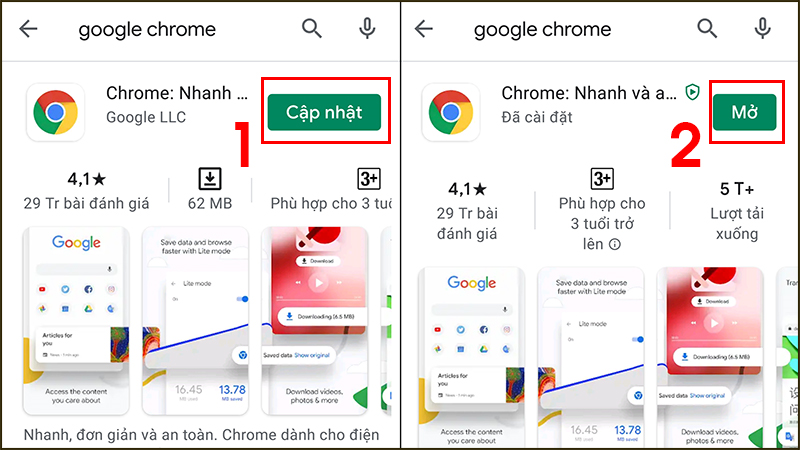
Cập nhật phiên bản mới nhất của Chrome và mở trình duyệt
Bước 3: Tại thanh tìm kiếm, nhập Chrome://flags > Tìm và đi đến trang > Nhập Tab Groups vào ô Search flags.
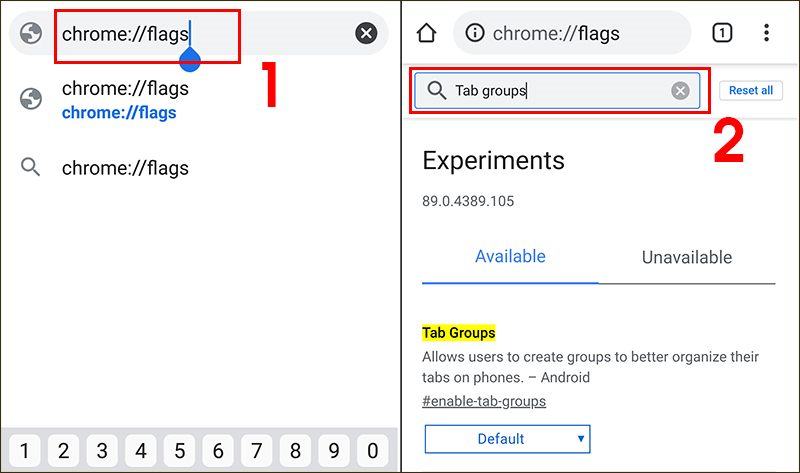
Tìm tính năng Tab Groups trong Chrome flags
Bước 4: Tại phần Tab Groups, bạn chuyển chế độ Default thành Enabled.
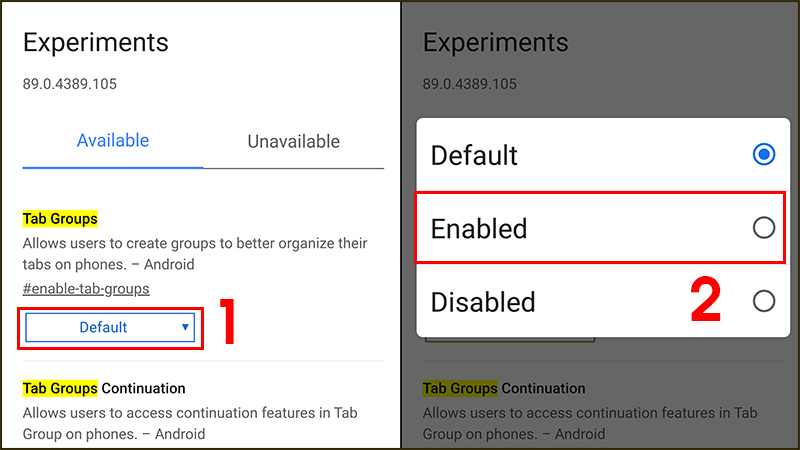
Đổi Default sang Enable để kích hoạt Tab Groups
Bước 5: Nhấn vào Relaunch để khởi động lại trình duyệt.
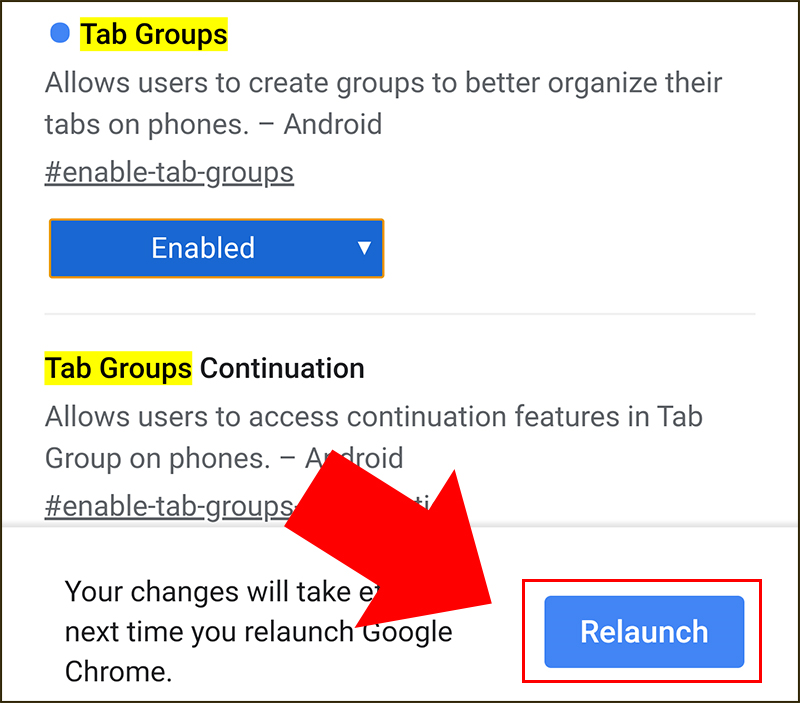
Khởi động lại trình duyệt
Bước 1: Truy cập vào các trang web mà bạn muốn > Nhấn vào biểu tượng số lượng tab đang mở.
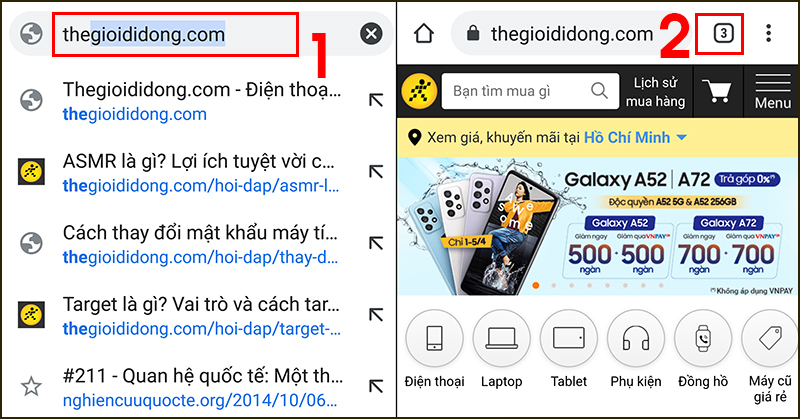
Mở các trang web bạn cần nhóm và nhấn vào biểu tượng số lượng tab mở
Bước 2: Nhấn giữ 1 tab và di chuyển tab đó tới tab mà bạn muốn gộp chung thành nhóm > Xem kết quả.
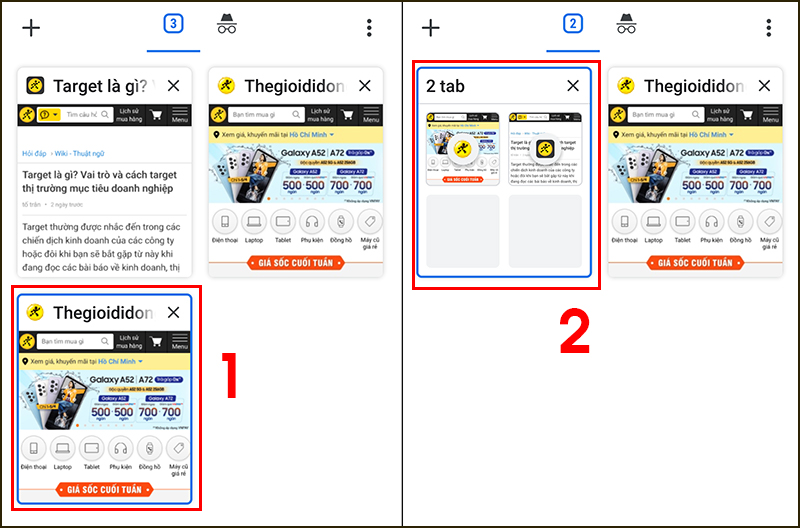
Nhấn giữ 1 tab và di chuyển tab đó sang 1 tab khác mà bạn muốn gộp thành nhóm
Sau khi thực hiện, 2 tab đã được ghép lại thành 1 nhóm. Nếu muốn thêm nhiều tab khác vào nhóm, bạn chỉ cần thực hiện tương tự thao tác trên.
Chọn nhóm tab mà bạn muốn thêm tab > Nhấn vào biểu tượng dấu + ở góc trên bên phải để thêm một tab mới vào nhóm đó.
Phía dưới màn hình sẽ hiển thị tất cả các tab trong Nhóm tab để bạn dễ chuyển đổi.
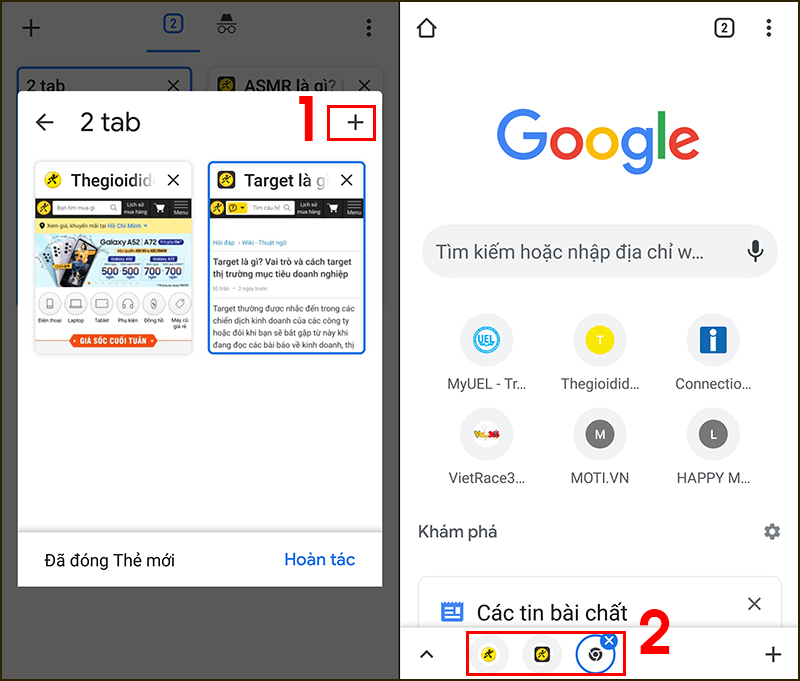
Bấm vào biểu tượng dấu + để thêm tab mới
Bước 1: Chọn nhóm tab > Nhấn giữ tab muốn xóa khỏi nhóm > Di chuyển tab đến mục Xóa khỏi nhóm để xóa tab.
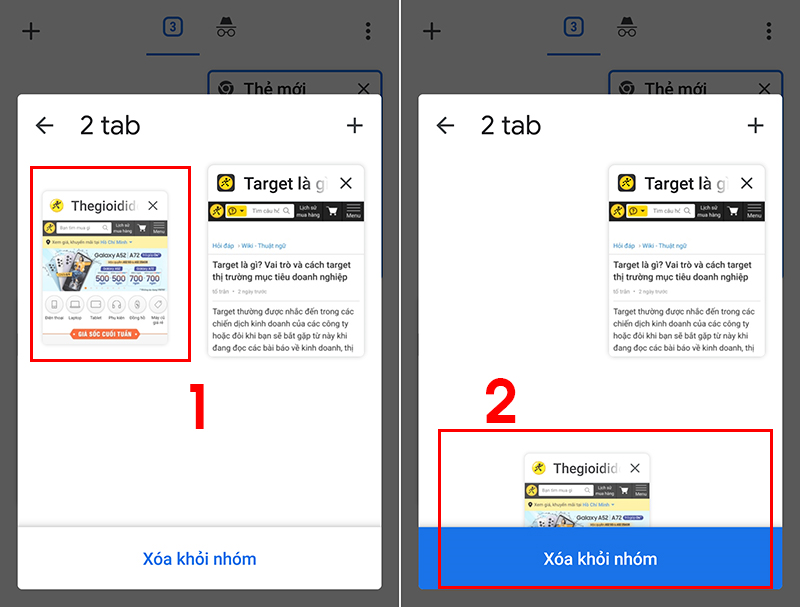
Kéo tab cần xóa đến biểu tượng Xóa khỏi nhóm để xóa tab
Bước 2: Xem kết quả.
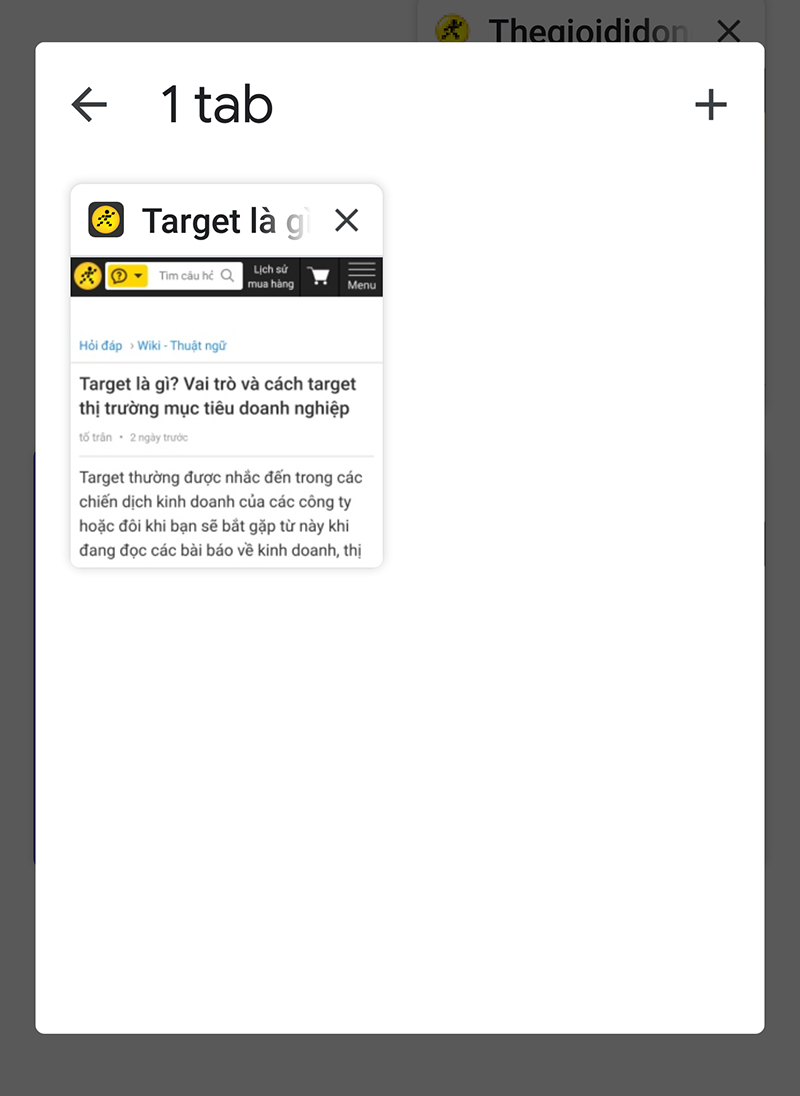
Kết quả sau khi xóa Tab
Vừa rồi là hướng dẫn cách kích hoạt và sử dụng tính năng Tab Groups trên Google Chrome cho điện thoại Android, chúc bạn thực hiện thành công!
 0967891080

