
-
7:30 - 20:30
Cả CN & Lễ -

-


Photos là một ứng dụng cho phép chỉnh sửa ảnh trên Windows 10. Nhưng bạn có biết vẫn có thể lấy lại phần mềm Windows Photo Viewer dù đã bị ẩn đi? Click xem ngay.
Windows Photo Viewer là gì?
Windows Photo Viewer trước đây là một phần mềm xem ảnh dành cho Windows 7 và Windows 8.
Tại sao Photos lại chậm hơn Windows Photo Viewer?
Ứng dụng Windows Photo Viewer có bộ nhẹ, dễ sử dụng và đủ dùng các chức năng xem ảnh cơ bản. Trong khi đó, ngoài những tính năng của Windows Photo Viewer, Photos còn có một số công cụ chỉnh sửa ảnh như bộ lọc, cắt ảnh, chỉnh sáng, nên sẽ mất thời gian xử lý hơn.
Bước 1: Truy cập TẠI ĐÂY để tải lại file.
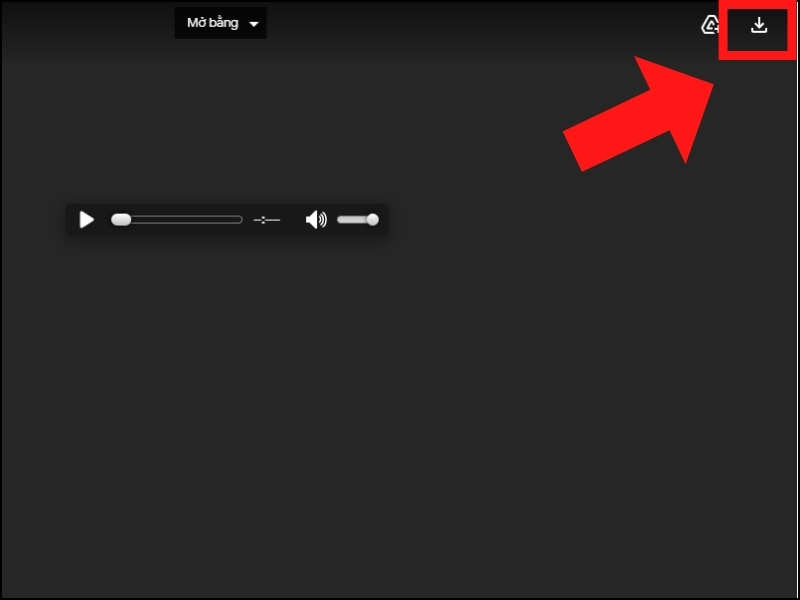
Tải file về máy
Bước 2: Nhấn chuột phải vào file vừa tải xuống > chọn Merge.
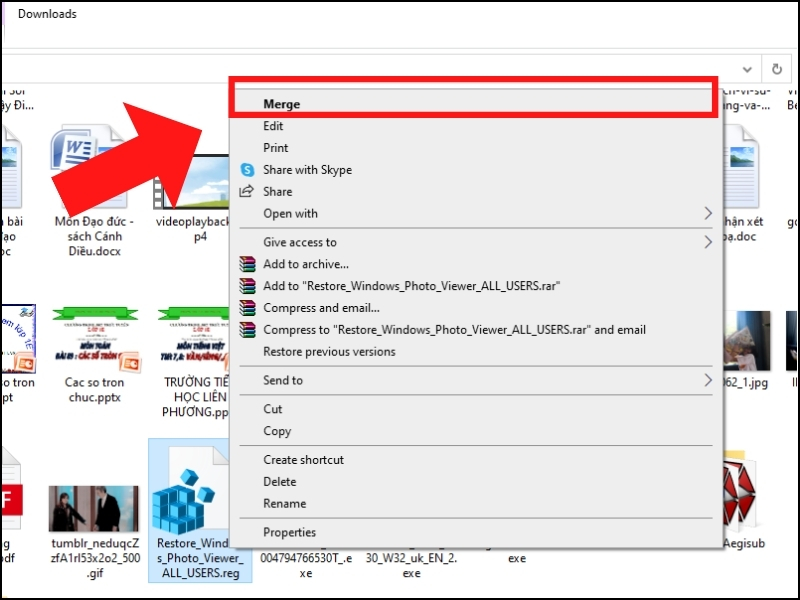
Chọn Merge
Bước 3: Chọn Yes.
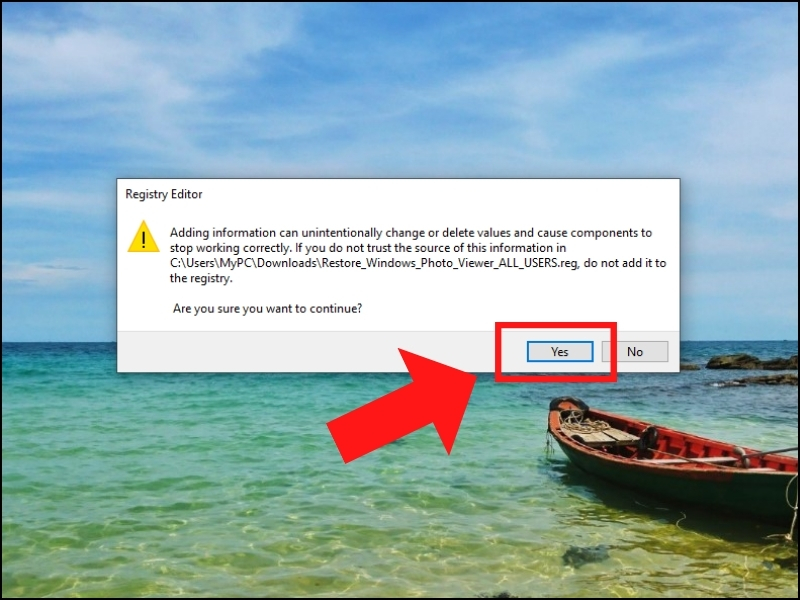
Click vào Yes
Bước 4: Chọn OK để cho phép cài đặt.
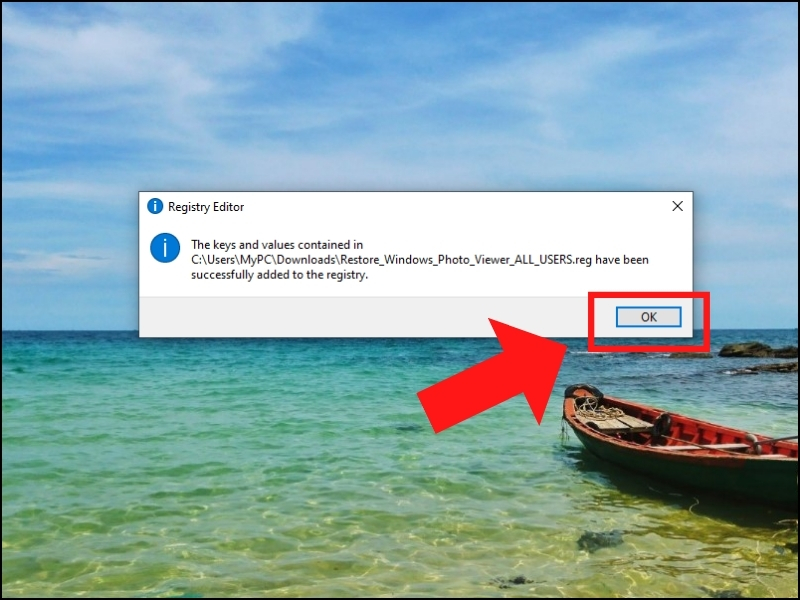
Chọn OK
Bước 1: Truy cập trang web TẠI ĐÂY để tải lại file.
Bước 2: Click vào file vừa tải xuống.
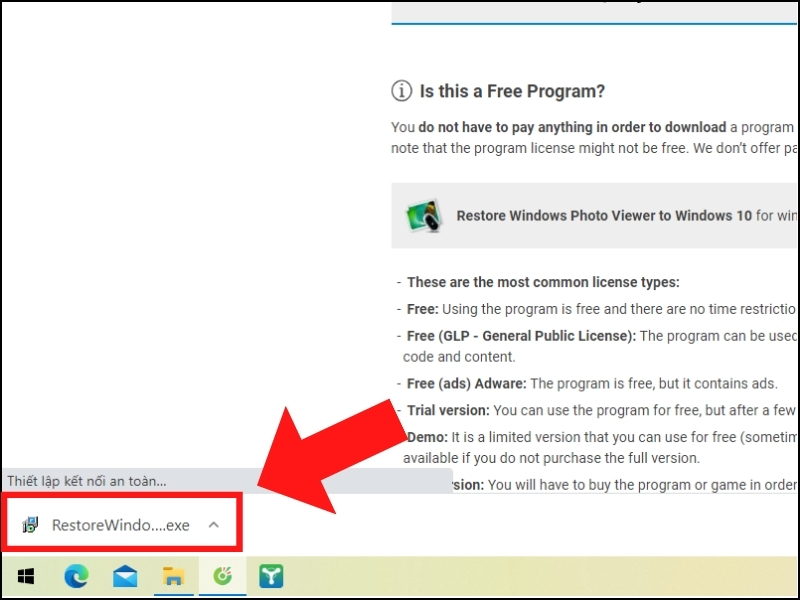
File vừa tải xuống
Bước 3: Chọn Next liên tục > Click vào Install để hoàn tất cài đặt.
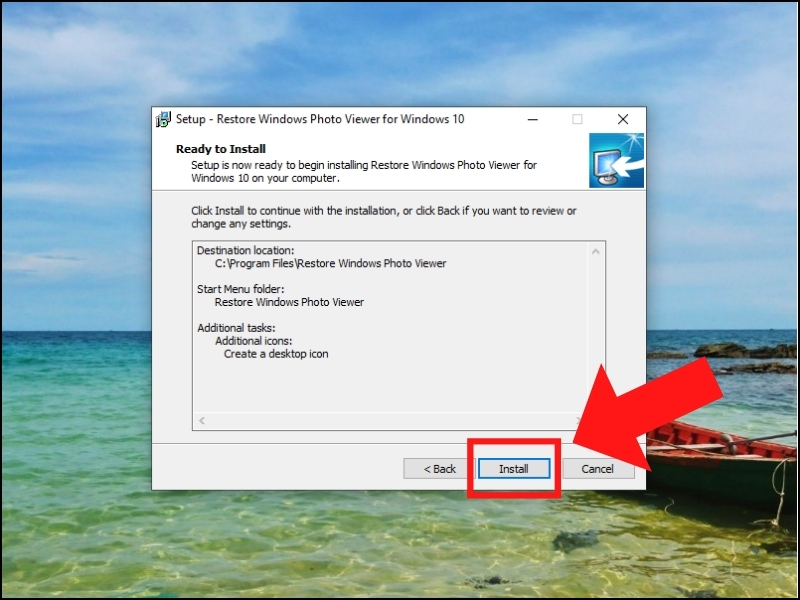
Nhấn Install hoàn thành cài đặt
Bước 1: Nhấp chuột phải vào ảnh > Click vào Open with > Chọn Choose another app.
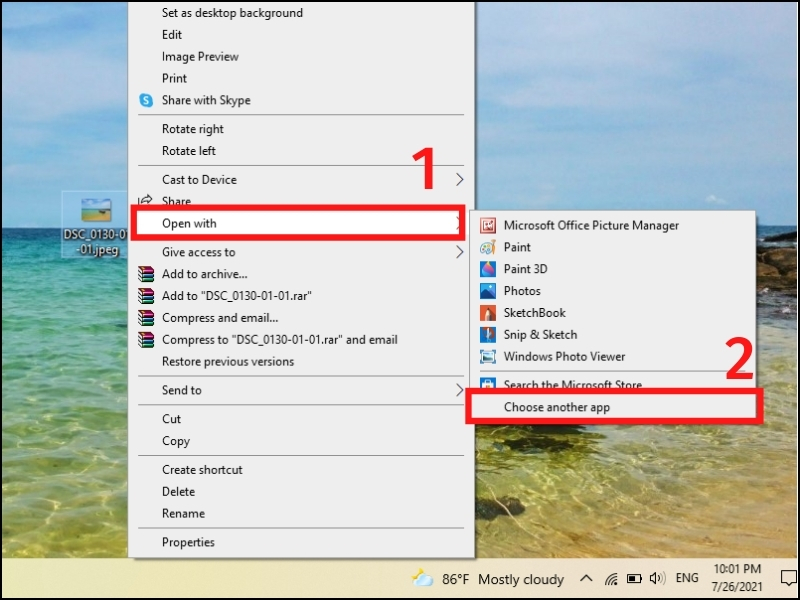
Mở một ảnh bất kì
Bước 2: Chọn Windows Photo Viewer > Click vào Always use this app to open … files > nhấn OK.
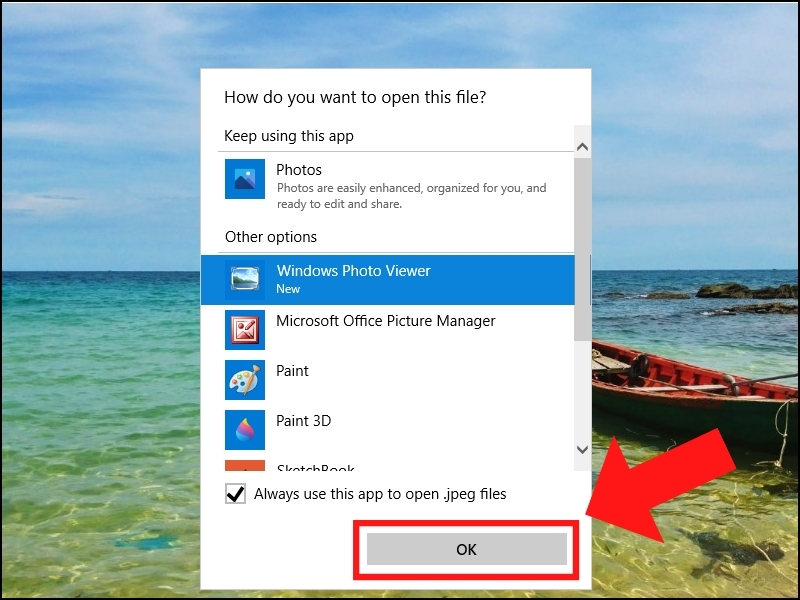
Thao tác như ảnh
File HEIC là một định dạng mới có. Trong khi đó Microsoft đã không còn hỗ trợ Windows Photo Viewer nên tiện ích này không có thư viện để mở các định dạng file mới như HEIC. Bạn cần dùng ứng dụng Windows Photos để mở các file chuẩn định dạng mới này.
File HEIC
Nếu tài khoản của bạn đang là User chứ không phải Admin thì quyền ghi registry không thể thực hiện. Đăng nhập vào tài khoản Admin sẽ giúp bạn chạy được các file .reg.
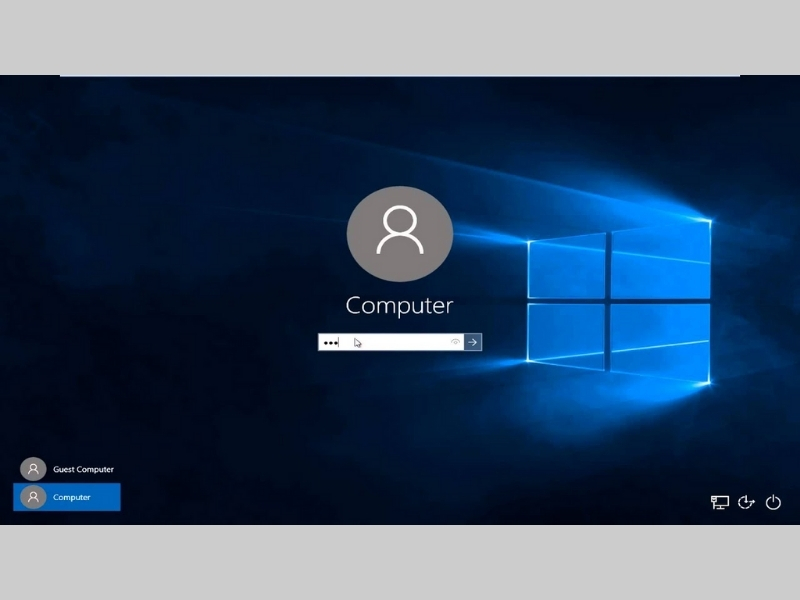
Thay đổi tài khoản đang sử dụng
Ứng dụng này hiện tại Microsoft đã ngừng phát triển nên không thể nâng cấp.
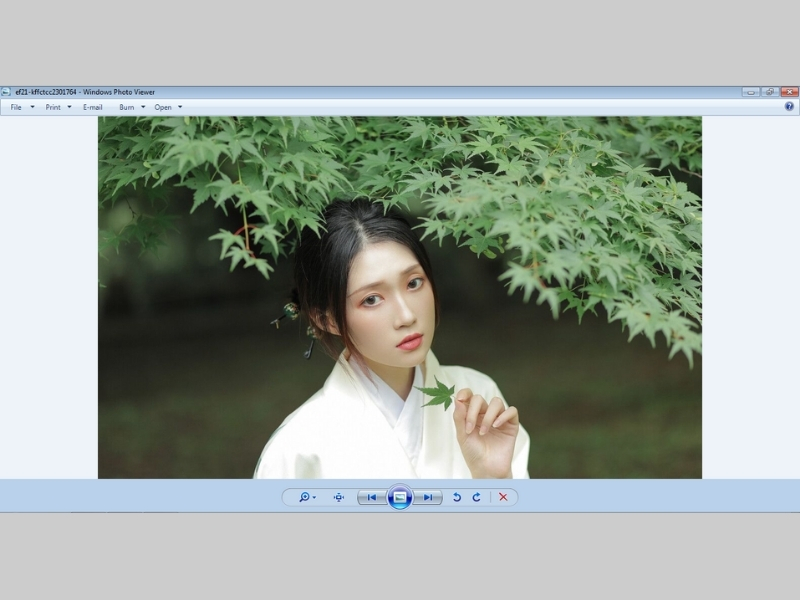
Giao diện Windows Photo Viewer
Bạn có thể truy cập TẠI ĐÂY để Download Windows Photo Viewer riêng.
Chúc các bạn thành công khôi phục lại Windows Photo Viewer trên Windows 10.
Trung tâm chuyên sửa chữa bảo hành máy chiếu, flycam, máy quét scaner, màn hình, tivi, máy lạnh – điều hòa, máy hút bụi, tủ lanh, máy pos, máy lọc nước điện giải, tai nghe tận nhà khách hàng. 0967891080

