
-
7:30 - 20:30
Cả CN & Lễ -

-


Nếu bạn muốn kiểm tra, đo nhiệt độ CPU máy tính, laptop đơn giản và chính xác nhất thì dưới đây chúng tôi sẽ hướng dẫn bạn các phần mềm như: Đo nhiệt độ CPU bằng CPUID HWMonitor,...Cùng Click vào xem ngay nhé!
- Khi bạn sử dụng dụng máy tính CPU trong máy sẽ được tiếp nhận thông tin và chuyển hóa điện năng thành nhiệt năng khi xử lý thông tin mà bạn muốn. Nhiệt độ này cần được giải phóng, lan tỏa ra ngoài để tránh xảy ra tình trạng quá nhiệt sẽ gây ảnh hưởng đến hiệu năng của máy.
- Khi nhiệt độ CPU chạm mốc 98 -105 độ C. CPU sẽ bắt đầu giảm tốc độ hoạt động để giảm nhiệt độ xuống mức trung bình. Nếu nhiệt độ tăng cao hơn mốc trên được cho phép, CPU sẽ tự tắt để tránh hỏng hóc nặng nề trên máy tính của bạn.

- Khi CPU bị nóng vượt ngưỡng mức cho phép sẽ khiến tuổi thọ CPU bị giảm, máy tính, laptop hay bị treo đột ngột, khởi động lại đột ngột hoặc xanh lè, và nghiêm trọng hơn là cháy CPU nhưng khá ít trường hợp này xảy ra.
- Giảm hiệu năng sử dụng các ứng dụng khác.
- Đôi lúc nhiệt độ bị quá tải CPU sẽ dẫn tới lỗi màn hình xanh đen xì lúc đó chúng ta có thể sẽ mất rất nhiều chi phí để sửa chữa hoặc thay thế một CPU mới .

Bước 1: Tải phần mềm CPUID HWMonitor: TẠI ĐÂY.

Bước 2: Cài đặt phần mềm CPUID HWMonitor bằng cách mở phần mềm vừa tải về > Nhấn Browse để chọn nơi chứa phần mềm > Nhấn Next cho đến Finish.

Bước 3: Nhấn Finish để hoàn thành thao tác cài đặt.

Bước 3: Tại thanh tìm kiếm gõ HWMonitor > Nhấn Open.

Bước 4: Tìm tới phần Temperatures với 2 mục Core #0 và Core #1. Theo hình, nhiệt độ CPU hiện tại của laptop là 48 độ.

Bước 1: Tải phần mềm Open Hardware Monitor TẠI ĐÂY.
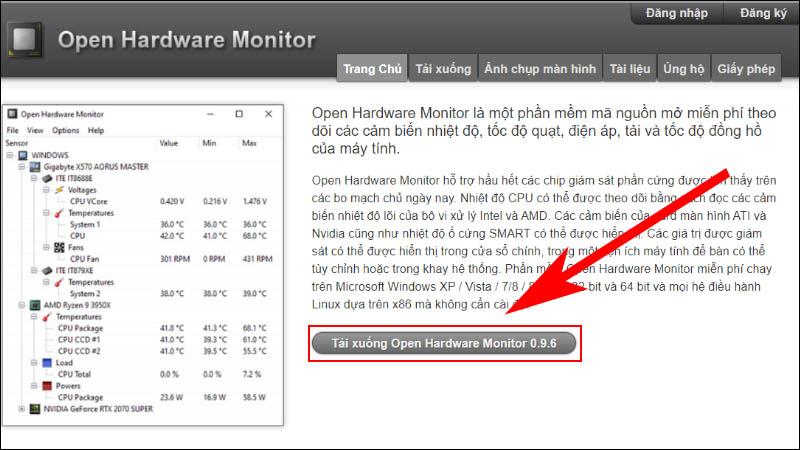
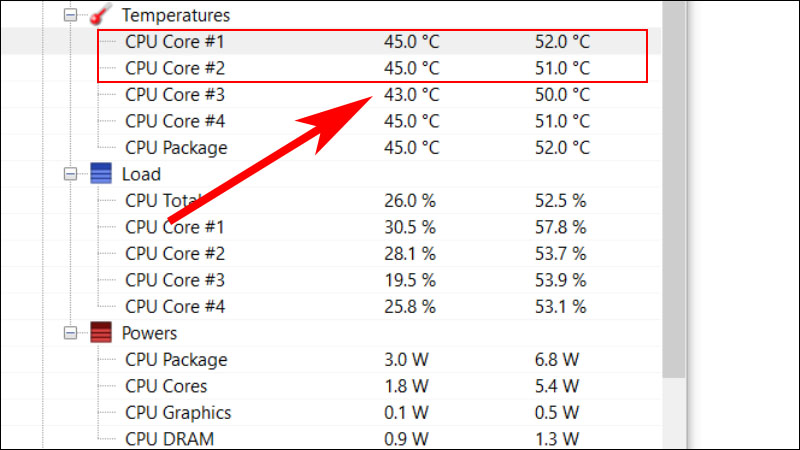
Bước 2: Sau khi giải nén phần mềm vừa tải về và mở lên. Ứng dụng sẽ hiện 45 độ C đó là nhiệt độ của CPU.
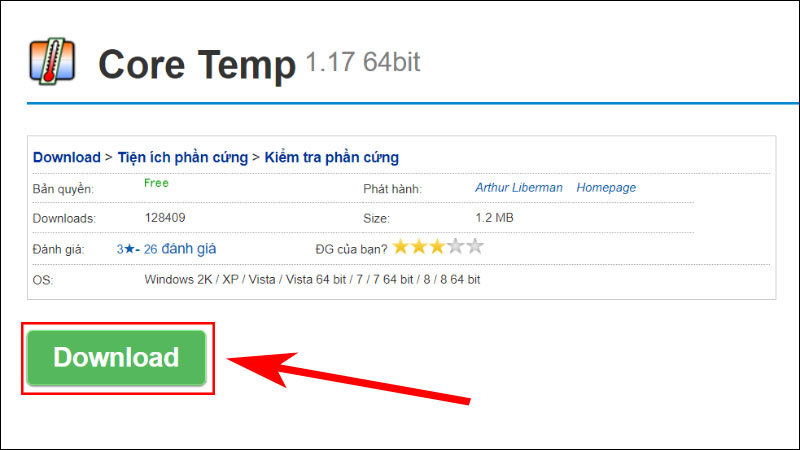
Bước 1: Tải phần mềm Core Temp TẠI ĐÂY.
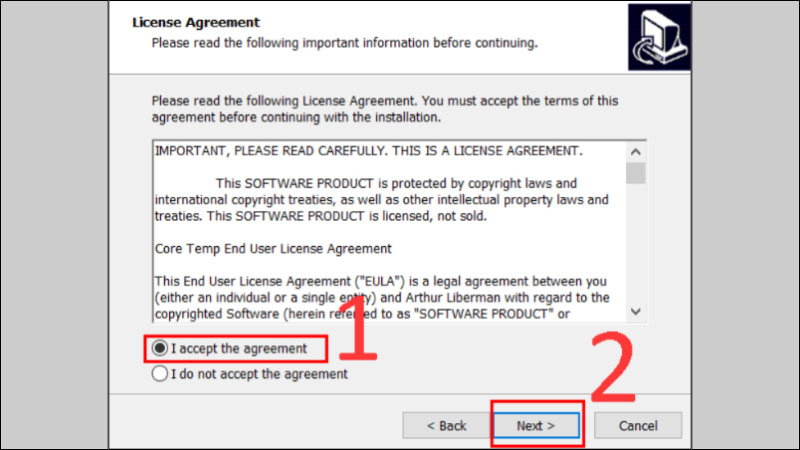
Bước 2: Tiến hành cài đặt phần mềm Core Temp.
Mở tệp vừa tải về tiến hành cài đặt, chọn I accept the agreement > Chọn Next cho đến Finish hoàn tất cài đặt.
Bước 3: Cửa sổ Core Temp hiện ra thể hiện nhiệt độ laptop ở mục Core #0 và Core #1 đang ở 52 độ.
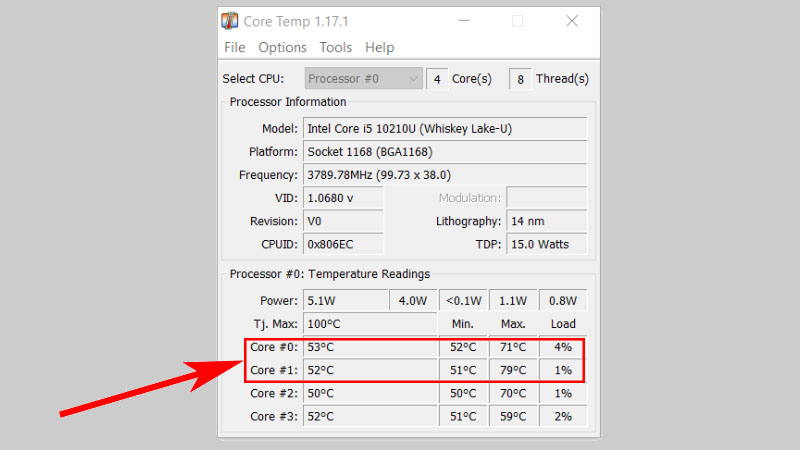
Bước 1: Tải phầm mềm Speccy TẠI ĐÂY.
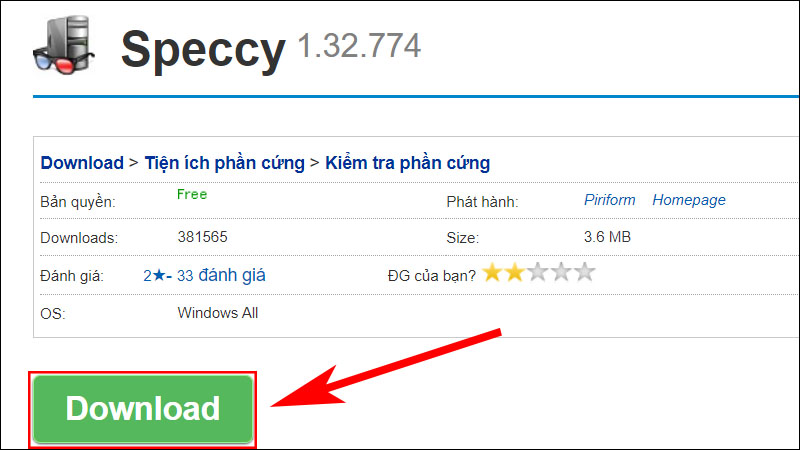
Bước 2: Tiến hành cài đặt Speccy.
Mở tệp vừa tải về và nhấn Install để cài đặt.
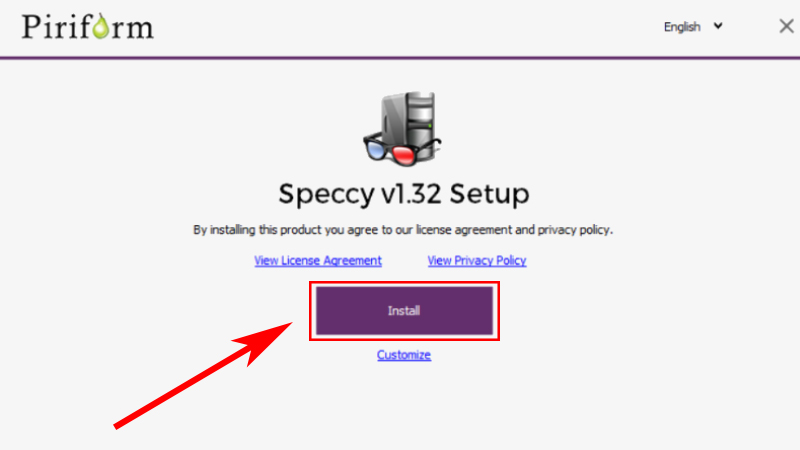
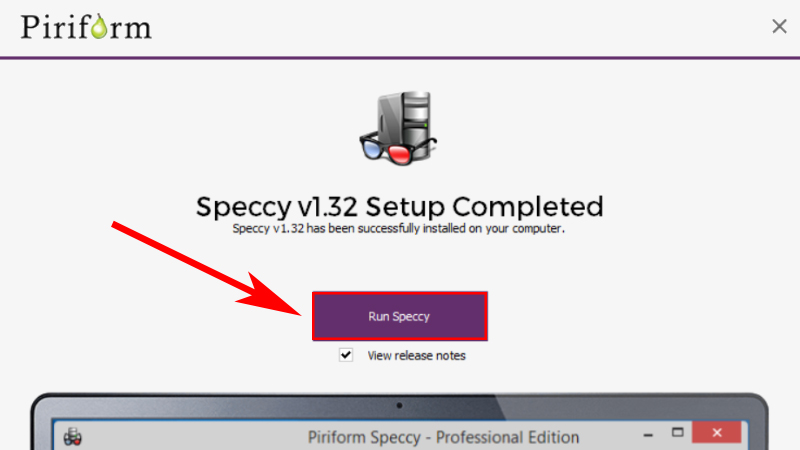
Bước 3: Nhấn Run Speccy để chạy chương trình.
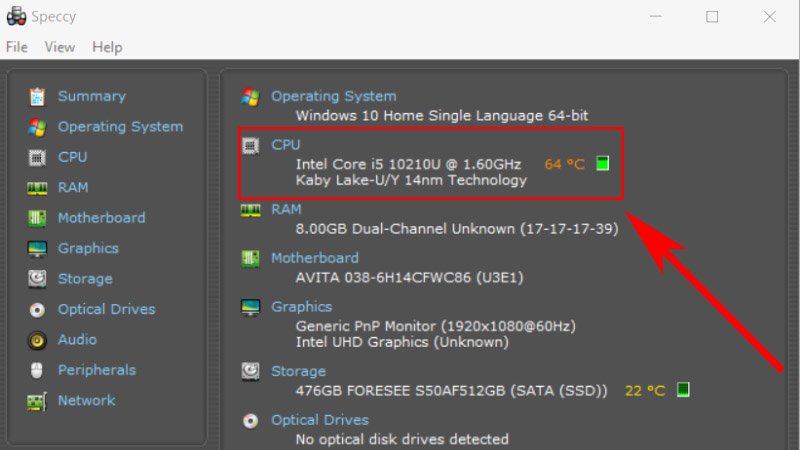
Bước 4: Xem nhiệt độ CPU của laptop hiện tại đang là 64 độ.
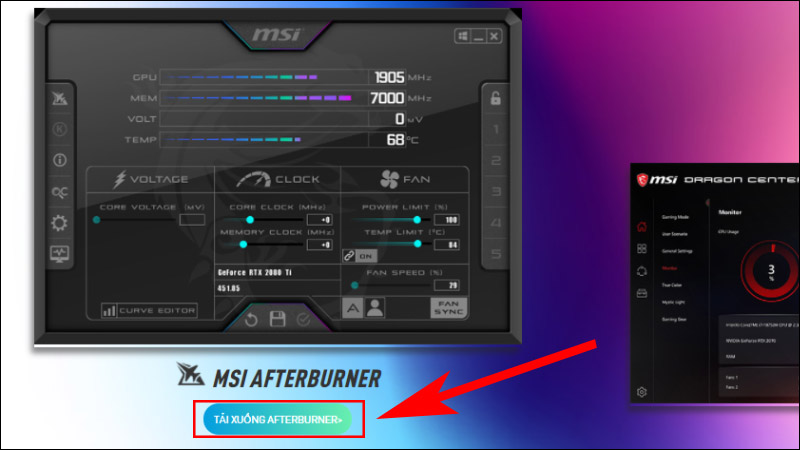
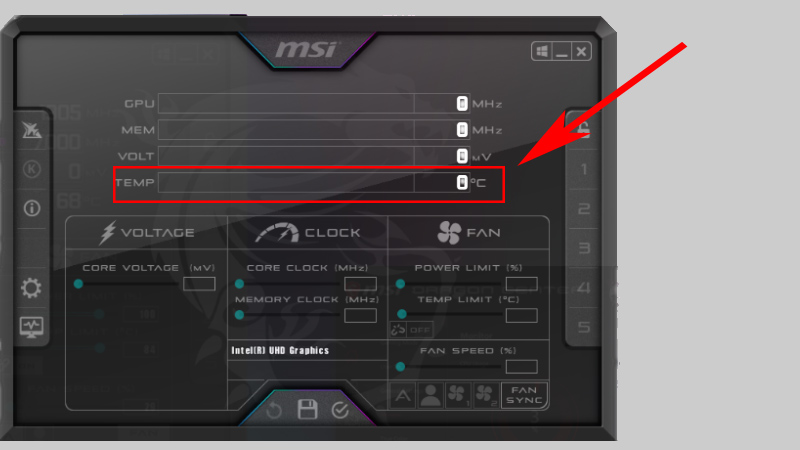
Bước 1: Tải phầm mềm MSI Afterburner TẠI ĐÂY.
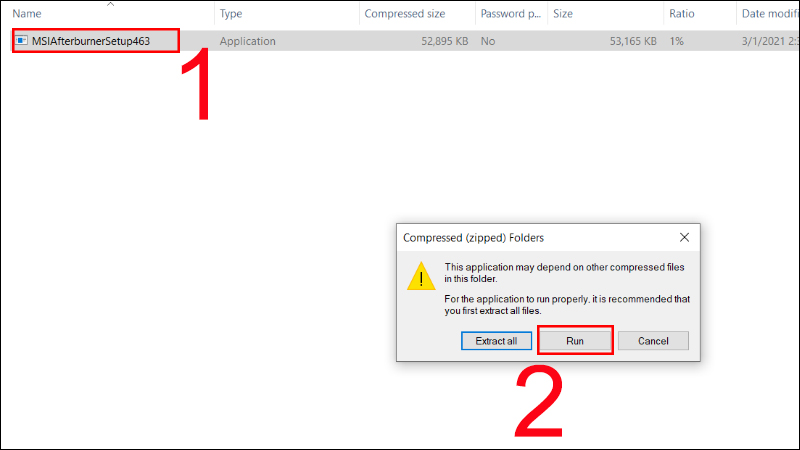
Bước 2: Sau khi mở tệp ứng dụng > Nhấn Vào tài liệu cần khởi động > Nhấn Run.
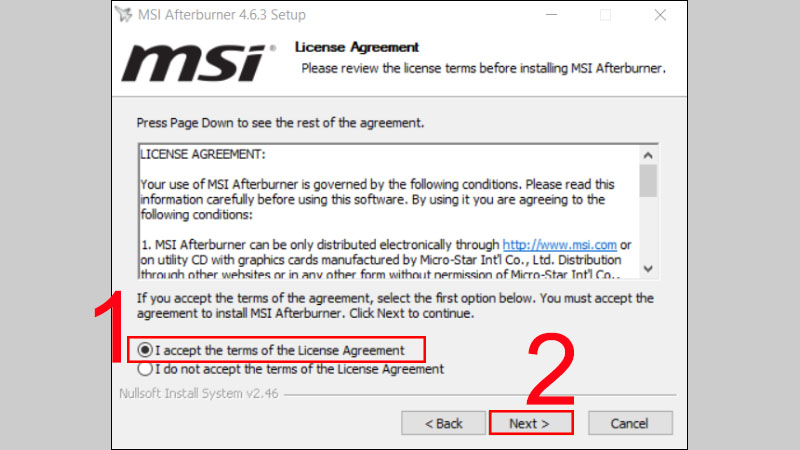
Bước 3: chọn I accept the terms of the license Agreement > Chọn Next cho đến Finish hoàn tất cài đặt.
Bước 4: Nhiệt độ của bạn sẽ hiện ở cột TEMP.
- Với CPU, nhiệt độ hoạt động phù hợp nhất nằm trong khoảng 50 độ.
- Nếu trường hợp nhiệt độ dưới 70 độ thì tình trạng CPU nằm trong mức tạm ổn.

- Nếu nhiệt độ CPU trên 70 độ thì bạn cần kiểm tra lại máy tính, bôi keo tản nhiệt, hoặc sử dụng quạt tản nhiệt,...
- Nhiệt độ ổ cứng sẽ khoảng dưới 50 độ. Còn với card màn hình sẽ trong khoảng 70-80 độ.
Vừa chúng mình vừa hướng dẫn các bạn cách kiểm tra, đo nhiệt độ CPU máy tính, laptop đơn giản và chính xác. Hy vọng bài viết này sẽ giúp ích cho bạn!
Trung tâm bảo hành có bán linh kiện và dịch vụ chính hãng, gọi là có ngay hỗ trợ miễn phí, bảo hành suốt đời.
 0967891080

