• 7:30 - 20:30
    Cả CN & Lễ
  • Lịch hẹn
  • TTBH gần bạn
Cách kiểm tra độ phân giải màn hình máy tính của bạn bằng chính công cụ của Windows cực kỳ tiện lợi

Cách kiểm tra độ phân giải màn hình máy tính của bạn bằng chính công cụ của Windows cực kỳ tiện lợi

11,900₫

Có chổ đậu ô tô (Có thể mất phí)

    Cửa hàng bạn đã chọn

    Còn hàng sẵn có xem ngay lấy liền

    Độ phân giải màn hình khá quan trọng nhưng được để ý khi sử dụng máy. Mình sẽ chia sẻ cách kiểm tra độ phân giải màn hình laptop bằng chính công cụ của Windows.
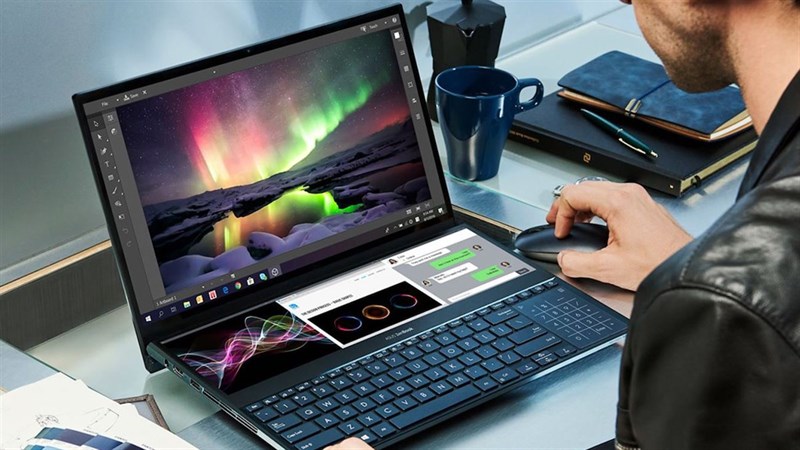
    kiểm tra độ phân giải màn hình

    Anh em có đang thắc mắc rằng chiếc máy tính của mình đang sử dụng có độ phân phải là bao nhiêu không? Ở trên Windows vẫn có sẵn công cụ cho anh em kiểm tra và tùy chỉnh độ phân giải của màn hình. Trong bài viết này mình chia sẻ với anh em cách kiểm tra độ phân giải màn hình máy tính bằng chính công cụ của Windows.

    1. Hướng dẫn kiểm tra độ phân giải với máy tính 1 màn hình

    Với máy tính một màn hình khá đơn giản để kiểm tra độ phân giải vì trên máy chỉ hiện thông tin một màn hình duy nhất. Anh em mở Cài đặt bằng cách nhấn tổ hợp phím Windows + i. Sau đó, chọn vào mục System.
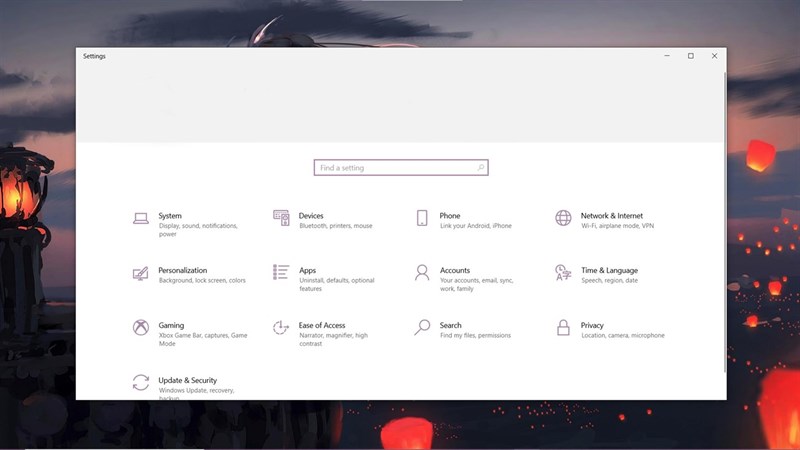
    kiểm tra độ phân giải màn hình

    Sau khi chọn vào mục System ở phần Display, cuộn xuống phía dưới anh em sẽ thấy mục Display Resolution. Chọn vào để kiểm tra độ phân giải cao nhất và tùy chọn cho phù hợp.
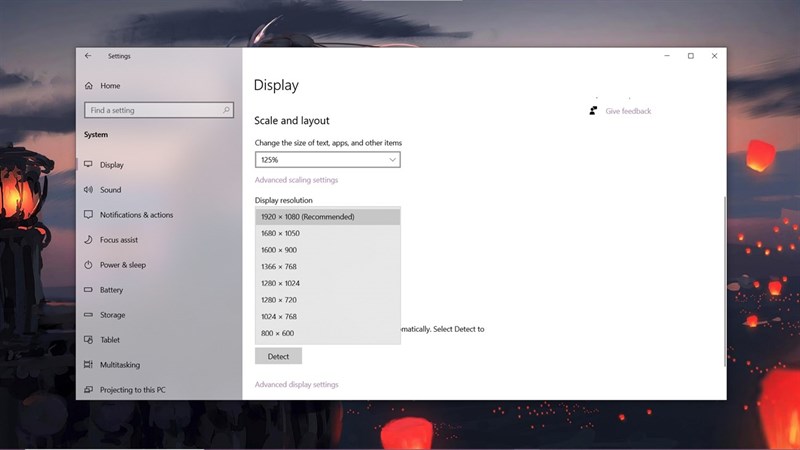
    kiểm tra độ phân giải màn hình

    2. Hướng dẫn cách kiểm tra độ phân giải với máy tính 2 màn hình

    Với máy tính 2 màn hình anh em cần chọn màn hình trước khi có thể tùy chỉnh và xem độ phân giải. Anh em vẫn truy cập vào Cài đặt > System y như lúc nãy.

    kiểm tra độ phân giải màn hình

    Sau đó ở mục Display đầu tiên anh em chọn màn hình muốn xem. Màn hình 2 là màn hình phụ, màn hình 1 là màn hình chính trên laptop.
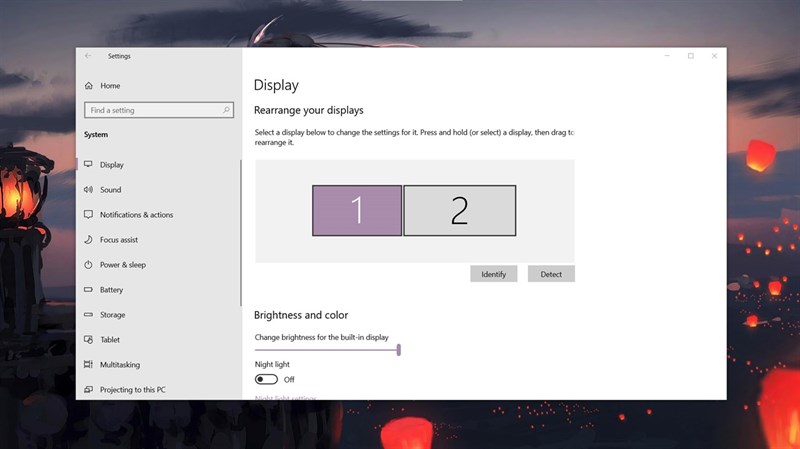
    kiểm tra độ phân giải màn hình

    Sau đó, anh em kéo xuống mục Display Resolution. Ở đây, anh em chọn kiểm tra độ phân giải và tùy chỉnh cho phù hợp.
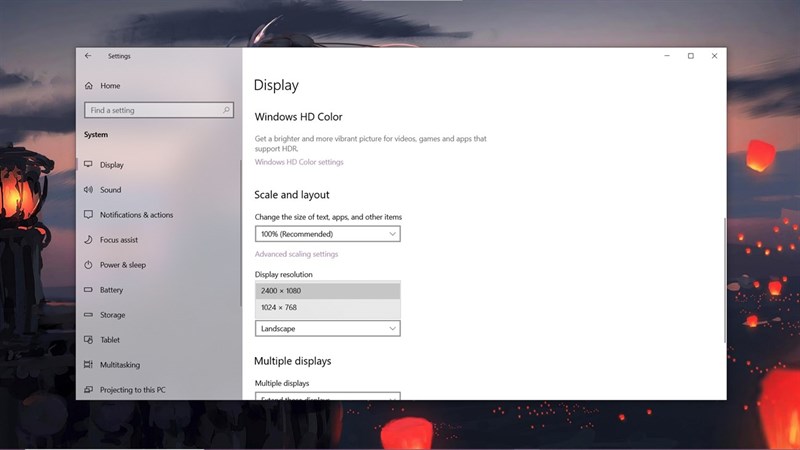
    kiểm tra độ phân giải màn hình

    Anh em cảm thấy tính năng này như thế nào? Nếu thấy bài viết hữu ích cho mình xin một like và một share nhé. Rất cảm ơn anh em đã xem bài viết.

    • Hướng dẫn hiệu chỉnh tốc độ của con trỏ chuột dành cho laptop Windows 10
    • 3 mẹo tăng tốc máy tính Windows 10
    Trung tâm chuyên sửa chữa bảo hành tất cả các dòng điện thoại – máy tính bảng, laptop, đồng hồ thông minh, máy AIO, PC Gaming tận nhà cho khách hàng.
    Xem thêm ↓

    Cần tuyển kỹ thuật thay thế ĐT laptop PC làm tại nhà, tặng đồng phục đồ nghề trọn gói 10.000.000đ đặt lịch pv ngay không cần HS đặt lịch hẹn trên zalo hoặc ĐK nhận việc chỉ 1 Phút

    Viện máy tính nhận đào tạo học viên miễn học phí 1 kèm 1, có phụ cấp, bao ra nghề