
-
7:30 - 20:30
Cả CN & Lễ -

-


iPhone của bạn gặp phải tình trạng đầy bộ nhớ và bạn muốn kiểm tra lại dung lượng. Bài viết hướng dẫn cách kiểm tra dung lượng còn trống trên iPhone, click xem ngay!
Các bước hướng dẫn được thực hiện trên phiên bản iOS 14.5.1. Các phiên bản khác có thể khác tên các đề mục nhưng thao tác truy cập là như nhau.
Tham khảo bài viết [Video] Cách cập nhập iOS trên iPhone lên phiên bản mới nhất đơn giản để cập nhật phiên bản mới nhất cho iPhone.
iPhone là một chiếc điện thoại được sản xuất theo dòng và mỗi dòng sẽ có nhiều sự lựa chọn về bộ nhớ dung lượng máy, ví dụ như iPhone 12 64GB hoặc iPhone 12 128GB. Nếu bộ lớn dung lượng thấp, bạn sẽ phải thường xuyên kiểm tra dung lượng để cân nhắc download ứng dụng và số lượng hình ảnh hợp lý.
Bài viết thông tin đến bạn 2 cách kiểm tra dung lượng iPhone, cùng theo dõi nhé!
Bước 1: Truy cập Cài đặt từ màn hình chính > Chọn Cài đặt chung > Chọn Giới thiệu.

Truy cập mục Giới thiệu
Bước 2: Kiểm tra phần Khả dụng vì đây là mục cho biết dung lượng còn trống trong iPhone của bạn.
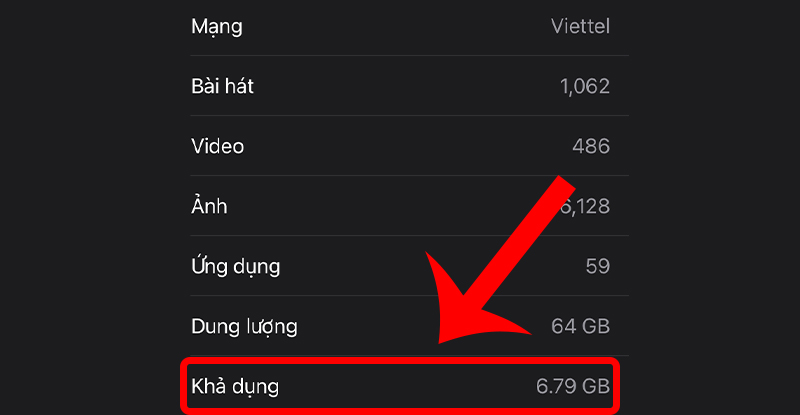
Xem dung lượng còn lại của máy
Bước 1: Truy cập Cài đặt từ màn hình chính > Chọn Cài đặt chung > Chọn Dung lượng iPhone.

Kiểm tra trong Dung lượng iPhone
Bước 2: Quan sát tình trạng dung lượng hiển thị ở phía đầu màn hình. Trong trường hợp bạn muốn xem ứng dụng nào chiếm nhiều bộ nhớ nhất, bạn có thể kéo xuống bên dưới và kiểm tra.
Trong trường hợp bộ nhớ máy quá đầy, bạn sẽ phải đợi một khoảng thời gian khá lâu để thanh số liệu được cập nhật đầy đủ.
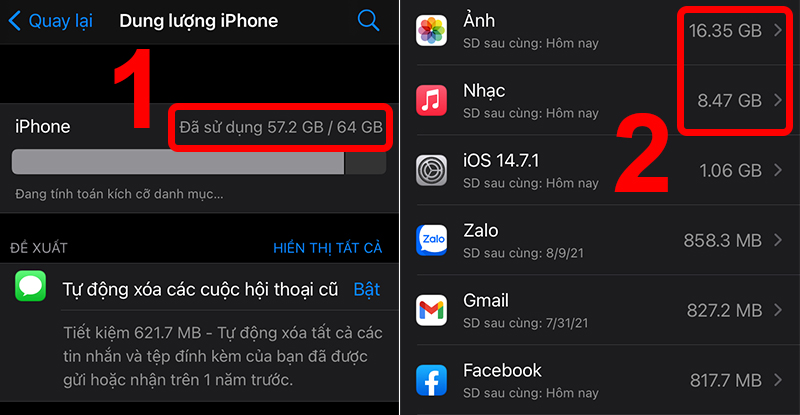
Kiểm tra dung lượng ứng dụng
Sau khi kiểm tra xong tình hình dung lượng trên máy, bạn có thể tiến hành giải phóng bộ nhớ để lấy lại nhiều chỗ trống hơn.
Bạn có thể xóa các ứng dụng không cần thiết hoặc xóa bớt ảnh không còn cần đến nữa. Ngoài những cách đã nêu, bạn còn có thể tham khảo 10 cách giải phóng dung lượng iPhone có bộ nhớ thấp, không phải lo bộ nhớ bị đầy.
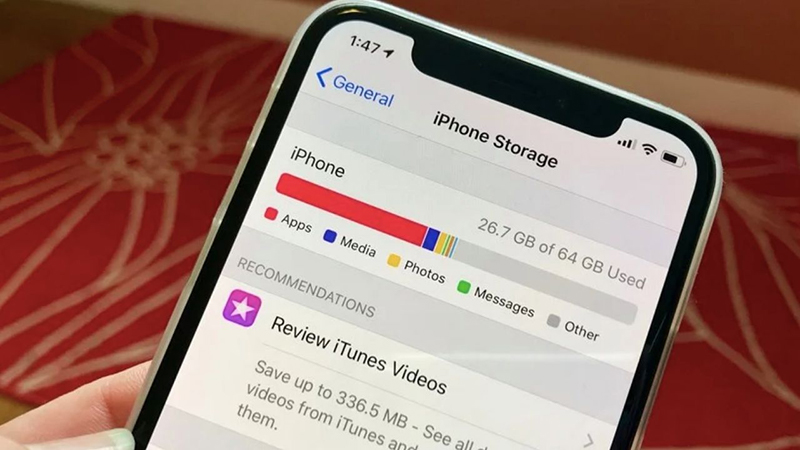
Giải phóng dung lượng iPhone để có nhiều chỗ trống hơn
Việc đầy bộ nhớ RAM cũng là nguyên nhân gây ra tình trạng bị đầy hoặc giật, lag của iPhone. Vì vậy, bạn hoàn toàn có thể thực hiện giải phóng bộ nhớ RAM để khắc phục tình trạng này.
Có rất nhiều cách để giải phóng bộ nhớ RAM trên iPhone, bạn hãy truy cập bài viết Hướng dẫn cách giải phóng RAM trên iPhone đơn giản, hiệu quả nhất để biết thêm thông tin chi tiết nhé!

Giải phóng bộ nhớ RAM cũng là giải pháp đảm bảo dung lượng iPhone
Thay vì phải tìm cách xóa bớt ứng dụng không dùng đến hay giải phóng bộ nhớ RAM, bạn hoàn toàn có thể tiết kiệm bộ nhớ ngay từ đầu với những thiết lập siêu đơn giản và dễ thực hiện.
Vì vậy, bạn hãy điểm qua 10 mẹo tiết kiệm bộ nhớ người dùng iPhone không thể bỏ qua để mang lại một bộ nhớ thông thoáng cho điện thoại của mình nhé!
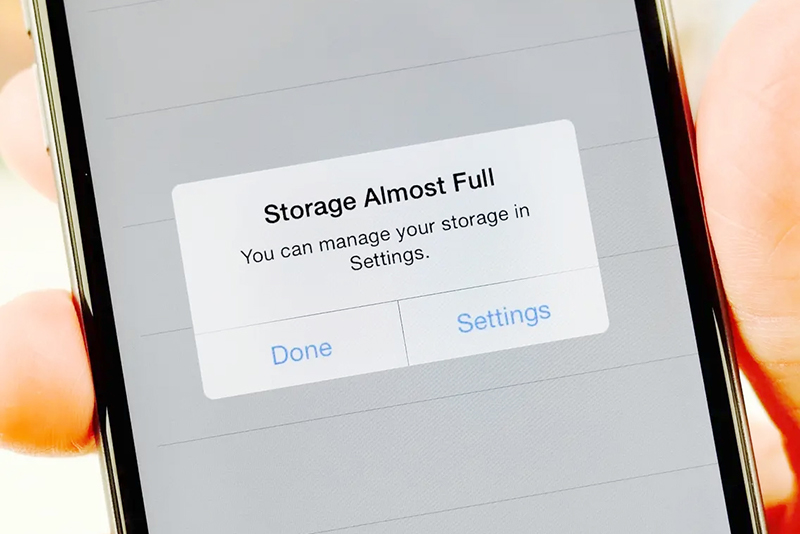
Tiết kiệm bộ nhớ để thông báo này không xuất hiện
Các dòng iPhone được thiết kế với bộ nhớ riêng biệt, không gắn được bộ nhớ ngoài (thẻ nhớ SD) như các dòng điện thoại Android. Tuy nhiên, bạn có thể mua dung lượng iCloud để khắc phục tình trạng này.
Hãy theo dõi các mua dung lượng iCloud tại bài viết [Video] Cách mua dung lượng iCloud trên iPhone, iPad, MacBook đơn giản nhé!
Bạn có thể mua thêm dung lượng
Bài viết hướng dẫn cách kiểm tra dung lượng còn trống trên iPhone và giới thiệu một số cách tối ưu hóa bộ nhớ. Hẹn gặp lại bạn ở các bài viết tiếp theo.
Nhóm giúp đỡ khách hàng mùa dịch tại Tp.HCM trong hôm nay hết mình phục vụ bà con công nghệ.
 0967891080

