
-
7:30 - 20:30
Cả CN & Lễ -

-


Hướng dẫn cách kiểm tra lỗi chính tả tiếng Việt trong Word chuẩn, hiệu quả 100% cho mọi phiên bản Word. Vào xem ngay!!
Bài viết được thực hiện trên laptop hệ điều hành Windows với phiên bản Word 2016, ngoài ra bạn cũng có thể thực hiện trên các phiên bản Word 2007, 2010, 2013, 2019 và trên MacOS với thao tác tương tự.
Việc chỉnh sửa và cài đặt để kiểm tra lỗi chính tả tiếng Việt trong Word là 1 điều rất cần thiết đối với ai đang sử dụng Word để soạn thảo văn bản với những lợi ích sau:
Để thực hiện kiểm tra lỗi chính tả tiếng Việt thì đầu tiên bạn cần phải tải về file ngôn ngữ tiếng Việt sau để Word có thể hiểu và kiểm tra được đúng ngôn ngữ tiếng Việt.
Bước 1: Tải file ngôn ngữ tiếng Việt về máy của bạn.
Link tải: File ngôn ngữ tiếng Việt
Bước 2: Sau khi tải về thành công > Bạn giải nén file ra như trong hình.
Tham khảo: Cách giải nén file bằng WinRAR

Sau khi tải về thành công > Giải nén file ra như trong hình
Bước 3: Copy file vừa được giải nén > Nhấn tổ hợp phím Windows + R để mở chức năng Run > Nhập đoạn mã bên dưới vào phần Open > Nhấn Run.
Đoạn mã: %USERPROFILE%\AppData\Roaming\Microsoft\Uproof

Copy file vừa được giải nén > Nhấn tổ hợp phím Windows + R để mở chức năng Run > Nhập đoạn mã vào phần Open > Nhấn Run
Bước 4: Paste file vừa copy vào folder UProof.
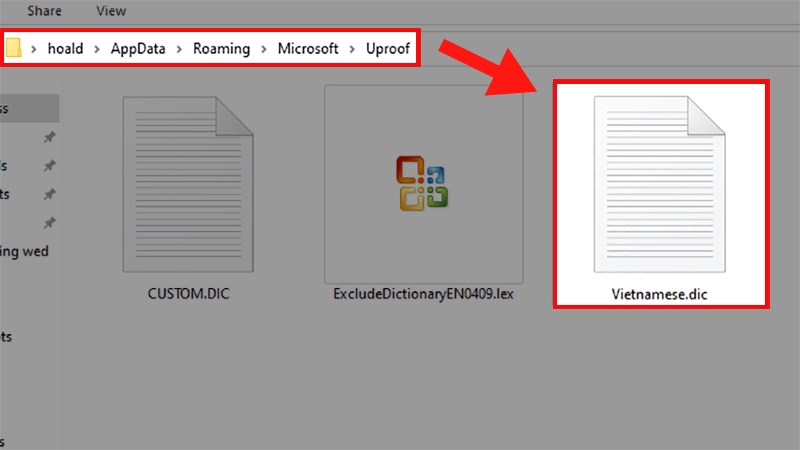
Paste file vừa copy vào folder UProof
Sau khi hoàn thành các bước chuẩn bị file ngôn ngữ tiếng Việt thì bạn bắt đầu thực hiện cài đặt file vào Word với các bước thực hiện ở phần hướng dẫn bên dưới nhé!
Sau khi thực hiện cài đặt file ngôn ngữ tiếng Việt với các bước ở phía trên xong thì bạn tiếp tục cài và sử dụng tính năng kiểm tra chính tả tiếng Việt trong file Word với cách bước sau nhé!
Bước 1: Mở 1 file Word bất kỳ > Chọn thẻ File.

Mở 1 file Word bất kỳ > Chọn thẻ File
Bước 2: Chọn mục Options.

Chọn mục Options
Bước 3: Ở hộp thoại hiện ra > Chọn mục Proofing > Đi đến phần When correcting spelling and grammar in Word > Tích chọn Check spelling as you type.

Ở hộp thoại hiện ra > Chọn mục Proofing > Đi đến phần When correcting spelling and grammar in Word > Tích chọn Check spelling as you type
Bước 4: Nhấn vào Custom Dictionaries.... ở phía trên phần vừa thực hiện ở bước 4.
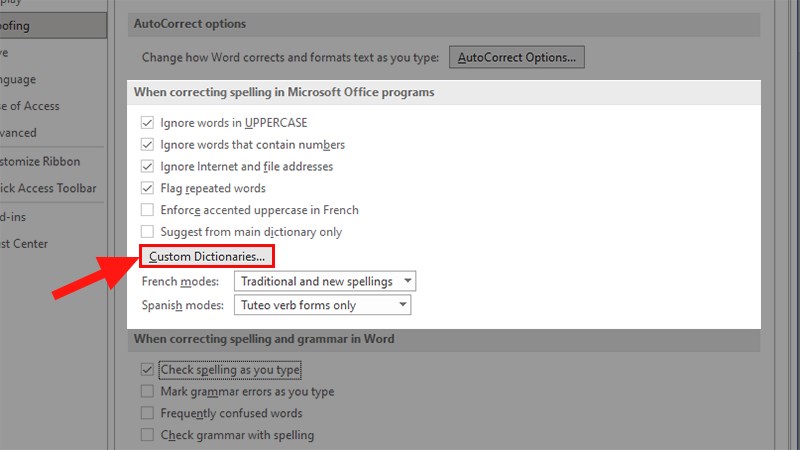
Nhấn vào Custom Dictionaries.... ở phía trên phần vừa thực hiện ở bước 4
Bước 5: Ở hộp thoại hiện lên > Chọn Add.

Ở hộp thoại hiện lên > Chọn Add
Bước 6: Ở hộp thoại hiện lên > Đi đến folder Uproof vừa nãy bạn đã dán file ngôn ngữ tiếng Việt > Chọn file ngôn ngữ tiếng Việt > Nhấn Open.
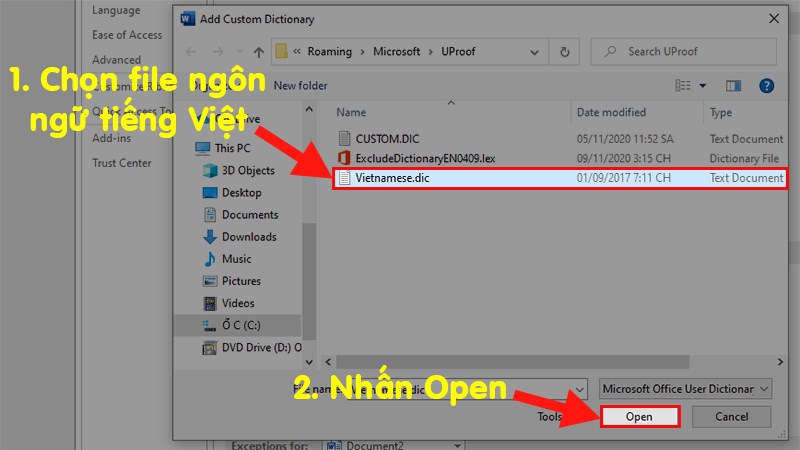
Ở hộp thoại hiện lên > Đi đến folder Uproof vừa nãy bạn đã dán file ngôn ngữ tiếng Việt > Chọn file ngôn ngữ tiếng Việt > Nhấn Open
Bước 7: Bỏ dấu tích ở file mặc định soát lỗi tiếng Anh CUSTOM.DIC > Tích chọn vào Vietnamese.dic vừa Add vào > Nhấn Yes ở bảng cảnh báo hiện lên.

Bỏ dấu tích ở file mặc định soát lỗi tiếng Anh CUSTOM.DIC > Tích chọn vào Vietnamese.dic vừa Add vào > Nhấn Yes ở bảng cảnh báo hiện lên
Bước 8: Nhấn OK để cài chức năng kiểm tra lỗi chính tả tiếng Việt vào Word và tắt Word Option đi.
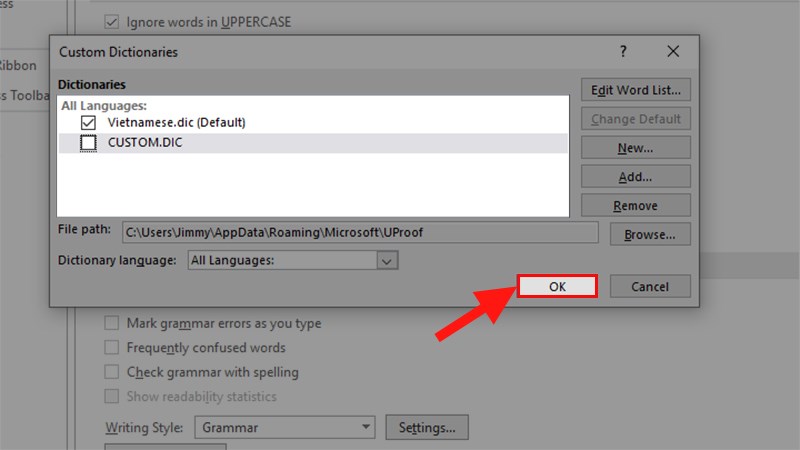
Nhấn OK để cài chức năng kiểm tra lỗi chính tả tiếng Việt vào Word và tắt Word Option đi
Bước 9: Giờ đây bạn đã có thể soạn thảo văn bản 1 cách thoải mái, nếu bạn viết 1 từ nào bị sai chính tả thì Word sẽ gạch đỏ dưới từ đó giống như hình bên dưới.
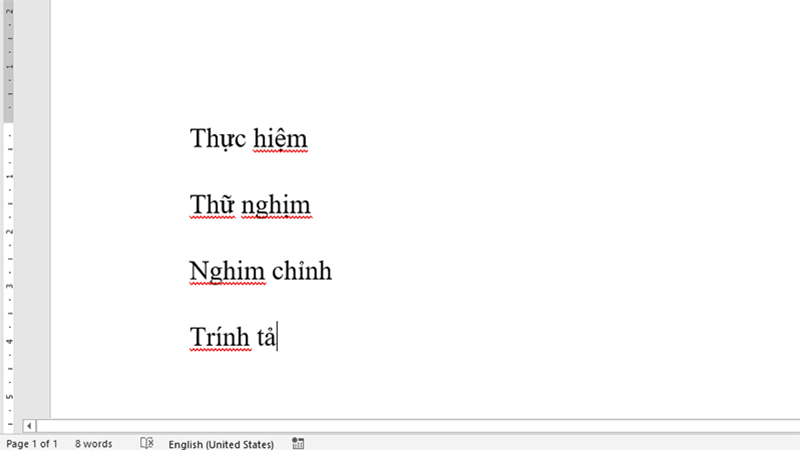
Các từ bị sai chính tả sẽ có gạch chân màu đỏ ở bên dưới
Và đó là cách để kiểm tra lỗi chính tả tiếng Việt trong Word hiệu quả 100%. Nếu bạn có thắc mắc về cách làm thì hãy để lại bình luận bên dưới nhé. Hy vọng bài viết sẽ hữu ích với bạn. Chúc bạn thành công!!
Trungtambaohanh.com chuyên hỗ trợ sửa chữa bảo hành điện thoại laptop PC Surface Đồng Hồ cho khách hàng trên toàn TP.
 0967891080

