
-
7:30 - 20:30
Cả CN & Lễ -

-


Ổ cứng là một bộ phận ảnh hưởng lớn đến bộ nhớ và tốc độ của máy tính. Bài viết này sẽ hướng dẫn bạn cách kiểm tra máy tính dùng ổ cứng SSD hay HDD nhanh chóng, chính xác.
- SSD là cụm từ viết tắt cho Solid State Drive, nghĩa là ổ cứng thể rắn, có tốc độ nhanh hơn HDD. Bạn có thể tìm hiểu thêm TẠI ĐÂY.
- HDD là cụm từ viết tắt cho Hard Disk Drive, là ổ cứng truyền thống, tốc độ chậm hơn SSD. Bạn có thể tìm hiểu thêm TẠI ĐÂY.
.jpg)
Quá trình kiểm tra ổ cứng của mình được thực hiện trên Windows 10.
Bước 1: Bạn nhấn tổ hợp phím Windows + S và gõ “defragment” > Chọn ứng dụng Defragment and Optimize Drives.
.jpg)
Bước 2: Một cửa sổ hiện ra. Ở khung Media type:
- Dòng nào ghi “Solid state drive” thì ổ cứng đó là SSD.
- Dòng nào ghi “Hard disk drive” thì ổ cứng đó là HDD.

Bước 1: Bạn nhấn tổ hợp phím Windows + S và gõ “device” > Chọn Device Manager.
.jpg)
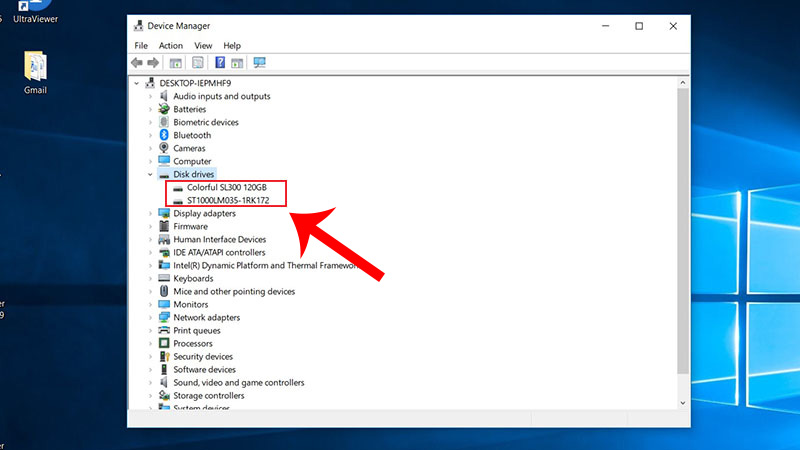
Bước 2: Nhấp đúp chuột vào Disk drivers, bạn sẽ thấy tên của ổ cứng đang dùng.
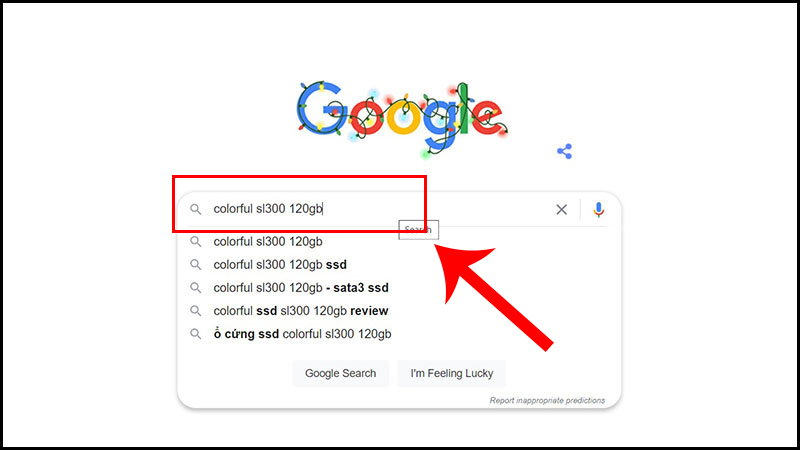
Bước 3: Tìm kiếm tên ổ cứng đó trên Google, bạn có thể đọc được thông tin chi tiết hơn.
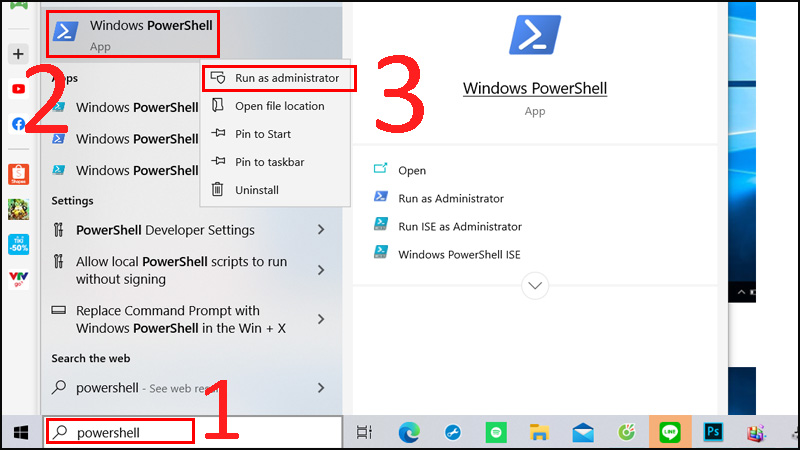
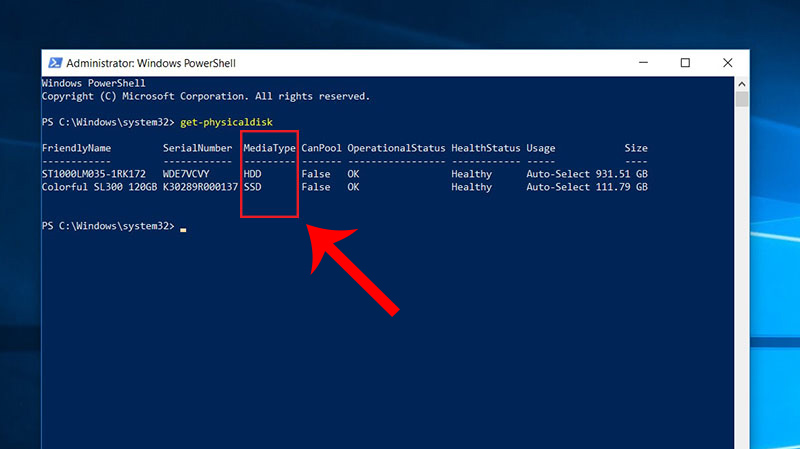
Bước 1: Bạn nhấn tổ hợp phím Windows + S, gõ “powershell” > Di chuyển chuột tại mục Window PowerShell > Nhấp chuột phải chọn Run as administrator.
Bước 2: Gõ lệnh get-physicaldisk giống như hình bên dưới.
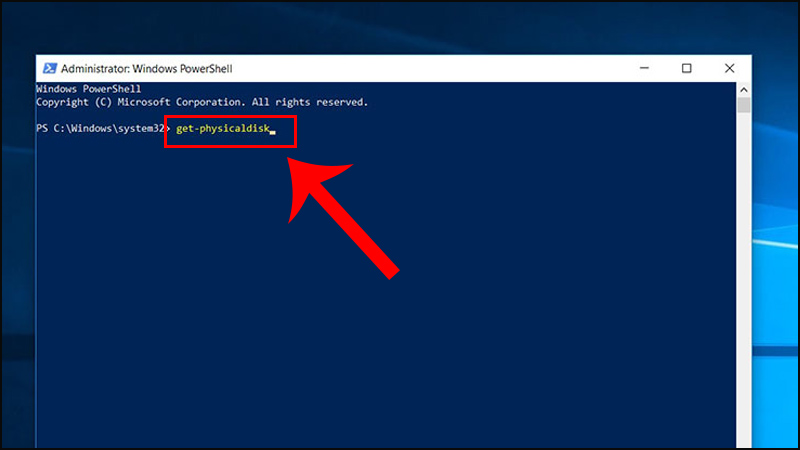
Ở cột MediaType, bạn sẽ đọc được ổ cứng của mình là SSD hay HDD nhé.
Bước 1: Bạn nhấn tổ hợp phím Windows + E để mở File Explorer.
Bước 2: Nhấp chuột phải vào ổ cứng bất kỳ > Chọn Properties.
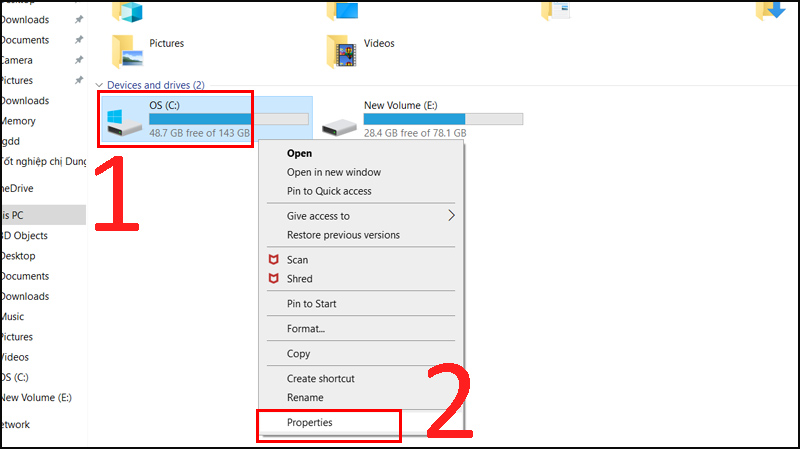
Bước 3: Ở cửa sổ tiếp theo bạn chọn Tools > Nhấn Optimize.
.jpg)
Bước 4: Cửa sổ Optimize Drives hiện ra, tại cột Media type bạn có thể thấy được loại ổ cứng của mình
- Solid state drive là ổ SSD.
- Hard disk drive là ổ HDD.
.jpg)
Lưu ý: Một máy tính có thể cùng lúc chạy cả 2 loại ổ cứng SSD và HDD.
Bài viết đã giúp bạn hiểu nhanh về ổ cứng SSD và HDD, cùng với 4 cách đơn giản để kiểm tra loại ổ cứng máy tính đang sử dụng. Chúc bạn thực hiện thành công nhé!
Trung tâm bảo hành có bán linh kiện và dịch vụ chính hãng, gọi là có ngay hỗ trợ miễn phí, bảo hành suốt đời.
 0967891080

