
-
7:30 - 20:30
Cả CN & Lễ -

-


Nếu Micro máy tính của bạn không hoạt động bình thường thì đấy cũng là lúc nên kiểm tra lại micro. Sau đây là cách kiểm tra Micro máy tính trên Windows 11...
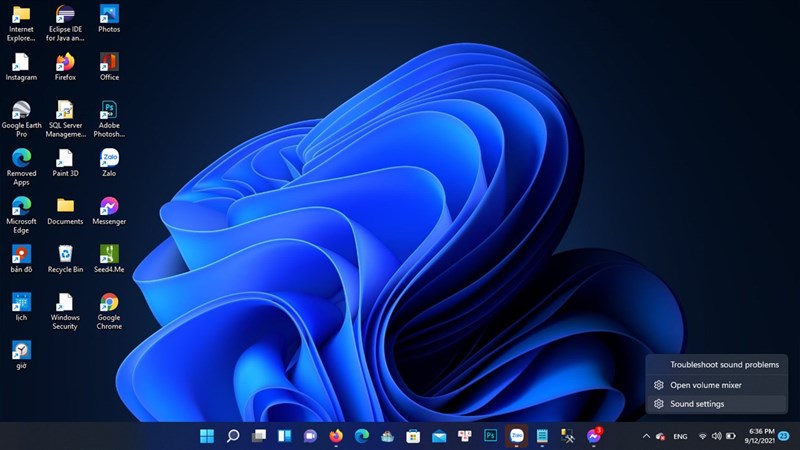
Bước 1: Trước tiên phải đảm bảo micro đã được kết nối với máy tính hoặc bạn cũng có thể kiểm tra micro có tích hợp sẵn trong thiết bị. Sau khi đã kiểm tra, hãy nhấn chuột phải vào biểu tượng loa ở góc dưới bên phải màn hình và chọn vào Sound Setting.
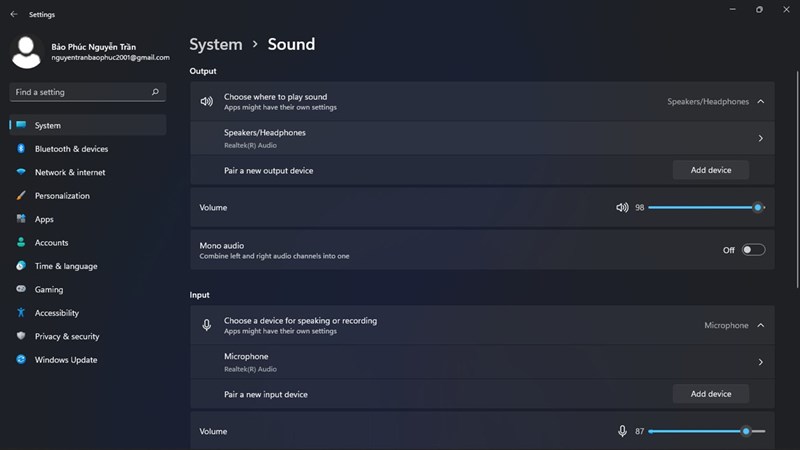
Bước 2: Sau khi cửa sổ Setting mở ra, hãy tìm đến mục Input và chọn vào dấu mũi tên ngay tại micro mà bạn muốn kiểm tra tại mục Microphone.
Bước 3: Trên màn hình Properties, chọn Start test tại mục Test your Microphone sau đó nói thử như bình thường để tiến hành kiểm tra.
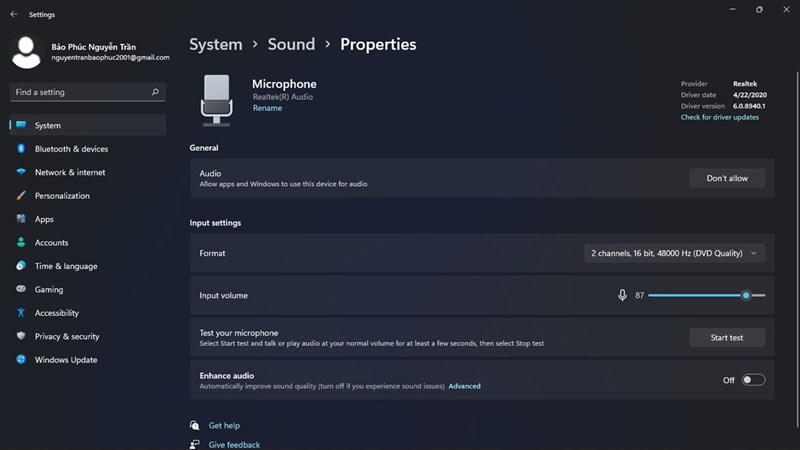
Trong lúc kiểm tra, nếu micro bạn hoạt động bình thường, bạn sẽ thấy những chuyển động nhẹ trên thanh trượt Input Volume. Nếu không thấy hiện tượng trên, có thể micro của bạn đã gặp vấn đề.
Sau khi quá trình kiểm tra hoàn tất, hệ thống sẽ báo kết quả với dạng số % bên cạnh nút Start test. Kết quả tốt nhất thường ở khoảng 75%.
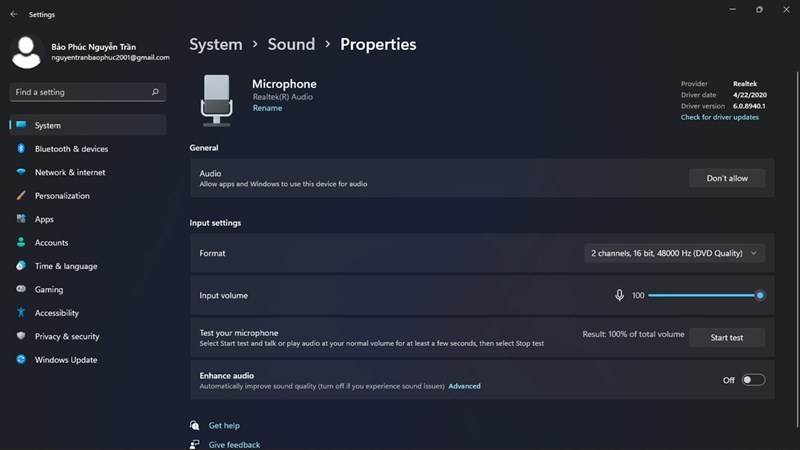
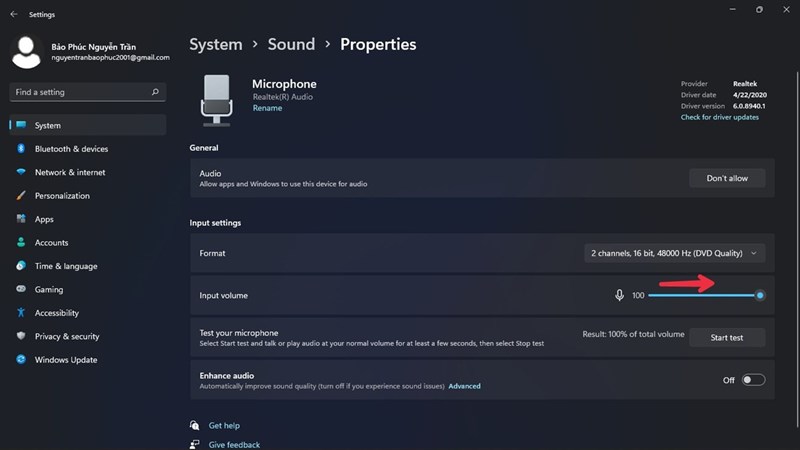
Nếu micro của bạn quá ồn, hãy kéo thanh trượt Input Volume về phía bên phải để tăng âm lượng. Hoặc ngược lại, nếu micro của bạn quá to, hãy kéo về hướng ngược lại.
Vào Device Manager và hãy thử ngắt kết nối của micro và thử kết nối lại sau. Nếu vẫn không được, bạn hãy thử khởi động lại bằng cách Disable driver và đợi vài phút sau đó Enable Driver hoặc tiến hành cập nhật lại driver âm thanh của bạn và tiến hành kiểm tra một lần nữa.
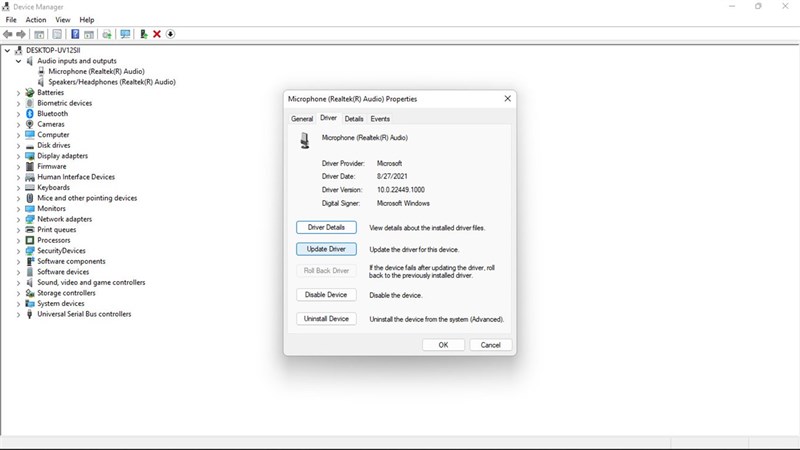
Trong một vài trường hợp, bạn cần phải cài đặt lại trình điều khiển (driver) của micro. Bạn có thể gỡ Driver cũ bằng cách nhấn vào Uninstall Device và tải về bản driver từ nhà sản xuất và tiến hành kiểm tra lại micro của mình.
Chúc các bạn thành công. Nếu thấy bài viết này giúp bạn khắc phục được tình trạng trên thì đừng quên để lại 1 like và share cho mình nhé.

 0967891080

