
-
7:30 - 20:30
Cả CN & Lễ -

-


Bài viết sau đây sẽ giới thiệu cho bạn cách kiểm tra và nâng cấp phiên bản Microsoft .NET Framework trên Windows 10. Hãy cùng theo dõi nhé!
.NET Framework là một nền tảng lập trình và thực thi ứng dụng chủ yếu trên hệ điều hành Microsoft Windows. Nó bao gồm tập các thư viện lập trình như lập trình giao diện; truy cập, kết nối cơ sở dữ liệu; ứng dụng web; các giải thuật, cấu trúc dữ liệu; giao tiếp mạng;…
.NET Framework là nền tảng lập trình và thực thi ứng dụng của Microsoft
Trong quá trình sử dụng, bạn sẽ cần kiểm tra phiên bản .NET Framework để xem phần mềm hoặc ngôn ngữ lập trình có tương thích với phiên bản hiện tại của .NET Framework hay không. Trong trường hợp không tương thích, bạn hãy nâng cấp lên phiên bản mới.

Bạn cần kiểm tra phiên bản .NET Framework để xem xét tính tương thích của phần mềm và ngôn ngữ lập trình
Bạn có thể kiểm tra bằng Command Prompt qua các bước sau đây:
Bước 1: Nhấn tổ hợp phím Windows + S > Nhấn chuột phải tại Command Prompt > Chọn Run as administrator.
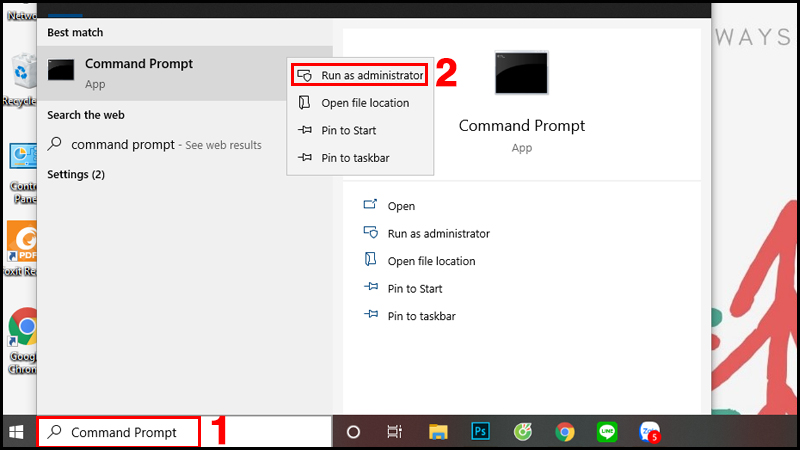
Dùng Command Prompt
Bước 2: Nhập dòng lệnh sau đây và nhấn Enter để kiểm tra:
reg query “HKLM\SOFTWARE\Microsoft\Net Framework Setup\NDP” /s
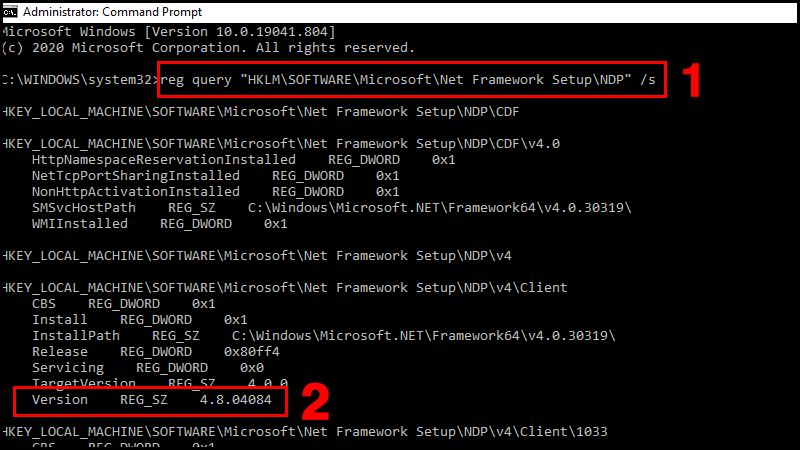
Dùng Command Prompt
Nếu bạn muốn kiểm tra xem phiên bản 4.x đã được cài đặt hay chưa, bạn có thể sử dụng biến thể của lệnh này:
reg query “HKLM\SOFTWARE\Microsoft\Net Framework Setup\NDP\v4” /s
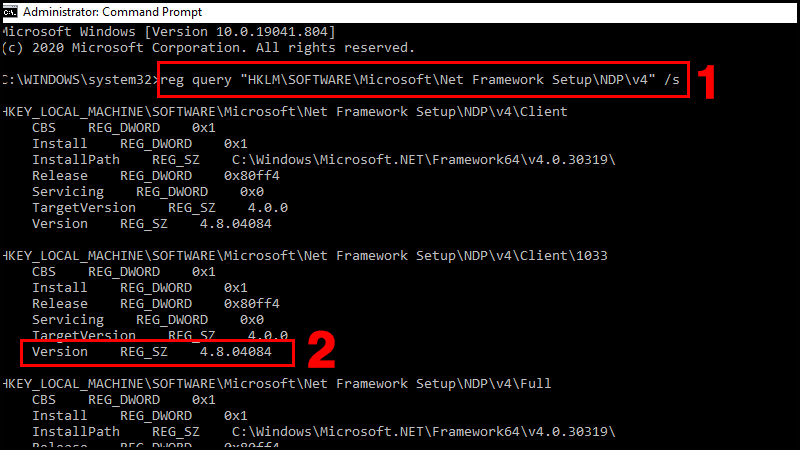
Dùng Command Prompt
Sau đó kiểm tra tại mục Version.
Bước 1: Nhấn tổ hợp phím Windows + S > Nhập "regedit" > Chọn Open.
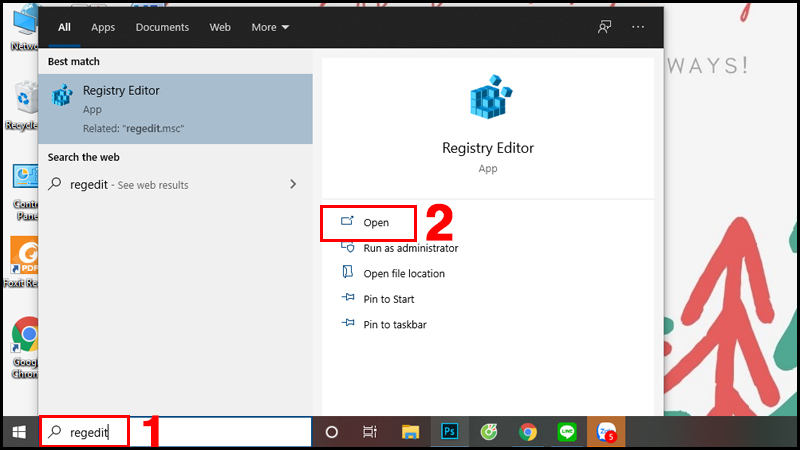
Dùng Registry
Bước 2: Sao chép và dán đường dẫn sau đây vào thanh địa chỉ của Registry và nhấn Enter.
HKEY_LOCAL_MACHINE\SOFTWARE\Microsoft\NET Framework Setup\NDP
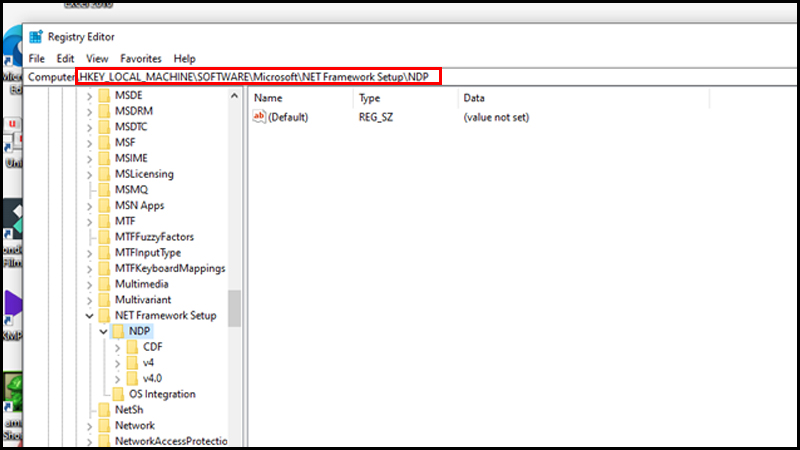
Dùng Registry
Bước 3: Chọn mục phiên bản chính (ví dụ: v4) > Chọn Client.
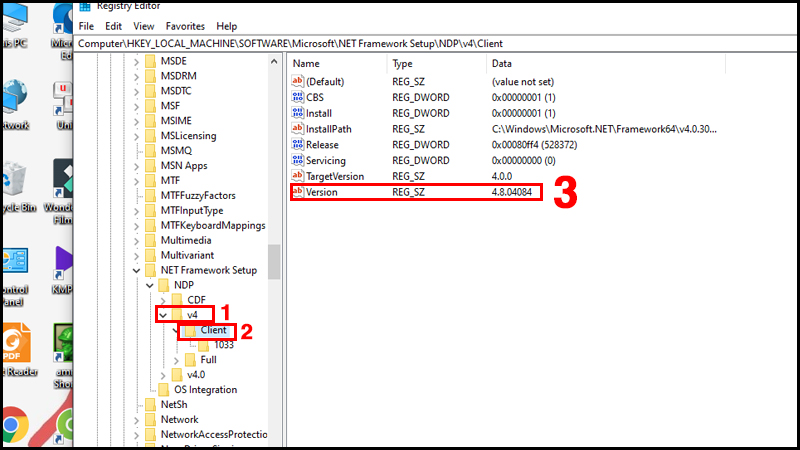
Dùng Registry
Bước 4: Tại mục Version, bạn có thể kiểm tra phiên bản Microsoft .NET Framework của mình.
Bước 1: Nhấn tổ hợp phím Windows + S > Nhập "powershell" > Chọn Run as Administrator.
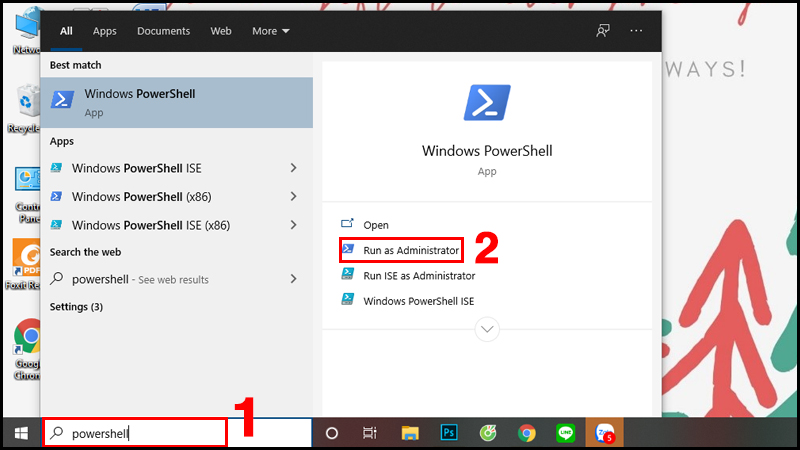
Dùng PowerShell
Bước 2: Nhập lệnh sau đây và nhấn Enter để kiểm tra:
Get-ChildItem ‘HKLM:\SOFTWARE\Microsoft\NET Framework Setup\NDP’ -Recurse | Get-ItemProperty -Name version -EA 0 | Where { $_.PSChildName -Match ‘^(?!S)\p{L}’} | Select PSChildName, version
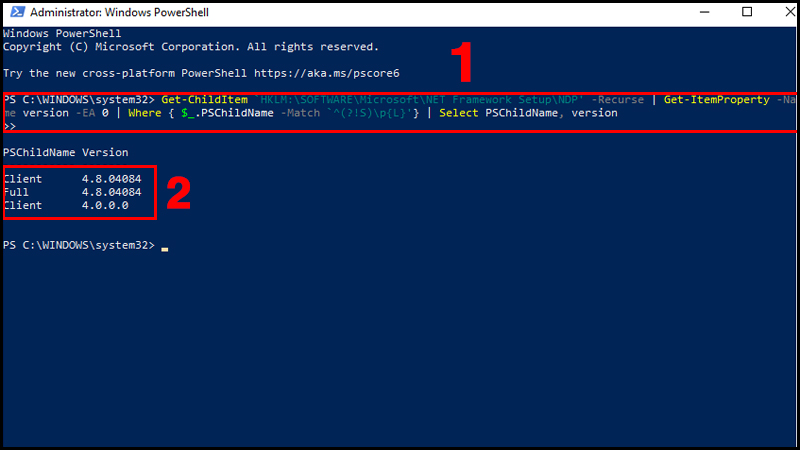
Dùng PowerShell
Màn hình sẽ hiển thị các phiên bản Microsoft .NET Framework được cập nhật trên máy tính của bạn.
Để cập nhật phiên bản .NET Framework, bạn hãy thực hiện như sau:
Bước 1: Truy cập VÀO ĐÂY > Chọn phiên bản .NET Framework mới nhất.
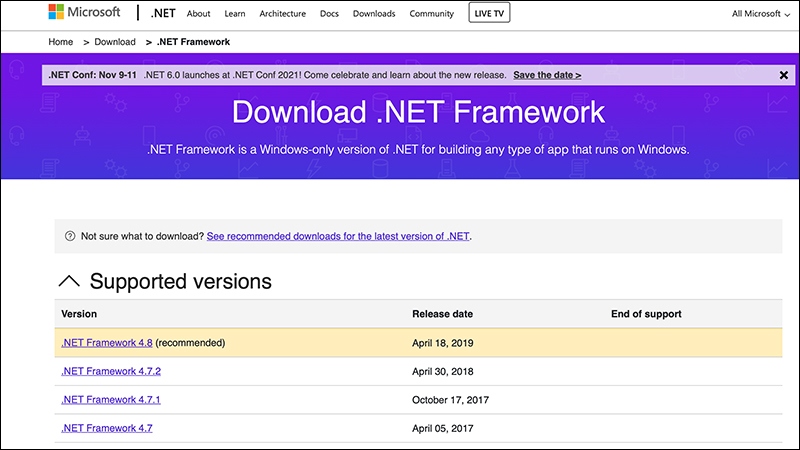
Truy cập vào trang web để tải .NET Framework
Bước 2: Tại mục Runtime, bấm Download .NET Framework.
Bước 3: Chạy file .exe vừa tải để cập nhật .NET Framework.
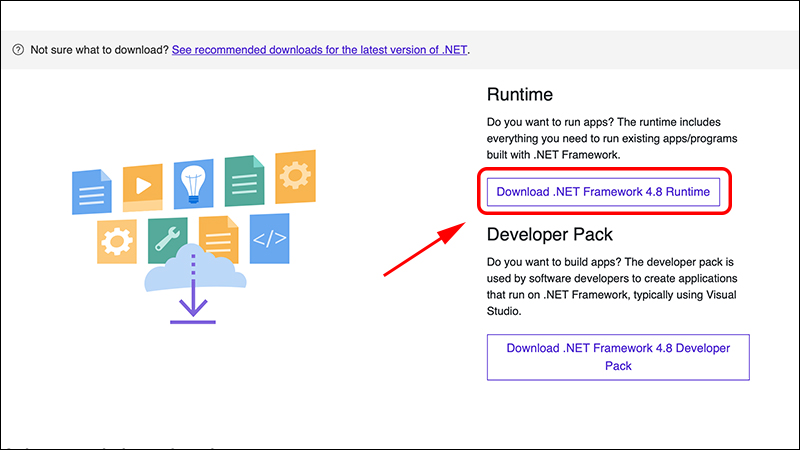
Tiến hành tải .NET Framework về máy tính của bạn
Như vậy bài viết trên đã hướng dẫn bạn cách kiểm tra, nâng cấp .NET Framework trên máy tính Windows đơn giản và nhanh chóng. Chúc các bạn thành công và hẹn gặp lại trong những bài viết tiếp theo!
Trung Tâm Bảo Hành chuyên cấp cứu laptop điện thoại máy tính bảng ổ cứng 24/7 cho khách hàng.
 0967891080

