
-
7:30 - 20:30
Cả CN & Lễ -

-


Để biết được bạn sử dụng pin máy MacBook có đúng cách không thì bạn nên kiểm tra thường xuyên, có làm MacBook chai pin và cần thay thế không. Cùng Trungtambaohanh.com theo dõi bài viết sau để biết cách kiểm tra pin chai trên MacBook nhé.
Dòng MacBook mới thường có chu kỳ sạc pin sac 1.000 lần, khi quá số lần này thì bắt đầu có hiện tượng chai pin, pin yếu và nhanh hết pin. Một số dòng MacBook thì chu kỳ sạc pin nằm trong khoảng 300 - 500 lần. Kiểm tra tình trạng chai pin giúp bạn có thể biết mình dùng pin có hiệu quả và đúng cách không. Đặc biệt, khi bạn mua MacBook đã qua sử dụng thì kiểm tra tình trạng pin, số lần đã sạc pin để đưa ra quyết định có nên mua hay không.
Bước 1: Đầu tiên bạn hãy kích vào icon biểu tượng Apple và chọn About This Mac.

Bước 2: Tại giao diện mới chọn System Report.

Bước 3: Tiếp theo, chọn Power ở góc phải màn hình. Và xem các thông số sau:
- Charge Remaining (mAh): Dung lượng pin còn lại mà máy hiện đang có, lượng pin này giảm theo thời gian sử dụng MacBook.
- Fully Charged: thông báo pin sạc đầy hay chưa.
- Charging: có đang sạc hay không.
- Full Charge Capacity (mAh): Dung lượng pin tối đa có thể đạt được khi sạc đầy. Sau một thời gian sử dụng, chỉ số này có thể giảm, đây được gọi là hiện tượng chai pin.

- Cycle Count: Số lần sạc pin đầy 100% (không phải là số lần bạn cắm sạc pin).
Ví dụ: MacBook của bạn hiện tại đang có 100% pin, bạn dùng xuống còn 40% pin thì cắm sạc đây tiếp. Ngày mai, bạn lại dùng xuống 60% thì cắm sạc thêm 1 lần nữa. Lúc này MacBook chỉ tính là 1 lần sạc trong khi thực tế bạn cắm sạc 2 lần.
[info]
Lưu ý: Nếu pin MacBook của bạn là 100% và bạn cắm sạc pin liên tục 24/24h thì nó cũng tính là 1 lần sạc.
[/info]
- Condition: Thể hiện tình trạng pin. Normal có nghĩa là pin bình thường, Service nghĩa là pin chai hoặc có vấn đề cần thay thế.
[info]
Tải phần mềm CoconutBattery tại đây.
Dung lượng: 61.4 MB.
[/info]
Sau khi cài đặt xong bạn hãy mở phần mềm và xem các thông tin:
- Manufacture date (ở phía trên): Thể hiện thông tin ngày sản xuất của MacBook được ghi trong phần cứng.
- Current Charge: Dung lượng pin còn lại mà máy hiện đang có, lượng pin này giảm theo thời gian sử dụng MacBook.
- Full Charge Capacity: Dung lượng pin tối đa có thể đạt được khi sạc đầy. Sau một thời gian sử dụng, chỉ số này có thể giảm, đây được gọi là hiện tượng chai pin.

- Design Capacity: Dung lượng ban đầu của cục pin được nhà sản xuất công bố. Như hình ảnh minh họa thì pin của MacBook còn 89% nghĩa là pin của thiết bị đã bị chai 11%.
Ở hình trên bạn có thể thấy 100%, tức là pin chưa bị chai. Còn nếu là 90% thì có nghĩa là pin bị chai 10% (100 trừ 90)
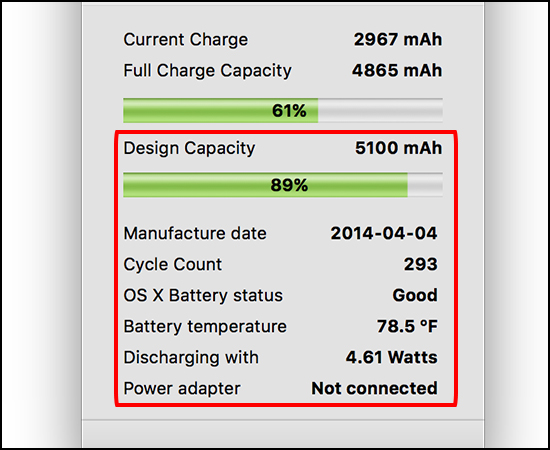
- Manufacture date (phía dưới): Thể hiện ngày sản xuất của viên pin được ghi trong phần cứng. Nếu ngày sản xuất viên pin mới hơn ngày sản xuất của Macbook có nghĩa là thiết bị này đã được thay pin.
- Cycle Count: Số lần sạc pin đầy 100% (không phải số lần cắm sạc).
- OS X Battery status: Tình trạng pin có tốt hay không.
- Battery temperature: Nhiệt độ của pin hiện tại.
- Discharging with: Mức xả pin hiện tại.
- Power Adapter: Thể hiện thông tin MacBook có đang cắm sạc hay không.
Trong điều kiện thiếu ánh sáng, chúng ta cần dùng đèn nền bàn phím để thao tác dễ dàng hơn. Tuy nhiên đèn nền bàn phím tiêu hao rất nhiều dung lượng pin. Vì vậy, khi không cần sử dụng, bạn nên tắt đèn nền bàn phím để tiết kiệm pin.
Để tắt đèn nền bàn phím, bạn hãy kích chuột vào logo Apple > chọn System Preferences.

Chọn Keyboard.

Tại màn hình Keyboard chek chọn Turn keyboard backlight off after __ of inactivity và thiết lập thời gian tắt đèn nền bàn phím khi không dùng MacBook.

Bạn nên tắt mạng Wifi và Bluetooth khi không sử dụng, nên dùng mạng dây hơn wifi. Đây là một trong những tính năng tiêu hao rất nhiều dung lượng của thiết bị.
Để tắt Bluetooth, bạn có thể tắt nhanh bằng cách kích chuột vào biểu tượng bluetooth ở góc phải màn hình và chọn Turn Bluetooth Off.

Hoặc vào System Preferences > Bluetooth. Tại giao diện mới chọn Turn Bluetooth Off.

Khi làm việc trong môi trường có ổ cắm điện, thì bạn nên cắm sạc pin thường xuyên mà không cần lo lắng khi pin sẽ bị chai. Như đầu bài viết này đã nói, MacBook thường có chu kỳ sạc pin sạc đầy 1.000 lần 100% chứ không phải tính theo số lần sạc. Vì vậy khi bạn cắm sạc pin liên tục sẽ giảm được chu kì, số lần sạc pin đầy 100%. Từ đó tăng tuổi thọ cho pin của MacBook.

Kiểm tra tình trạng pin của MacBook khi rảnh rỗi để biết được bạn đã sử dụng pin đúng cách không, có ảnh hưởng tới tuổi thọ của pin không. Nếu trong một thời gian ngắn mà thời lượng sử dụng pin nhanh hết thì bạn cần xem lại cách bạn sử dụng MacBook, nếu pin có vấn đề nghiêm trọng thì thay thế sớm nhất có thể để không bị ảnh hưởng tới MacBook.
Để kiểm tra nhanh tình trạng pin, bạn hãy bấm giữ phím Option (Alt) đồng thời kích chuột vào biểu tượng pin trên thanh menu và xem trạng thái của pin tại dòng Condition:

Normal nghĩa là pin hoạt động trong tình trạng tốt.
Replace Soon có nghĩa là pin vẫn hoạt động tốt, tuy nhiên pin đã chai, thời lượng pin sử dụng được thấp hơn ban đầu và bạn nên thay pin sớm.
Replace Now có nghĩa là pin vẫn hoạt động nhưng tình trạng xấu hơn Replace Soon, pin sạc nhanh đầy và sử dụng nhanh hết. Bạn nên thay pin.
Service Battery có nghĩa là pin đã hỏng, khi MacBook có pin ở tình trạng này, bạn cần thay pin ngay lập tức vì pin có thể làm hỏng các thiết bị khác của MacBook.
Ứng dụng chạy ngầm và không dùng đến sẽ làm là một trong những nguyên nhân làm tốn pin, bạn nên tắt bớt những ứng dụng này để tiết kiệm pin cho MacBook.


 0967891080

