
-
7:30 - 20:30
Cả CN & Lễ -

-


Trong quá trình sử dụng máy tính có kết nối mạng đôi khi bị chậm hoặc không ổn định, không đúng với băng thông đã đăng kí, việc kiểm tra tốc độ mạng là điều cần thiết.
Bạn cần phải kiểm tra tốc độ mạng hiện tại là bao nhiêu? Liệu có bị các nhà mạng như FPT, VNPT, Viettel bóp băng thông không?
Cùng Viện xem qua những cách kiểm tra tốc độ truyền mạng của máy tính đơn giản, trong bài viết này nhé!
Có nhiều trường hợp xảy ra trong quá trình chúng ta sử dụng máy tính có kết nối mạng, khi gặp sự cố về mạng thì điều đầu tiên chúng ta cần làm chính là xem lại đường truyền, tốc độ mạng hiện tại có ổn hay không. Một số trường hơp mà bạn cần xem lại tốc độ internet.
Kiểm tra tốc độ mạng như thế nào?
Khi đang chạy ứng dụng trên máy tính có kết nối mạng, đột nhiên ứng dụng tạm dừng không chạy tiếp, hoặc tốc độ chạy dữ liệu bị chậm đi thì đó có thể là do tốc độ truyền mạng đang gặp sự cố.
Bên cạnh đó, trước khi xem phim hoặc chơi game, bạn muốn xem lại đường truyền internet hiện tại đã ổn định chưa để bắt đầu xem.
Khi bạn cần kiểm tra tốc độ mạng, wifi có đúng với gói cước mà bạn đã đăng ký với nhà cung cấp đã đúng hay chưa.
Ping rate hay còn gọi là độ trễ trên mạng. Ping là một công cụ cho mạng máy tính, dùng để kiểm tra có thể kết nối tới một máy cụ thể nào hay không.
Độ trễ cao có thể sẽ gây ra hiện tượng bị chậm, bị lag, với trường hợp này, khi chơi game hoặc xem phim sẽ chậm ảnh hưởng đến quá trình xem và chơi.
Với tốc độ ping hơn 150 mili giây có thể gây hiện tượng lag khi chơi game, trong khi dưới 20mili giây được coi là độ trễ rất thấp.
Tốc độ tải về (download) là thông số quan trọng, đây là tốc độ tải xuống một nội dung bất kì về máy tính của bạn. Khi bạn tải phim, đoạn video hay là truy cập vào website đều là tốc độ download. Thông số tóc độ tải về sẽ cho bạn biết được dữ liệu đang tải xuống là đang nhanh hay chậm. Đơn vị tính là megabits/giây – Mbps.
Ngoài ra, tốc độ download còn phụ thuộc vào nhiều yếu tố như: gói cước bạn đăng ký, dây cáp, thiết bị mạng, LAN hoặc wifi…
Khác với tốc độ download, tốc độ tải lên dữ liệu là quá trình tải một nội dung lên từ máy tính lên mạng internet. Thông số này sẽ thể hiện cho người dùng thấy được là dữ liệu tải lên từ máy tính đang nhanh hay chậm. Đơn vị tính sẽ tuongw tự tốc độ tải về: megabits/giây – Mbps.
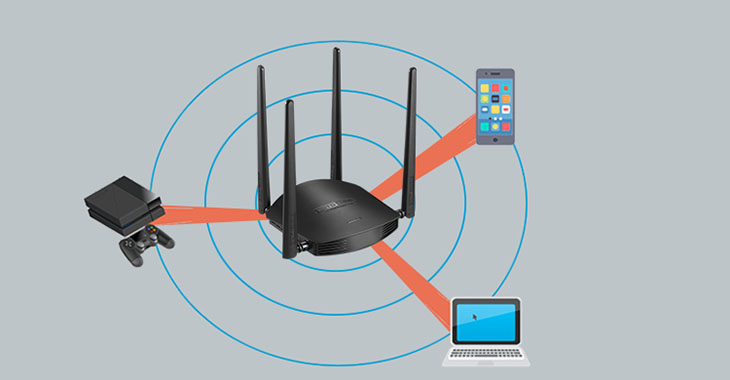
Các lưu ý trước khi kiểm tra tốc độ mạng
Trước khi kiểm tra tốc độ mạng, bạn cần lưu ý những vấn đề sau để thao tác thực hiện không gặp rắc rối. Những lưu ý quan trọng:
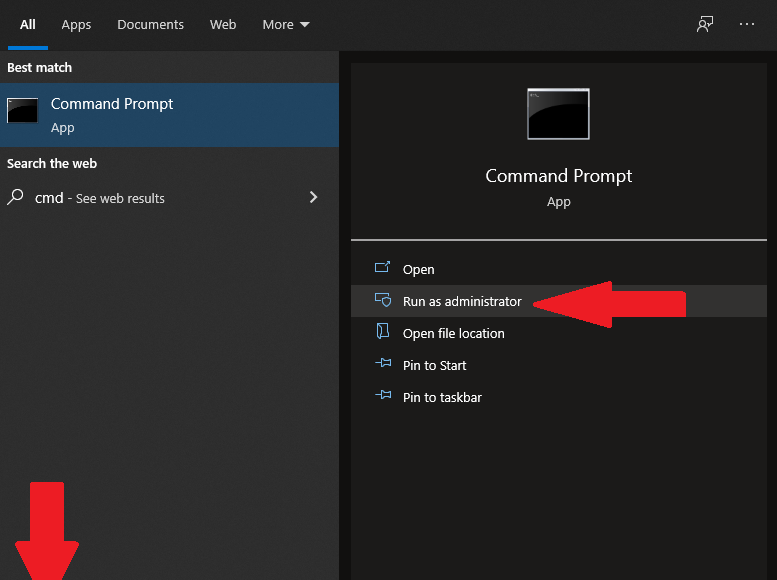
Bước 1: Gõ cmd vào ô tìm kiếm => Nhấn chọn Run as administrator để mở Command Prompt bằng quyền admin
Bước 2: Sau khi cử sổ mở ra => nhập dòng lệnh ping google.com => Ấn Enter
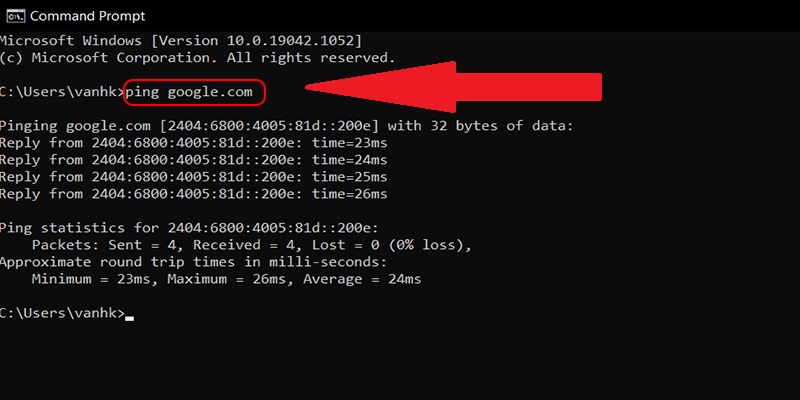
Các thông số kiểm tra được:
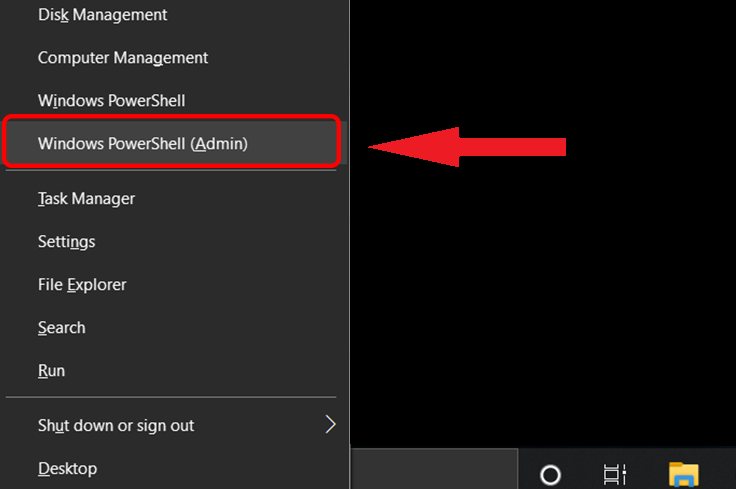
Bước 1: Nhấn tổ hợp phím Windows + X => Nhấn chọn Windows PowerShell (Admin)
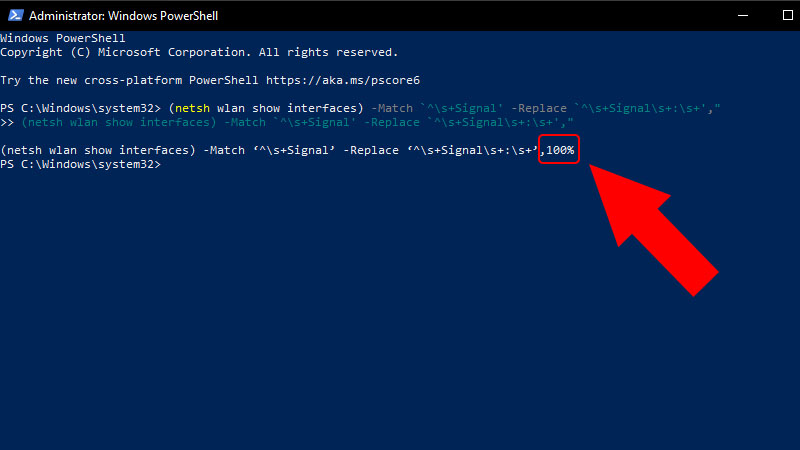
Bước 2: Khi cửa sổ mở ra, nhập lệnh (netsh wlan show interfaces) -Match ‘^s+Signal’ -Replace ‘^s+Signals+:s+’,” => Nhấn Enter.
Thông tin hiển thị cường độ tín hiệu WiFi chính xác của router. Xem hình minh họa
Bước 1: Tiến hành truy cập vào trang web Speedtest
Bước 2: Click chọn GO
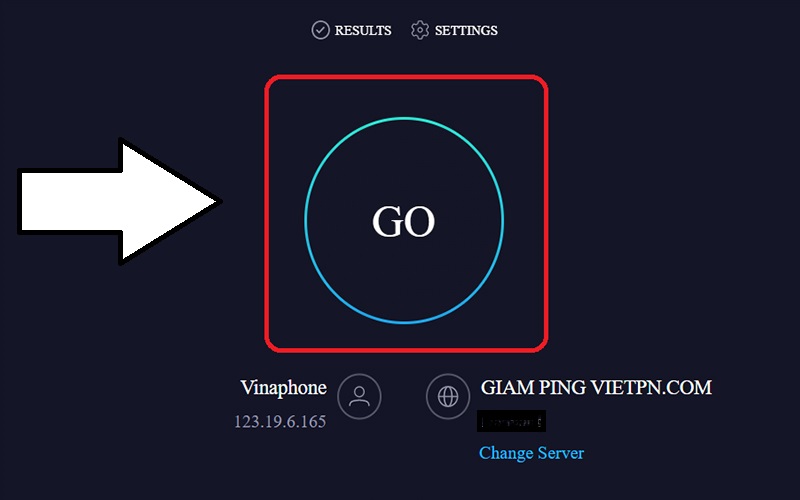
Bước 3: Chờ và xem kết quả
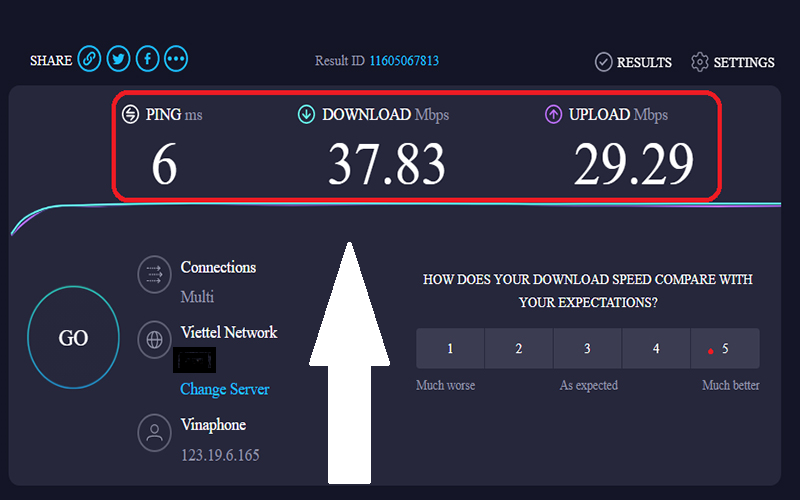
Sau khi thực hiện thao tác, có thể sẽ mất khoảng vài phút để có kết quả tùy vào tốc độ truyền và kết quả sẽ hiển thị thông số: Độ trễ (Ping), tốc độ download và upload.
Bước 1: Vào trang web Speedcheck
Bước 2: Click chọn Bắt đầu kiểm tra
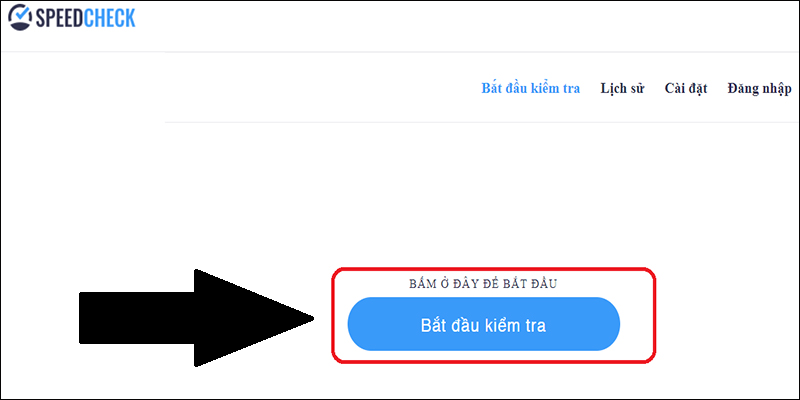
Bước 3: Xem kết quả
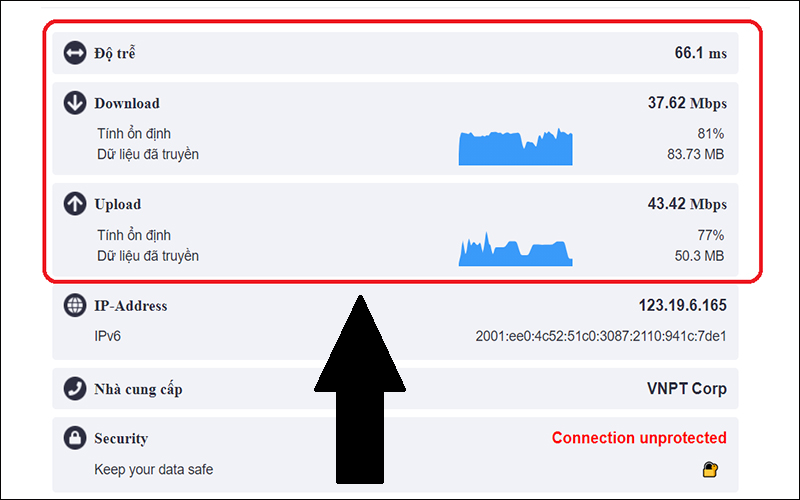
Quá trình có thể mất một vài phút hoặc một vài giây tùy thuộc vào tốc độ đường truyền của bạn. Khi quá trình kiểm tra hoàn thành, bạn sẽ thấy một giao diện với kết quả đo độ trễ, tốc độ Download và Upload cũng như thông tin về mạng mà bạn đang sử dụng.
Trong trường hợp sau khi kiểm tra, bạn nhận thấy tốc độ mạng không đúng với những gì nhà cung cấp dịch vụ mạng cam kết thì hãy liên hệ và yêu cầu giải thích.
Với trường hợp thông tin kết nối đúng nhưng mạng vẫn bị chậm thì có thể do đường truyền gặp vấn đề, bạn nên liên hệ nhà cung cấp mạng để được hỗ trợ.
Tùy vào tốc độ mạng mà mỗi lần kiểm tra sẽ có kết quả khác nhau. Do đó, để có kết quả chính xác nên thực hiện nhiều lần và ước lượng dựa trên cạch tính trung bình.
Trường hợp tốc độ mạng bị chậm, bận có thể làm tăng tốc độ bằng cách: Cập nhật router, kiểm tra tốc độ mạng internet, nâng cấp gói cước, thay đổi vị trí đặt router hoặc mua thêm thiết bị tăng sóng wifi…
Bạn có thể lựa chọn một cách để kiểm tra xem tốc độ mạng nhà mình như thế nào nhé, đừng quên theo dõi website Viện để cập nhật thêm những thủ thuật hay.

 0967891080

