
-
7:30 - 20:30
Cả CN & Lễ -

-


Giới thiệu thông số liên quan đến việc kiểm tra tốc độ mạng, hướng dẫn người sử dụng các công cụ như SpeedTest, Fast, Command Prompt, PowerShell để đo tốc độ mạng hỗ trợ làm việc online tại nhà. Click để xem chi tiết!
Kiểm tra tốc độ WiFi giúp bạn biết được mạng WiFi đang sử dụng có tốc độ bao nhiêu? Cao hay là thấp? Tốc độ có ổn định hay là chập chờn? Để từ đó có được những hướng giải quyết khắc phục tình trạng này.
Việc kiểm tra tốc độ mạng chính là đo lường ba yếu tố: Tốc độ ping, tốc độ tải về, tốc độ upload. Các kết quả đo lường được từ ba yếu tố này sẽ phản ánh tốc độ mạng WiFi nhanh hay chậm.
+ Tốc độ ping (Ping rate): Đây là thông số thể hiện độ trễ của mạng. Tốc độ ping chính là khoảng thời gian một gói dữ liệu được gửi từ máy tính này đến máy tính khác rồi nhận tín hiệu phản hồi ngược lại. Tốc độ ping càng thấp thì càng chứng tỏ tốc độ mạng WiFi của bạn càng mạnh, ở Việt Nam tốc độ ping được đánh giá tốt thường dưới 50ms (Mili giây).

Ping cao khiến việc sử dụng mạng thêm khó khăn
+ Tốc độ download: Tốc độ tải về là tốc độ tải dữ liệu từ trên mạng về máy tính của bạn thông qua mạng Internet, được tính bằng MBps (Megabit trên giây).
+ Tốc độ upload: Tốc độ upload hay còn gọi là tốc độ tải dữ liệu từ máy tính của bạn lên mạng. Hiện nay các mạng WiFi đều sử dụng cáp quang nên tốc độ upload thường bằng hoặc chênh lệch không quá nhiều so với tốc độ tải về.
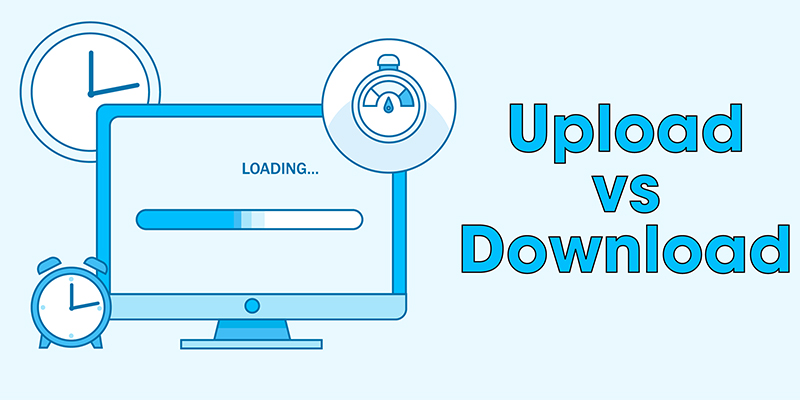
Tốc độ download và tốc độ upload
Kiểm tra tốc độ mạng thường xuyên giúp bạn biết được tốc độ mạng nhanh hay chậm, đặc biệt là đối với các mạng WiFi đã sử dụng một thời gian dài. Điều này sẽ giúp bạn nhanh chóng khắc phục được nếu tốc độ mạng bị thấp để từ đó không bị gián đoạn công việc cũng như sinh hoạt hàng ngày.
Lưu ý: Trước khi thực hiện việc đo tốc độ mạng, bạn cần phải đảm bảo không có chương trình nào trên máy tính đang tiến hành tải về, upload hoặc cập nhật cũng như không có máy tính nào đang sử dụng chung mạng Internet. Điều này sẽ giúp kết quả đo được chính xác nhất.
+ Bước 1: Truy cập trang web SpeedTest
Bạn truy cập trang web SpeedTest > Nhấn nút Go để bắt đầu.
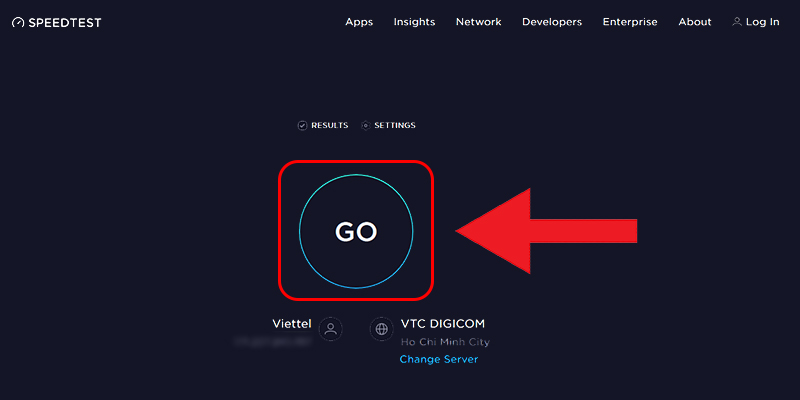
Nút Go
+ Bước 2: Đối chiếu kết quả
Bạn đợi tầm 5 - 10 giây để hệ thống đo lường và cho kết quả của 3 thông số: Tốc độ ping, tốc độ download và tốc độ upload.
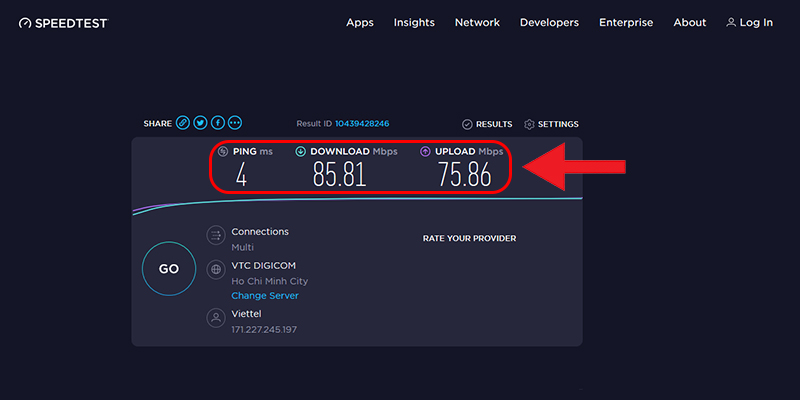
Kết quả trả về
Ở phần tốc độ download và tốc độ upload, vì đơn vị đo trên web là Mbps nên bạn cần đổi sang đơn vị là MBps bằng cách chia cho 8.
Ví dụ: Tốc độ Download trong hình là 85.81 Mbps, chia cho 8 là 10.72 MBps. Nghĩa là khi bạn tải dữ liệu thì mỗi giây sẽ tải được 10.72 MB.
Bạn truy cập trang web Fast. Ngay khi vào giao diện trang chủ của Fast, hệ thống sẽ tự động đo tốc độ Internet của bạn và cho kết quả ngay lập tức.
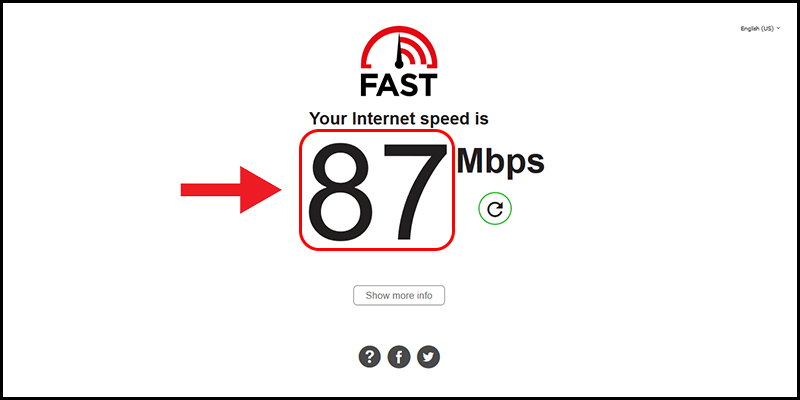
Kết quả đo bằng Fast
Bạn có thể nhấn nút Reset để đo lại.
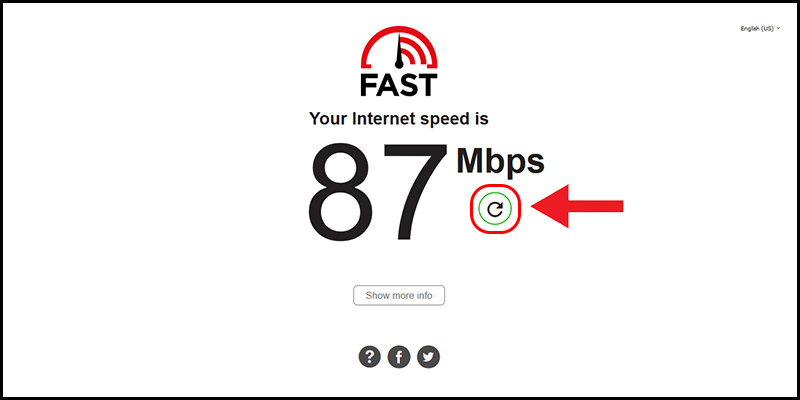
Nút Reset để đo lại
Bạn nhấn nút Show more info để xem các thông số về độ trễ (Latency) và tốc độ upload.
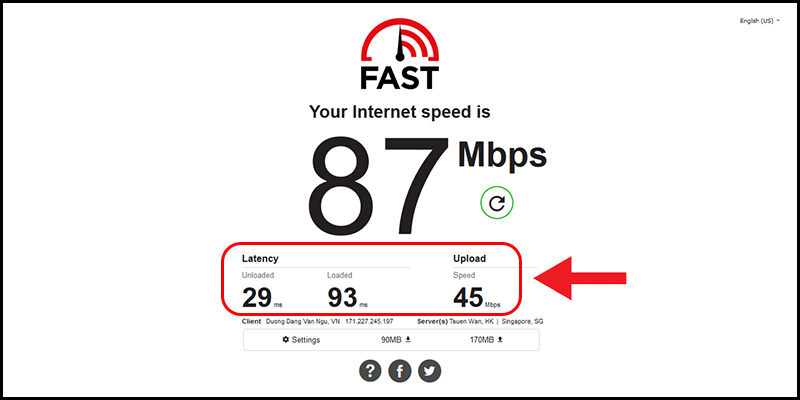
Thông số về độ trễ và tốc độ upload
Bạn nhấn nút Search > Nhập "Command Promt" vào thanh tìm kiếm > Chọn Run as administrator.
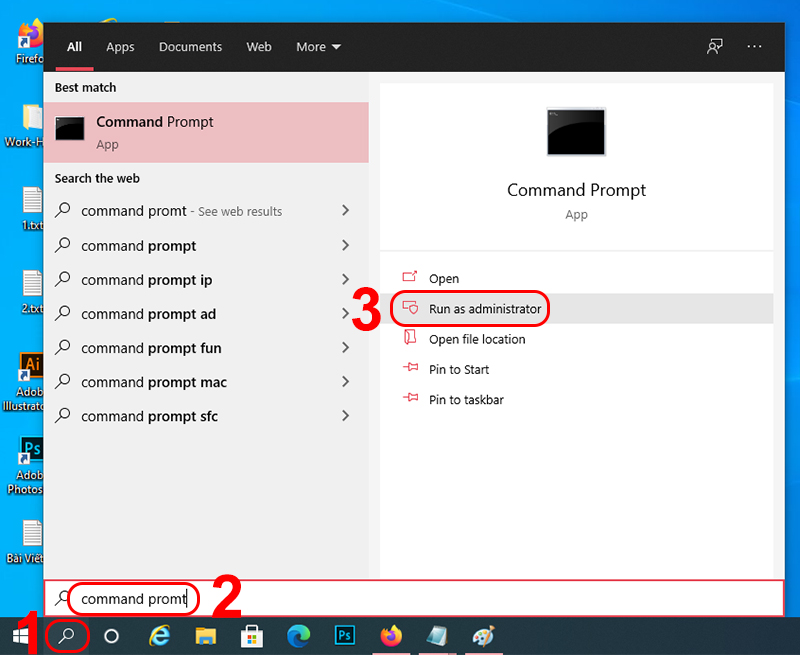
Mở cửa sổ Command Promt
Cửa sổ Command Promt xuất hiện sẽ có giao diện như hình dưới đây.
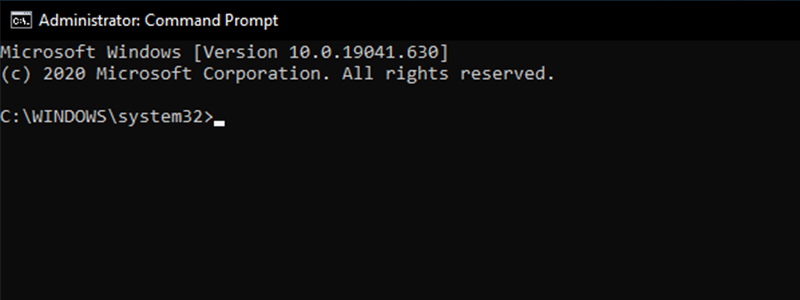
Giao diện cửa sổ Command Promt
Bạn sao chép dòng lệnh dưới đây và dán vào trong cửa sổ Command Promt.
netsh wlan show interfaces
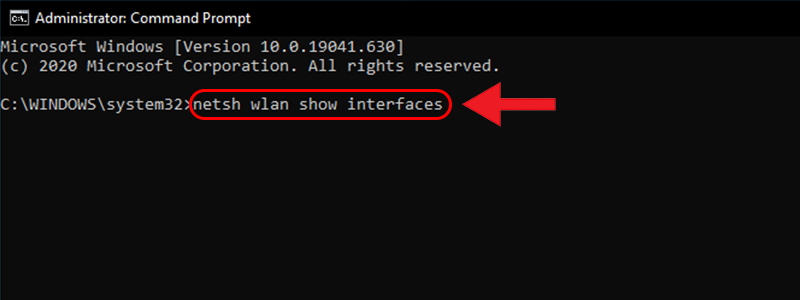
Nhập lệnh vào Command Prompt
Kết quả trả về là một dãy các thông tin liên quan đến các kết nối WiFi trên máy tính. Bạn quan sát ở dòng Signal sẽ thấy kết quả đo cường độ tín hiệu WiFi (Như trong hình là 56%).
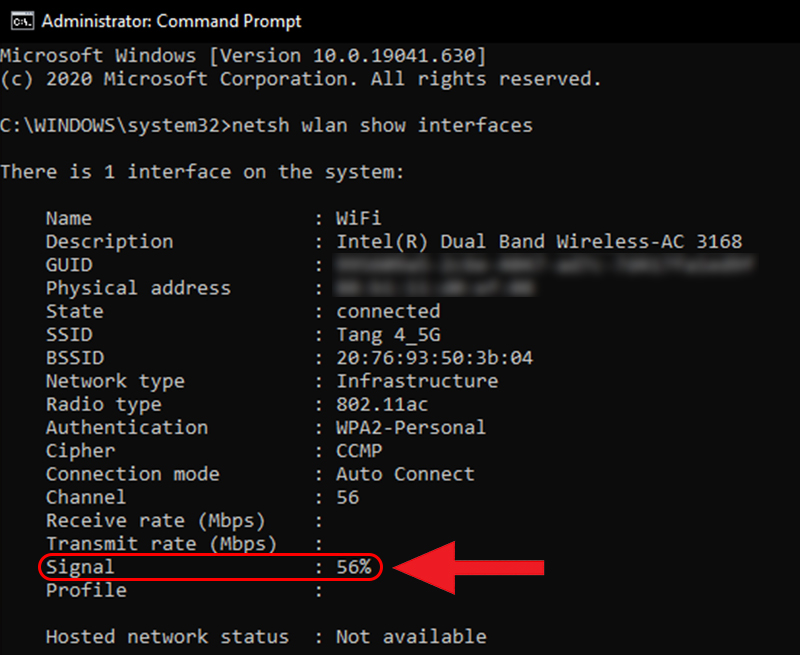
Quan sát dòng Signal
Thông thường, cường độ tín hiệu của WiFi được cho là tốt nhất là từ 75% trở lên. Nếu như dưới 75% thì bạn nên di chuyển Router WiFi đến gần máy tính hoặc kiểm tra lại xem Router có bị hư không và thay cái mới.
Bạn nhấn chuột phải vào nút Start ở góc trái màn hình hoặc nhấn tổ hợp phím Windows + X > Nhấn Window PowerShell (Admin).
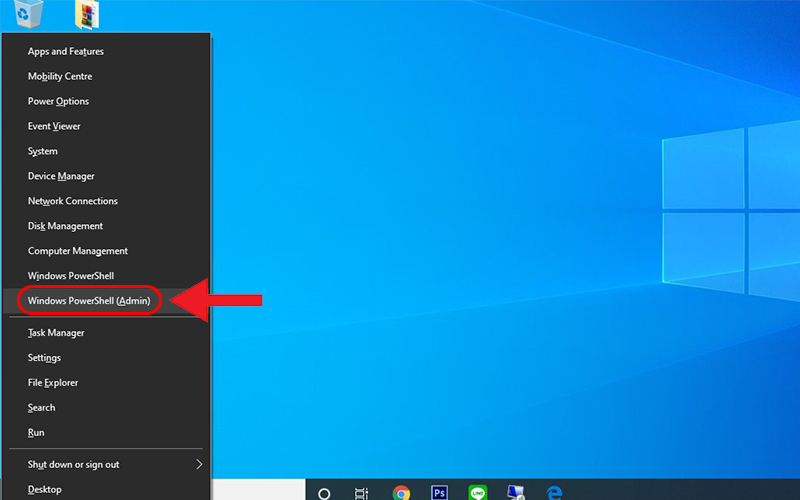
Mở PowerShell
Cửa sổ PowerShell xuất hiện có giao diện như hình dưới đây.
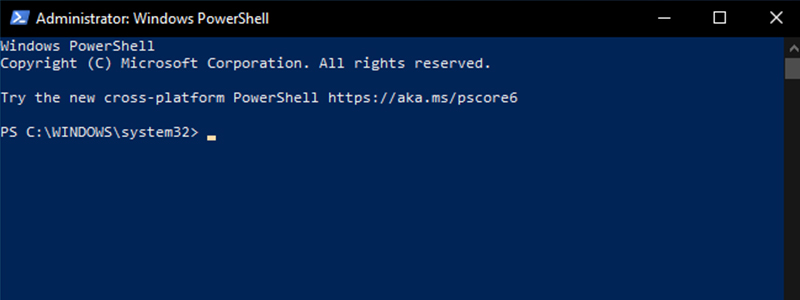
Cửa sổ PowerShell
Bạn sao chép dòng lệnh dưới đây và dán vào cửa sổ PowerShell.
(netsh wlan show interfaces) -Match ‘^\s+Signal’ -Replace ‘^\s+Signal\s+:\s+’, ' '
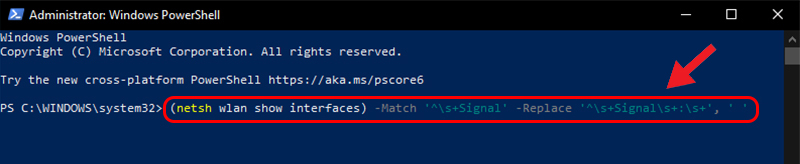
Nhập lệnh vào PowerShell
Kết quả trả về là số phần trăm nằm bên dưới dòng lệnh bạn vừa sao chép vào cửa sổ. Con số này (99%) thể hiện cường độ tín hiệu WiFi mà máy tính bạn nhận được.
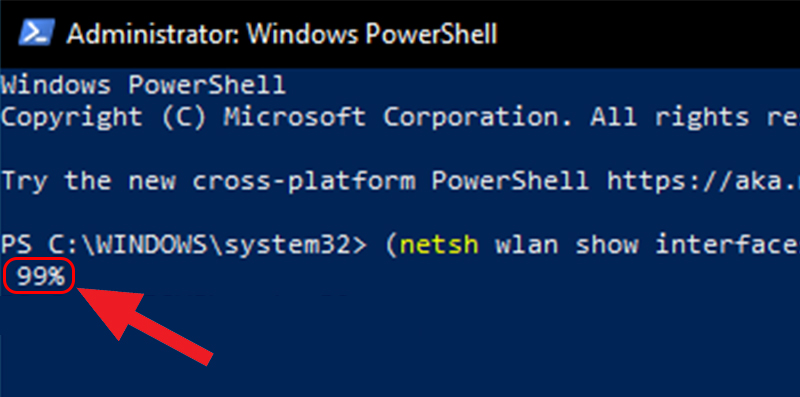
Kết quả cường độ tín hiệu WiFi trên máy bạn
Thông thường, cường độ tín hiệu của WiFi được cho là tốt nhất là từ 75% trở lên. Nếu như dưới 75% thì bạn nên di chuyển Router WiFi đến gần máy tính hoặc kiểm tra lại xem Router có bị hư không và thay cái mới.
Sau khi bạn đã kiểm tra tốc độ mạng và thấy chậm hơn so với gói dịch vụ mà nhà mạng đã cam kết trong hợp đồng thì hãy liên hệ đến tổng đài nhà mạng để giải quyết.
Ngoài ra, tốc độ mạng bị chậm có thể là do một số nguyên nhân sau. Bạn có thể tham khảo và tìm cách khắc phục:
- Quá nhiều người dùng chung một mạng: Nhiều người truy cập vào cùng một mạng WiFi sẽ khiến tốc độ mạng bị chậm. Bạn nên thường xuyên đổi mật khẩu WiFi để tránh tình trạng hàng xóm, người dân xung quanh xài "chùa" WiFi nhà bạn.

Nhiều người sử dụng chung một WiFi khiến tốc độ mạng giảm
- Router WiFi đã cũ: Nếu như bạn đã lắp đặt WiFi một thời gian khá lâu và chưa thay mới Router thì đây cũng là một nguyên nhân khiến tốc độ mạng chậm. Bạn nên lau chùi, bảo hành hoặc thay mới Router WiFi để khắc phục tình trạng này.
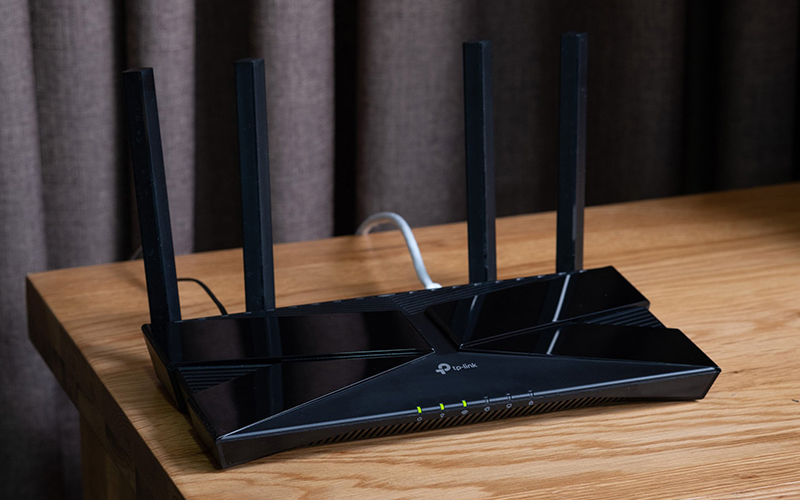
Cần thay Router WiFi khác sau thời gian dài sử dụng
- Dây cáp đã cũ hoặc bị hở vỏ: Các dây cáp kết nối từ ngoài đường vào Router WiFi hoặc dây nguồn của Router có thể đã cũ hoặc bị hở vỏ do chuột, mèo,... cắn khiến tốc độ đường truyền bị giảm. Bạn có thể liên hệ tổng đài nhà mạng để được tư vấn và hỗ trợ.
Quà 300.000₫

Quà 300.000₫
Quà 650.000₫
Quà 450.000₫

Quà 300.000₫
Quà 300.000₫

Quà 450.000₫
Quà 300.000₫
Quà 300.000₫
Trên đây là một số thông tin về phương pháp kiểm tra tốc độ WiFi cũng như hướng dẫn sử dụng các công cụ như SpeedTest, Fast, Command Promt, PowerShell để kiểm tra tốc độ mạng. Cảm ơn bạn đã theo dõi và hẹn gặp lại ở các bài viết sau.
Trung tâm bảo hành có bán linh kiện và dịch vụ chính hãng, gọi là có ngay hỗ trợ miễn phí, bảo hành suốt đời.
 0967891080

