
-
7:30 - 20:30
Cả CN & Lễ -

-


Giới thiệu cách test RAM, kiểm tra RAM trên máy tính Windows bằng cách sử dụng các công cụ và phần mềm, sử dụng lệnh có sẵn trên máy tính. Click ngay để xem chi tiết!
Kiểm tra RAM có thể giúp bạn xác định các thông tin về RAM như thông số, hãng RAM và mức dung lượng RAM. Ngoài ra, có thể dùng để xác định lỗi RAM, đặc biệt là khi RAM bị mất dung lượng hoặc tốc độ chậm hơn thông thường.
-800x450.jpg)
Kiểm tra RAM giúp rà soát lỗi và tìm thông tin RAM
Dung lượng RAM thực tế sẽ không giống như hãng công bố, ví dụ RAM 4GB thì sẽ có 3,9GB khả dụng, RAM có 6GB sẽ có khoảng 5.88GB khả dụng. giải thích là do đơn vị tính khác biệt và nhà sản xuất làm tròn cho người dùng dễ nhớ hơn.
Bus RAM là độ lớn của kênh truyền dữ liệu bên trong RAM, tốc độ càng lớn thì xử lý càng nhanh.
-800x500.jpg)
Dung lượng RAM thực tế sẽ khác với dung lượng in trên sản phẩm
Có rất nhiều cách mở công cụ Windows Memory Diagnostic trên Windows, tuy nhiên mình sẽ hướng dẫn một cách chung nhất, áp dụng cho tất cả các phiên bản máy tính, PC chạy hệ điều hành Windows.
Cách 1: Dùng tổ hợp phím Windows + R và điền lệnh mdsched.exe > Bấm OK.
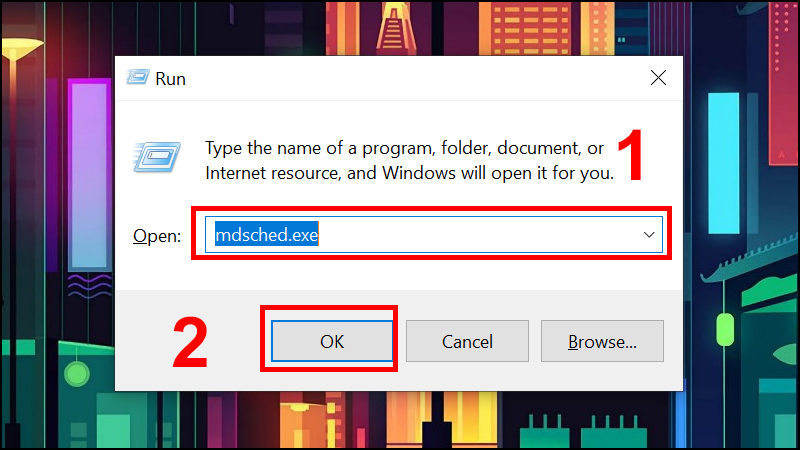
Gõ mdsched.exe và bấm OK
Cách 2: Tại Control Panel chọn Administrative Tools.

Truy cập Adminstrative Tools
Hộp thoại Administrative Tools hiện ra và chọn Windows Memory Diagnostic.
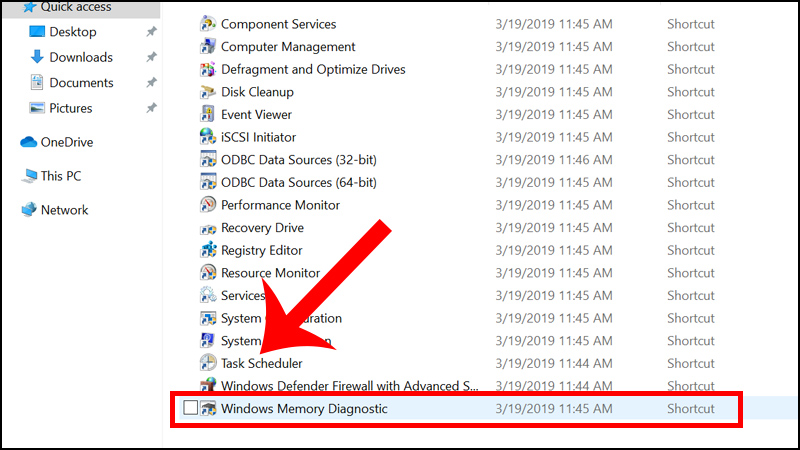
Chọn Windows Memory Diagnostic
Công cụ kiểm tra RAM đã được kích hoạt. Nhấn Restart now and check for problems (recommended) để bắt đầu khởi động lại máy tính kiểm tra lỗi.
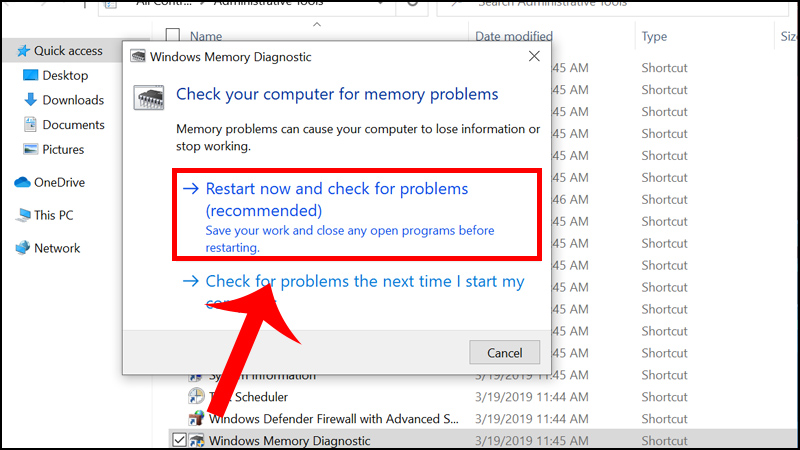
Chọn khởi động lại
Lúc này máy tính của bạn sẽ khởi động lại, công cụ Windows Memory Diagnostic Tool bắt đầu được kích hoạt và bắt đầu kiểm tra lỗi RAM trên máy tính của bạn.

Đợi quá trình kiểm tra lỗi
Sau khi chạy xong chương trình, máy tính sẽ khởi động lại một lần nữa. Nếu bạn muốn xem kỹ hơn về các thông báo thì bạn có thể mở Windows Logs ra để xem.
Cách mở Windows Logs:
Bước 1: Bấm tổ hợp phím Windows + R để mở hộp thoại Run > Điền vào từ khoá eventvwr.msc.
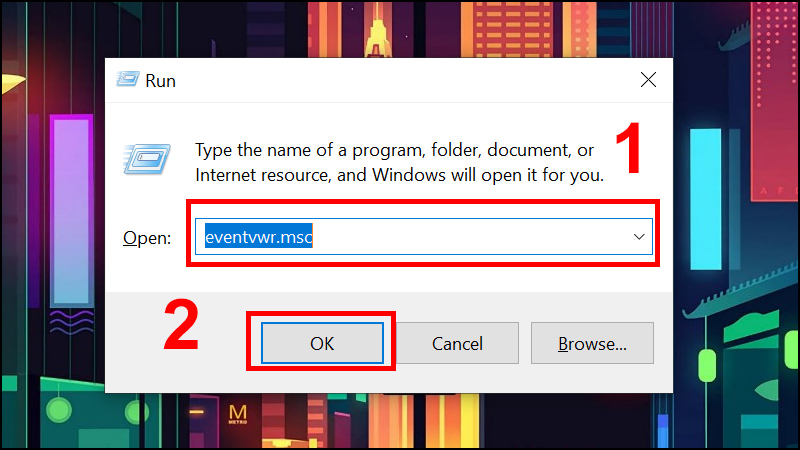
Gõ eventvwr.msc và bấm OK
Bước 2: Nhấn vào Windows Logs > Chọn System > Nhấn vào Find.

Chọn Find
Bước 3: Nhập MemoryDiagnostic vào ô Find what > Nhấn vào Find Next để tìm kiếm.
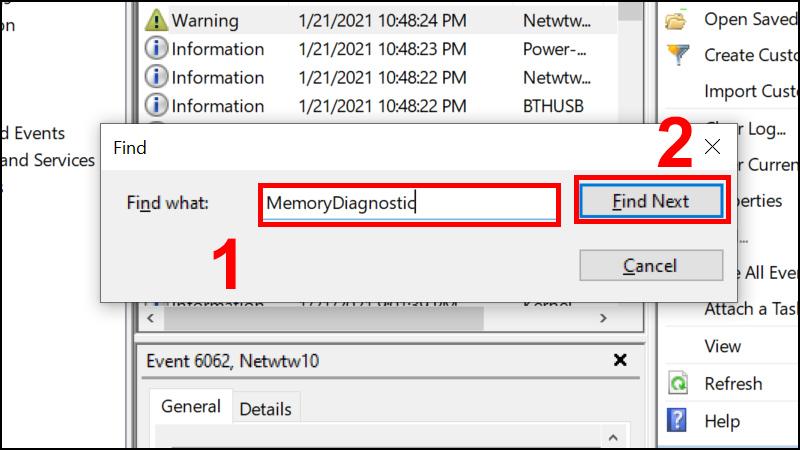
Gõ MemoryDiagnostic và tìm kiếm
Và đây là kết quả, như trong hình có chữ no errors tức nghĩa RAM vẫn bình thường, nếu máy tính có báo lỗi nghĩa là RAM có vấn đề cần khắc phục.

Có chữ no errors nghĩa là RAM bình thường
Bước 1: Tải phần mềm MemTest86 TẠI ĐÂY.
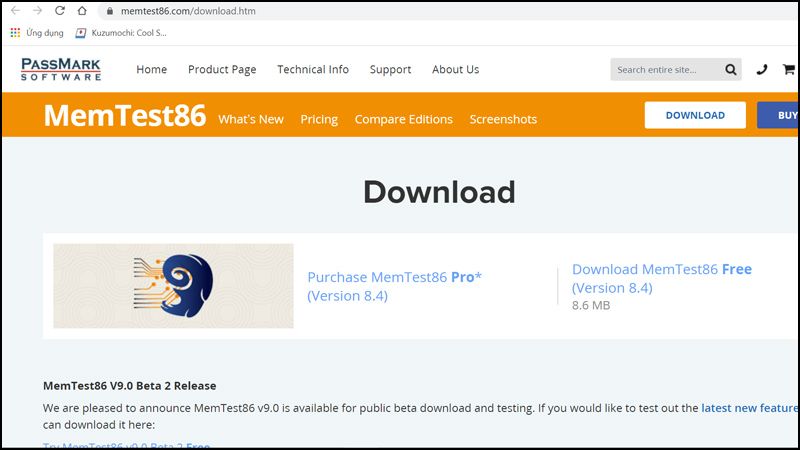
Tải về phần mềm MemTest86
Bước 2: Tạo USB Boot, tải MemTest86 sau đó chuyển MemTest86 vào USB (được gọi là USB Boot).
Để tạo USB Boot, bạn hãy mở MemTest86 đã tải về > Nhấn I Agree.

Chọn I Agree để tiếp tục
Bước 3: Tại phần Select your USB Flash Drive bạn lựa chọn ổ USB > Nhấn vào Create để nó tạo khả năng boot cho USB.
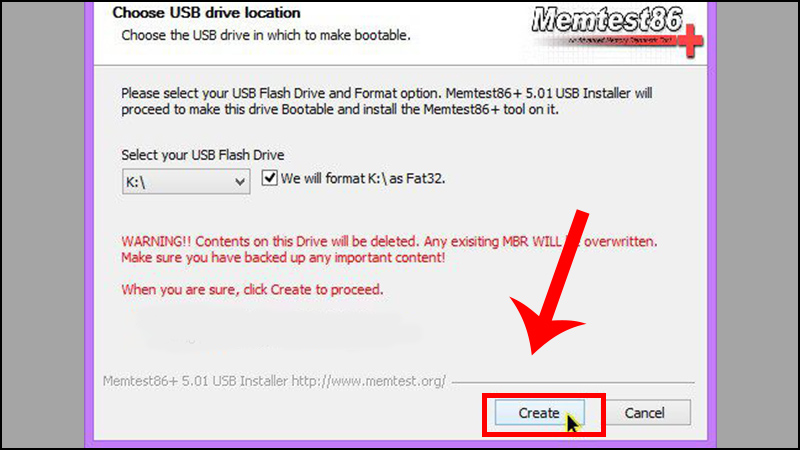
Bấm Create để tạo USB
Sau khi chương trình chạy xong thì bạn đã có một chiếc USB có khả năng boot để test RAM.
Bước 4: Kiểm tra RAM bằng MemTest86.
Tùy vào dòng máy tính để truy cập vào chế độ Boot sẽ có cách khác nhau. Ví dụ: Để truy cập vào Menu Boot của máy tính Dell khi khởi động bạn nhấn phím F12.
Vào bài viết sau để biết cách vào boot các các dòng máy:
Cách vào BIOS và Menu Boot của tất cả các dòng laptop & máy tính bàn
Bước 5: Lúc này MemTest86 sẽ tiến hành kiểm tra RAM trên thiết bị người dùng.
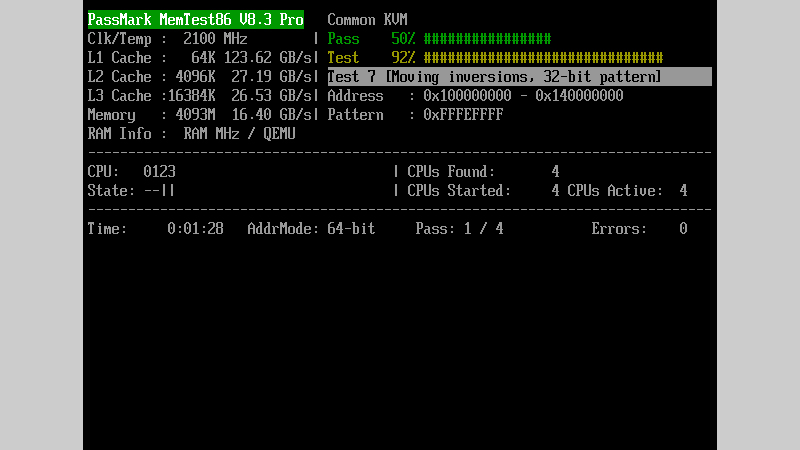
Đợi kiểm tra bằng phần mềm test
Nếu kết quả không phát hiện ra lỗi nào thì có nghĩa là bộ nhớ RAM trên hệ thống vẫn đang hoạt động ổn định. Ngược lại, nếu có lỗi thì rất có thể do RAM trên máy tính của bạn đã có vấn đề.
Nhấn chuột phải vào This PC > Chọn Properties.

Bấm vào Properties
Thông tin về dung lượng RAM của bạn được hiện lên.

Tham khảo dung lượng RAM
Bước 1: Nhấn tổ hợp phím Windows + R và nhập dxdiag > Chọn OK.
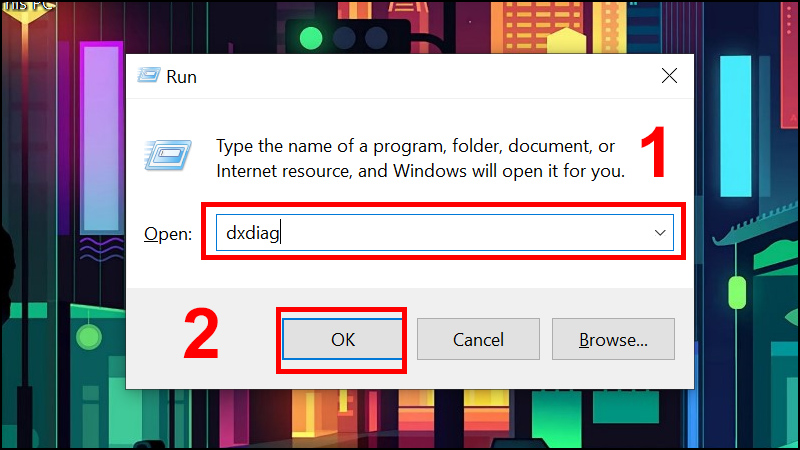
Gõ dxdiag và nhấn OK
Thông tin về RAM được hiện lên như trên hình ở phần Memory.

Xem dung lượng ở phần Memory
Bước 1: Download phần mềm CPU-Z: TẠI ĐÂY.
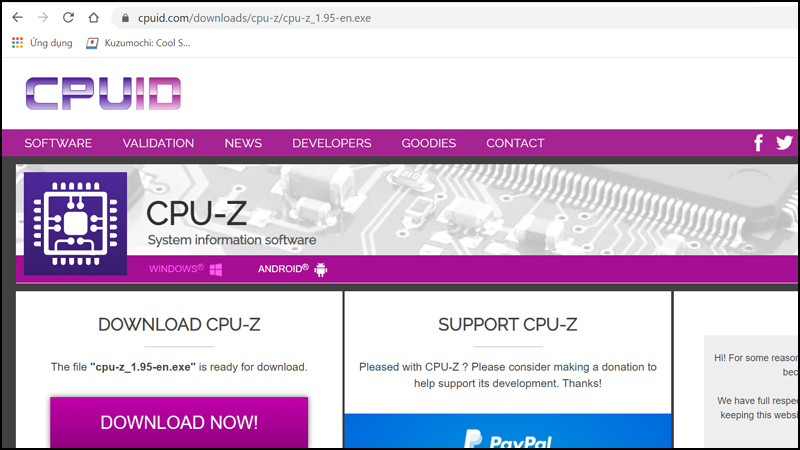
Tải về CPU-Z
Bước 2: Mở phần mềm lên và di chuyển đến tab Memory, thông số RAM sẽ xuất hiện ở đây.

Xem size để biết dung lượng
Bước 1: Bấm Windows + S > Gõ Task Manager > Enter.
Bước 2: Bấm vào Performance > Memory > Xem phần In use để biết lượng RAM được được sử dụng, xem phần Speed để biết Bus của RAM, nếu Bus thấp hơn thông số công bố của nhà sản xuất thì RAM đang có vấn đề.
-800x450.jpg)
Bấm vào Performance > Memory
- Giải phóng RAM và kiểm tra lại các cách trên xem RAM đã ổn định chưa
Các cách giải phóng RAM:
- Tháo RAM ra, vệ sinh khe RAM và bề mặt tiếp xúc RAM sau đó lắp lại.
Cách tháo RAM:
- Bạn nên đem máy tính đi bảo hành, sửa chữa tại trung tâm uy tín.
Chế độ bảo hành khi mua hàng tại Thế Giới Di Động như sau:
- Bảo hành có cam kết trong 12 tháng.
- Giao hàng tận nhà nhanh chóng.
- Hư gì đổi nấy ngay và luôn.
- Hoàn tiền: Áp dụng cho sản phẩm lỗi và không lỗi.
Bạn có thể tham khảo thêm thông tin chi tiết chính sách bảo hành - đổi trả: TẠI ĐÂY.
-778x436.jpg)
Chính sách bảo hành của Thế Giới Di Động
Tại Thế Giới Di Động, từ 15/11/2021 - 21/11/2021 đang có chương trình MỪNG NGÀY NHÀ GIÁO VIỆT NAM 20/11 giảm lớn đến 50% nhiều sản phẩm từ điện thoại đến phụ kiện. Xem chi tiết chương trình TẠI ĐÂY nhé!
Khi mua các sản phẩm laptop, điện thoại tại Thế Giới Di Động, bạn sẽ được hưởng các ưu đãi sau:
- Hỗ trợ trả góp 0% (Áp dụng tùy sản phẩm): Chi tiết xem TẠI ĐÂY.
- Bảo hành chính hãng laptop, điện thoại từ 1 năm tùy hãng.
- Giao hàng miễn phí đối với đơn hàng trên 500km trong 10km đầu tiên: Chi tiết xem TẠI ĐÂY.
Hy vọng bài viết vừa rồi sẽ cung cấp cho bạn những bước để test RAM và kiểm tra dung lượng RAM của máy tính một cách dễ dàng và nhanh chóng. Chúc các bạn thực hiện thành công!
Trungtambaohanh.com mở cửa suốt hỗ trợ sửa chữa ĐT laptop PC Surface iMac Đồng Hồ và luôn có sẵn linh kiện thay ngay, giao hàng tại nhà cho khách hàng.
 0967891080

