
-
7:30 - 20:30
Cả CN & Lễ -

-


Hướng dẫn chi tiết cách kiểm tra driver trên máy tính, khắc phục lỗi driver. Cách cài đặt driver còn thiếu cho máy tính dễ thực hiện chỉ trong vài bước đơn giản.
Cách kiểm tra và cài đặt Driver trên máy tính
Bài viết được thực hiện trên laptop Dell Inspiron hệ điều hành Windows 10 Pro. Bạn có thể thực hiện thao tác tương tự trên máy tính, PC chạy hệ điều hành Windows.
Để kiểm tra Driver bằng Windows Device Manager trên máy tính bạn thực hiện theo các bước sau:
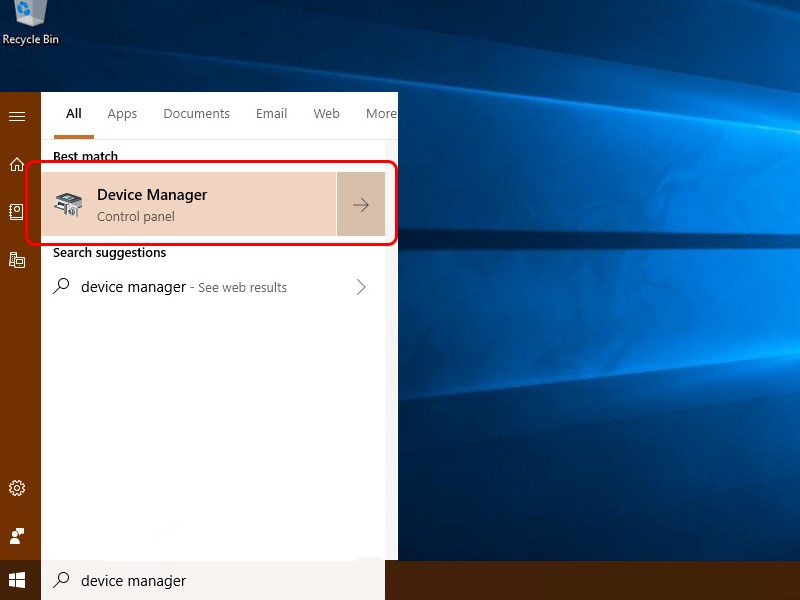
Bước 1: Truy cập vào Devices Manager bằng 1 trong các cách sau:
Bước 2: Trong danh sách Devices Manager bạn sẽ thấy các Driver cần thiết cho máy tính như âm thanh, chuột, màn hình, bàn phím, máy in,... Nếu bạn không nhìn thấy điều gì bất thường thì có nghĩa là máy tính đã được cài Driver đầy đủ, nếu bạn thấy có dấu chấm than vàng hoặc x đỏ thì có nghĩa Driver hiện tại không tương thích hoặc chưa có Driver.
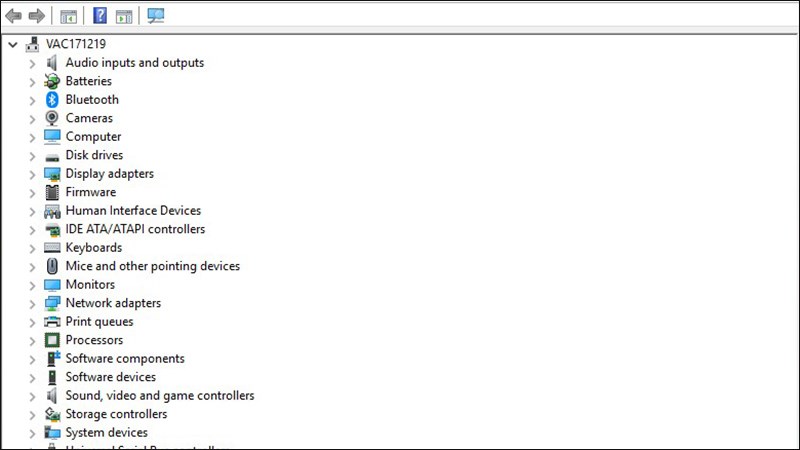
Danh sách Driver đã được cài đặt đầy đủ
Bước 1: Trong Menu Start tìm kiếm Windows PowerShell.
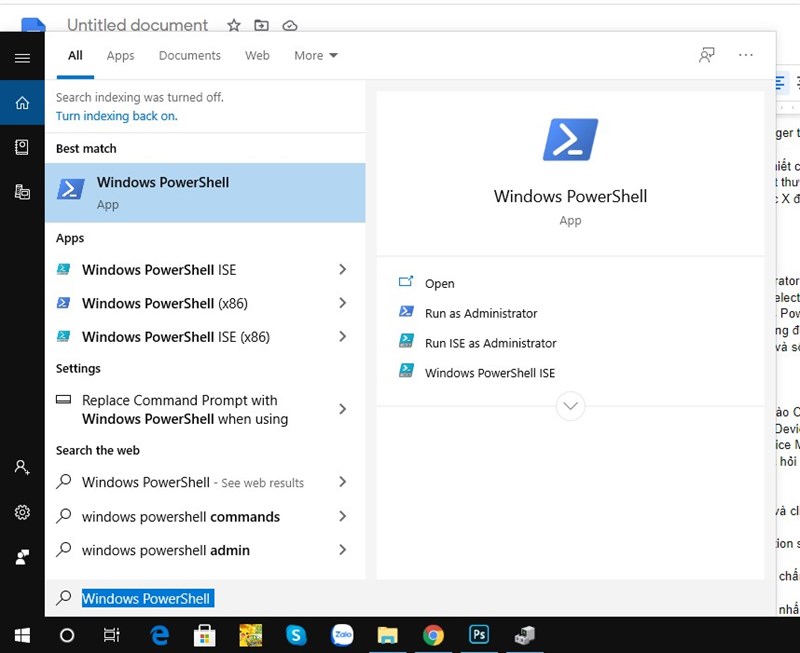
Windows PowerShell
Bước 2: Nhấn chuột phải vào Windows PowerShell chọn Run as administrator
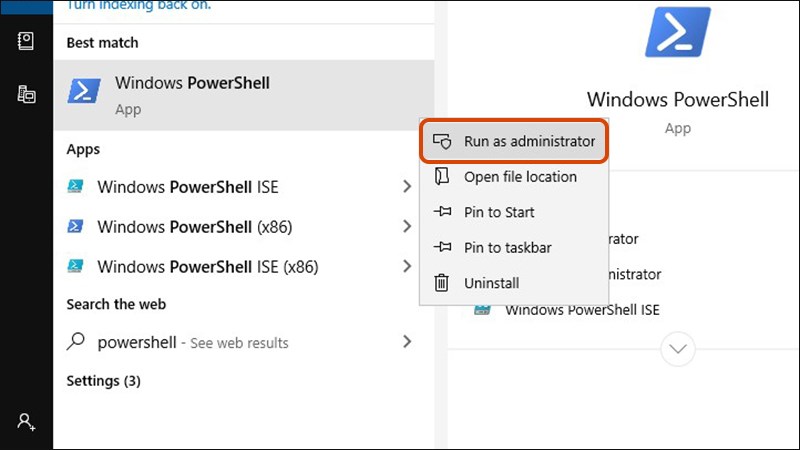
Chọn Run as administrator
Bước 3: Copy dòng lệnh (Get-WmiObject Win32_PnPSignedDriver| select DeviceName, Manufacturer, DriverVersion), dán vào giao diện Administrator: Windows PowerShell rồi nhấn Enter.
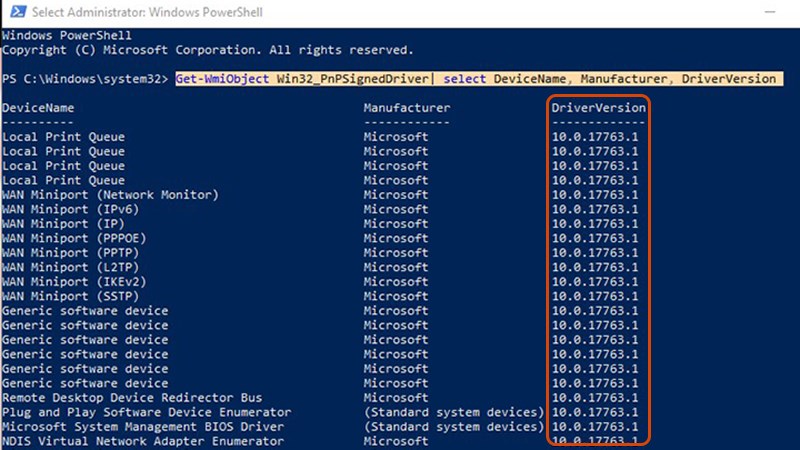
Danh sách các Driver được cài đặt
Một danh sách hiện ra hiển thị cho bạn tất cả các driver thiết bị hiện tại đang được cài đặt trên hệ thống máy tính và các thông tin này sẽ được sắp xếp theo bảng chữ cái với tên và số phiên bản của hãng sản xuất.
Tìm và chọn Control Panel trong Menu Start > Chọn Devices and Printers > Nhấp chuột phải vào giao diện Computer và chọn Device installation settings > Chọn Yes do this automatically (recommended) > Quay trở lại cửa sổ Device Manager các bạn chọn thiết bị có dấu chấm than vàng và chọn Update Driver Software > Bạn sẽ được hỏi How do you want to search for driver software?, nhấn vào mục đầu tiên.
Bước 1: Tìm và chọn Control Panel trong Menu Start
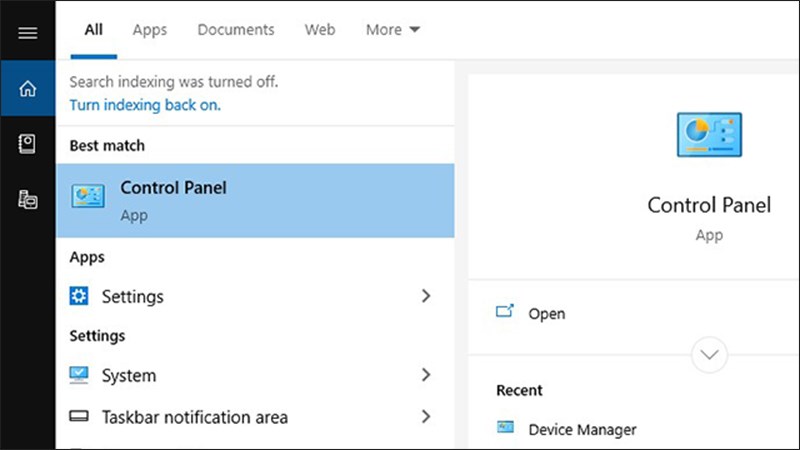
Tìm và chọn Control Panel
Bước 2: Chọn Devices and Printers.
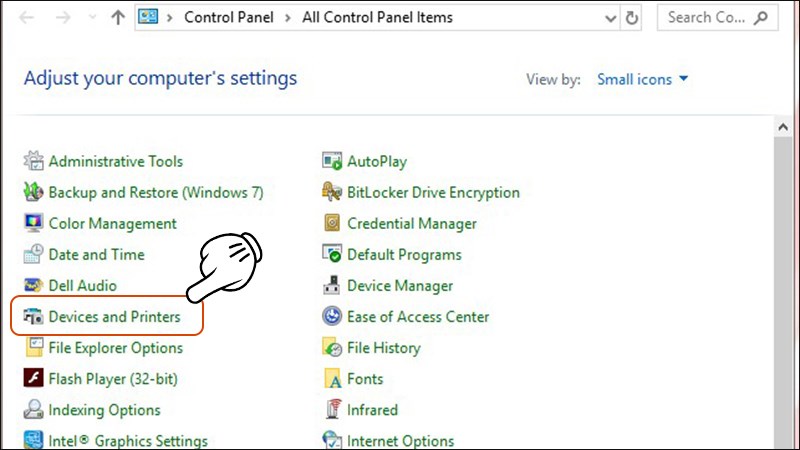
Chọn Devices and Printers
Bước 3: Nhấp chuột phải vào giao diện Computer và chọn Device installation settings
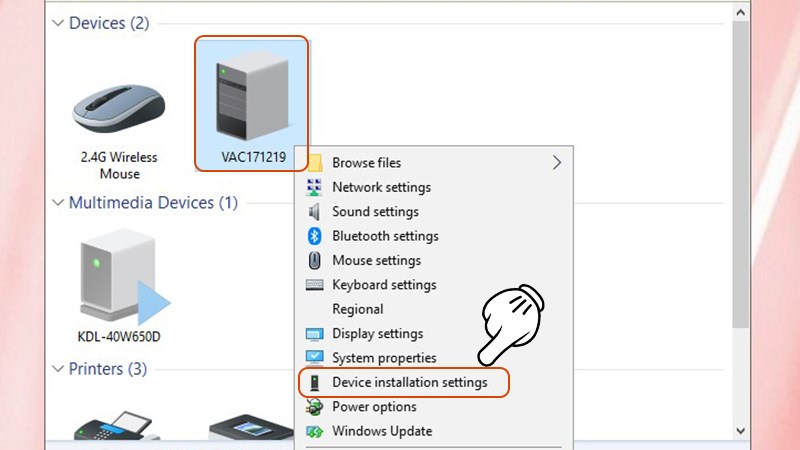
Chọn Device installation settings
Bước 4: Chọn Yes do this automatically (recommended): kích hoạt lại tính năng này, nhấn Save Changes để lưu lại.
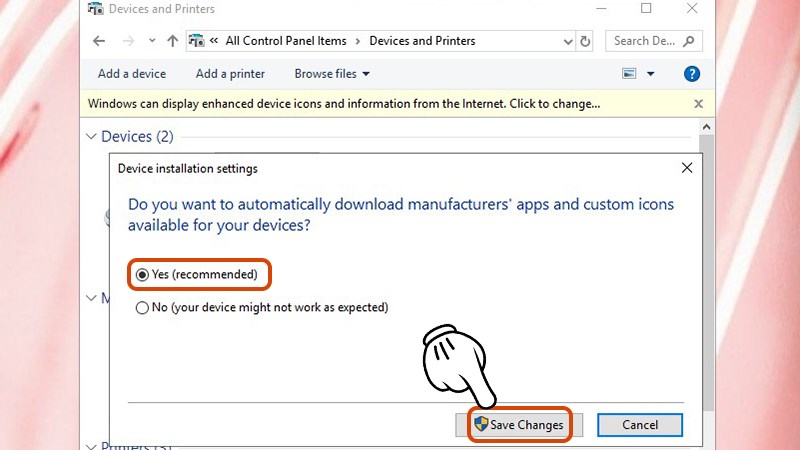
Nhấn Save Changes
Bước 5: Quay trở lại cửa sổ Device Manager các bạn chọn thiết bị cần update và chọn Update Driver.
-800x450.jpg "Chọn Update Driver")
Chọn Update Driver
Bước 6: Bạn sẽ được hỏi How do you want to search for driver software?, nhấn vào mục đầu tiên.
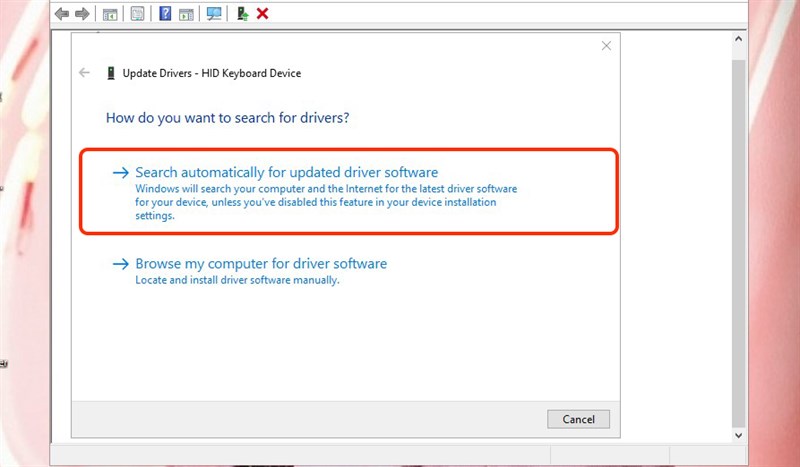
Chọn mục đầu tiên
Chỉ với vài bước đơn giản là bạn có thể kiểm tra và cài đặt lại Driver cho máy tính của mình rồi. Nếu bạn có thắc mắc gì thì hãy để lại bình luận bên dưới cho mình biết nhé, còn nếu thấy hay thì hãy chia sẻ cho bạn bè cùng xem. Chúc bạn thành công!
Nguồn tham khảo: https://support.microsoft.com/en-us/windows/update-drivers
Trung tâm chuyên sửa chữa thay thế, bảo hành miễn phí, nhượng quyền thương hiệu trungtambaohanh.com + marketing.
 0967891080

