
-
7:30 - 20:30
Cả CN & Lễ -

-


Trình duyệt Cốc Cốc thường gặp lỗi trong quá trình sử dụng. Để khắc phục sự cố này, bạn hãy kiểm tra và cập nhật phiên bản mới nhất của trình duyệt, xem hướng dẫn tại đây
Bài hướng dẫn này được thực hiện trên máy tính Dell Inspiron 14 chạy Windows 10, bạn có thể thực hiện tương tự cho các dòng laptop, máy tính khác chạy hệ điều hành Windows 7, 10 và masOS.
Có 2 cách để kiểm tra và cập nhật phiên bản Cốc Cốc mới nhất:
Sau đó, trình duyệt sẽ tự động cập nhật phiên bản mới nhất.
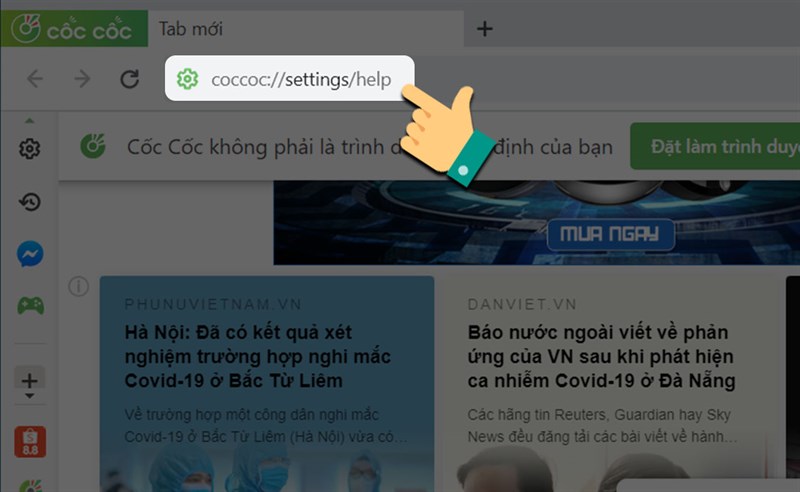
Bước 1: Mở trình duyệt Cốc Cốc gõ đường dẫn sau: coccoc://settings/help và nhấn Enter.
Hoặc nhấn vào biểu tượng Cốc Cốc và chọn Giới thiệu Cốc Cốc.
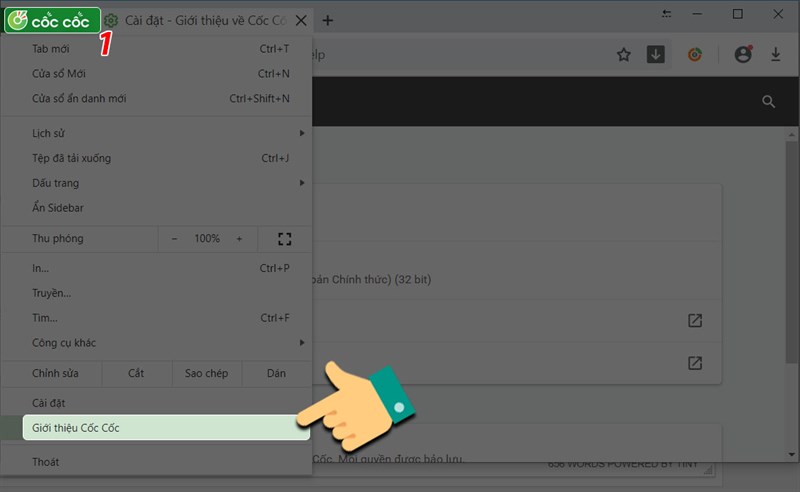
Bước 2: Lúc này Cốc Cốc sẽ bắt đầu quá trình kiểm tra cập nhật.
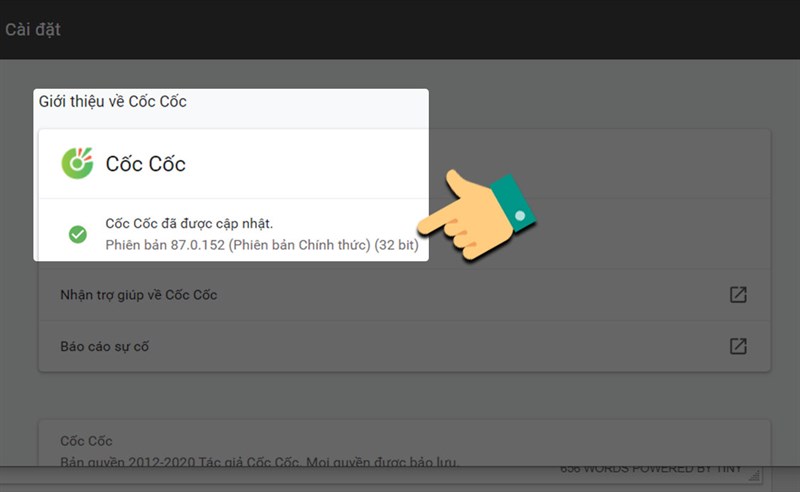
Bước 3: Khi cập nhật xong, tại mục Giới thiệu Cốc Cốc, bạn sẽ thấy phiên bản Cốc Cốc hiện tại của bạn.
Nhấn vào biểu tượng Cốc Cốc > Chọn Cài đặt > Chọn Hiển thị cài đặt nâng cao > Chọn Đặt lại cài đặt > Nhấn vào Đặt lại > Cập nhật lại trình duyệt.
Cách 1: Khởi động lại trình duyệt Cốc Cốc
Bạn chỉ cần tắt trình duyệt đi và khởi động lại, sau đó thực hiện tương tự lại các bước cập nhật Cốc Cốc.
Cách 2: Khôi phục lại cài đặt gốc của trình duyệt Cốc Cốc
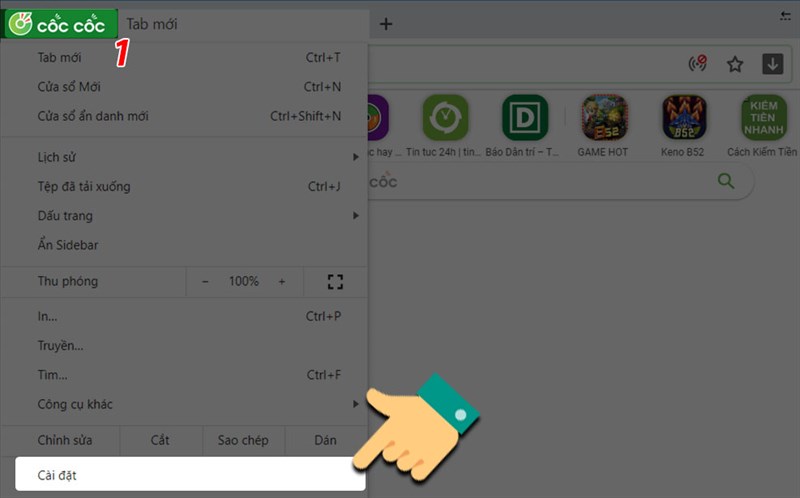
Bước 1: Nhấn vào biểu tượng Cốc Cốc và chọn Cài đặt.
Bước 2: Chọn Hiển thị cài đặt nâng cao.

Bước 3: Tại mục Đặt lại cài đặt, bạn hãy chọn Đặt lại cài đặt.

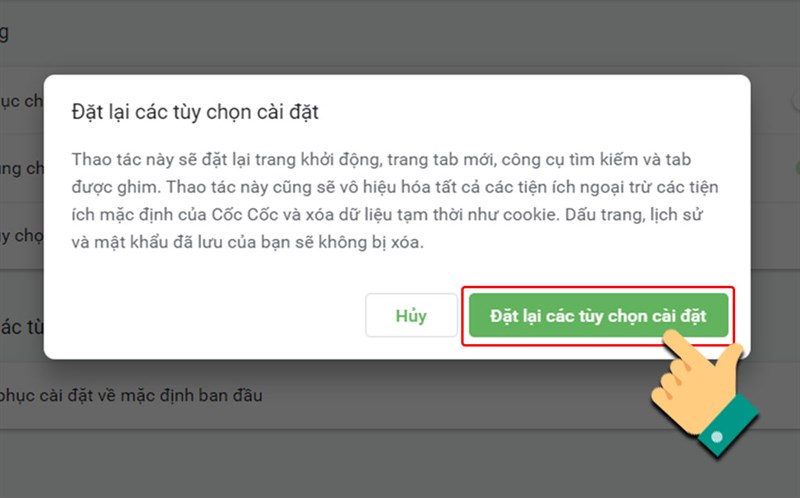
Bước 4: Nhấn vào Đặt lại để xác nhận khôi phục cài đặt gốc của trình duyệt Cốc Cốc. Sau đó, bạn hãy tiến hành cập nhật lại trình duyệt nhé.
Bài viết này hướng dẫn bạn cách kiểm tra và tải phiên bản cập nhật Cốc Cốc mới nhất chỉ với vài thao tác đơn giản. Hy vọng bài viết này sẽ có ích cho bạn. Chúc các bạn thành công!
Trung tâm bảo hành có bán linh kiện và dịch vụ chính hãng, gọi là có ngay hỗ trợ miễn phí, bảo hành suốt đời.
 0967891080

