• 7:30 - 20:30
    Cả CN & Lễ
  • Lịch hẹn
  • TTBH gần bạn
Cách kiểm tra xem tai nghe EarPods và AirPods của bạn là thật hay giả

Cách kiểm tra xem tai nghe EarPods và AirPods của bạn là thật hay giả

27,000₫

Có chổ đậu ô tô (Có thể mất phí)

    Cửa hàng bạn đã chọn

    Còn hàng sẵn có xem ngay lấy liền

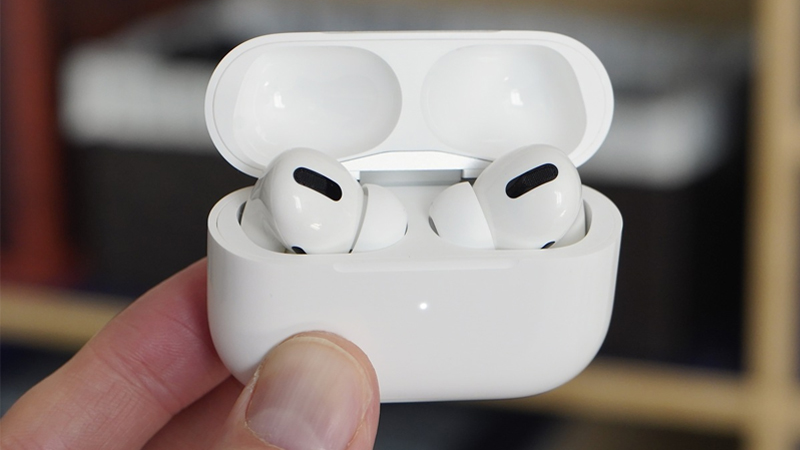
    Hiện tại, bạn đã có thể kiểm tra các phụ kiện của mình như tai nghe EarPods và AirPods xem có phải là hàng chính hãng của Apple. Trên thị trường có không ít sản phẩm nhái phụ kiện của Apple. Sau đây là hướng dẫn nhận biết tai nghe EarPods, AirPods có phải là hàng chính hãng hay không...
    Cach-kiem-tra-tai-nghe-EarPods-AirPods-chinh-hang

    Hiện tại, bạn đã có thể kiểm tra các phụ kiện quen thuộc của mình như tai nghe EarPods và AirPods xem có phải là hàng chính hãng của Apple hay không. Trên thị trường có không ít sản phẩm nhái EarPods, AirPods với thiết kế khá giống hàng thật. Sau đây là hướng dẫn nhận biết tai nghe EarPods và AirPods có phải chính hãng hay không.

    Bạn tải ứng dụng 3uTools về máy tính của mình. Phần mềm 3uTools có thể hoạt động với mọi phiên bản iPhone, hỗ trợ bạn kiểm tra các phụ kiện như cáp Lightning, AirPods và EarPods có phải là hàng chính hãng hay không.

    • Tải 3uTools về máy tính

    1. Cách kiểm tai nghe EarPods

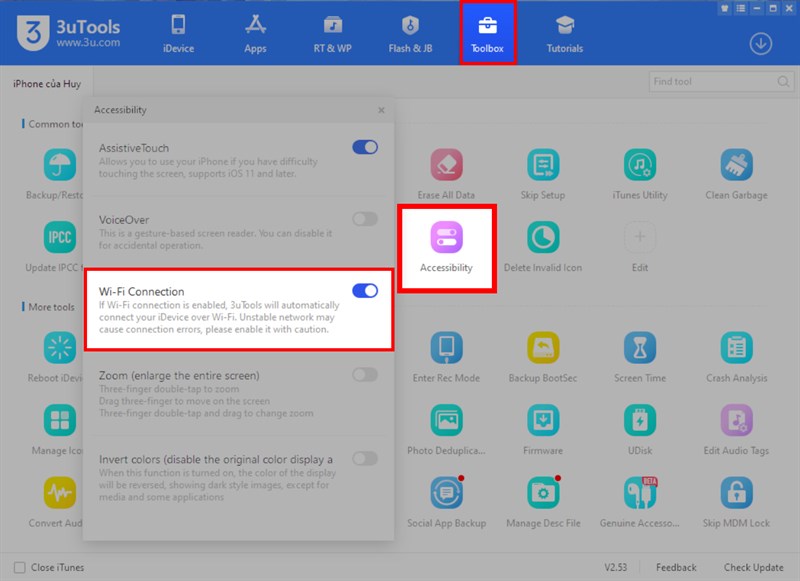
    Bước 1. Bạn mở phần mềm 3uTools và tiến hành kết nối iPhone với máy tính. Sau đó, bạn chọn mục Toolbox > Acessibility > bật Wi-Fi Connection. Yêu cầu iPhone và máy tính của bạn phải kết nối cùng một mạng Wi-Fi.
    Cach-kiem-tra-tai-nghe-EarPods-AirPods-chinh-hang

    Bước 2. Bạn rút cáp Lightning ra khỏi iPhone, sau đó đợi một chút để 3uTools kết nối với iPhone của bạn bằng Wi-Fi. Kết nối thành công, 3uTools sẽ tự động kết nối lại với iPhone bằng Wi-Fi.

    Lưu ý: Nếu bạn vẫn chưa kết nối được iPhone với 3uTools trên máy tính, hãy khởi động lại máy tính và iPhone của bạn, tiến hành lại bước trên để kết nối iPhone với 3uTools bằng Wi-Fi.

    Cach-kiem-tra-tai-nghe-EarPods-AirPods-chinh-hang

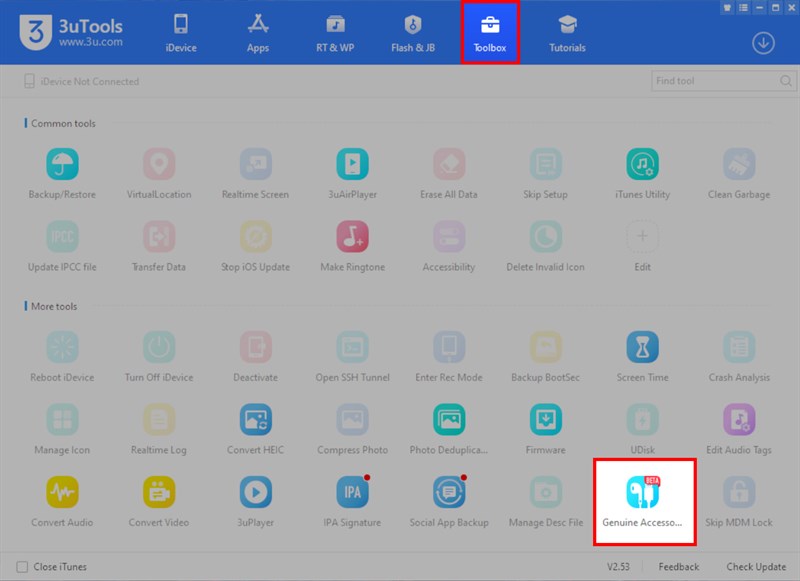
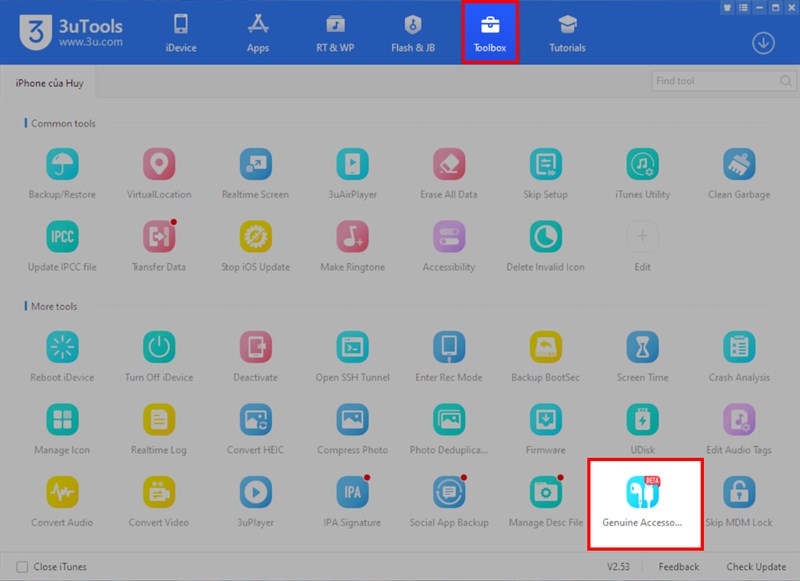
    Bước 3. Bạn vào lại mục Toolbox trên 3uTools, chọn Genuine Acessories.
    Cach-kiem-tra-tai-nghe-EarPods-AirPods-chinh-hang

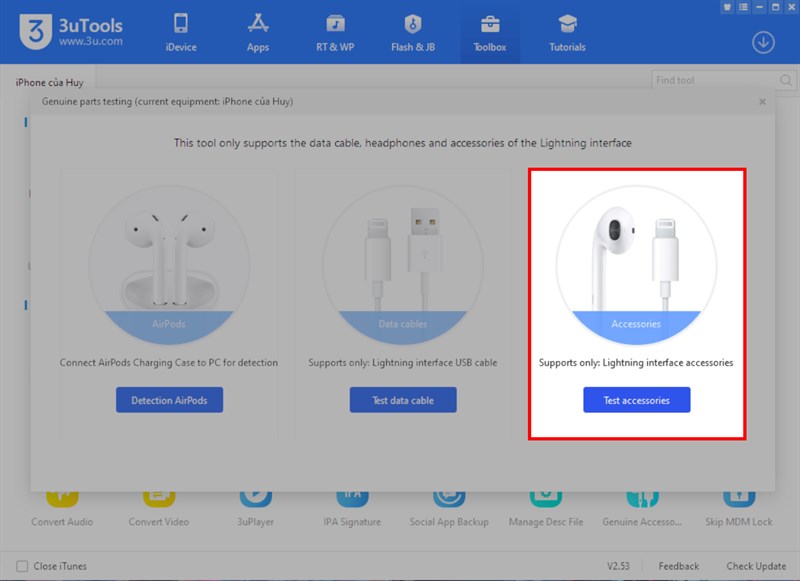
    Bây giờ, bạn cắm tai nghe có dây EarPods vào iPhone. Nhấn Test accessories.
    Cach-kiem-tra-tai-nghe-EarPods-AirPods-chinh-hang

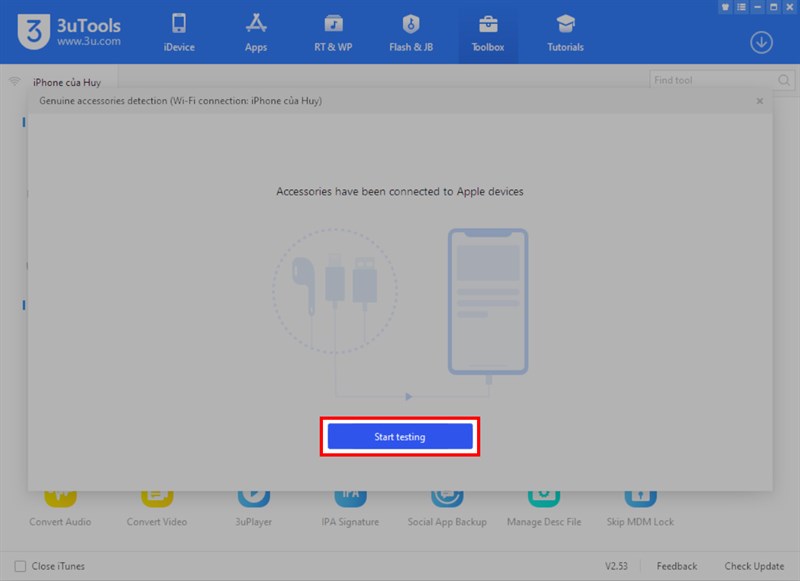
    Bước 4. Bạn nhấn Start testing để bắt đầu kiểm tra tai nghe EarPods của bạn.
    Cach-kiem-tra-tai-nghe-EarPods-AirPods-chinh-hang

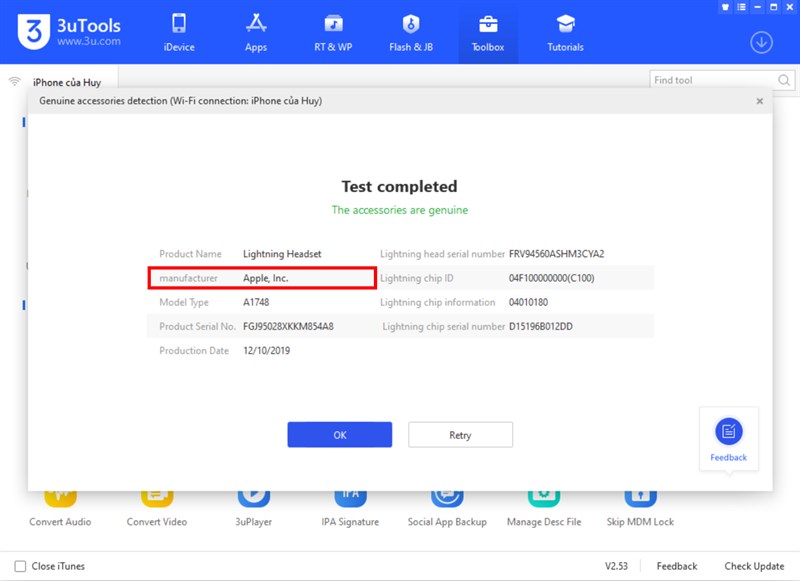
    Bước 5. Quá trình kiểm tra hoàn tất, bạn sẽ nhận được kết quả tai nghe có dây EarPods. Nếu mục Manufacturer ghi là Apple Inc. thì chúc mừng, tai nghe EarPods của bạn là hàng chính hãng.
    Cach-kiem-tra-tai-nghe-EarPods-AirPods-chinh-hang

    2. Cách kiểm tra tai nghe AirPods

    Bước 1. Để kiểm tra tai nghe AirPods có phải là hàng chính hãng hay không, bạn cho tai nghe vào hộp sạc và kết nối bằng cáp Lightning với máy tính.
    Cach-kiem-tra-tai-nghe-EarPods-AirPods-chinh-hang

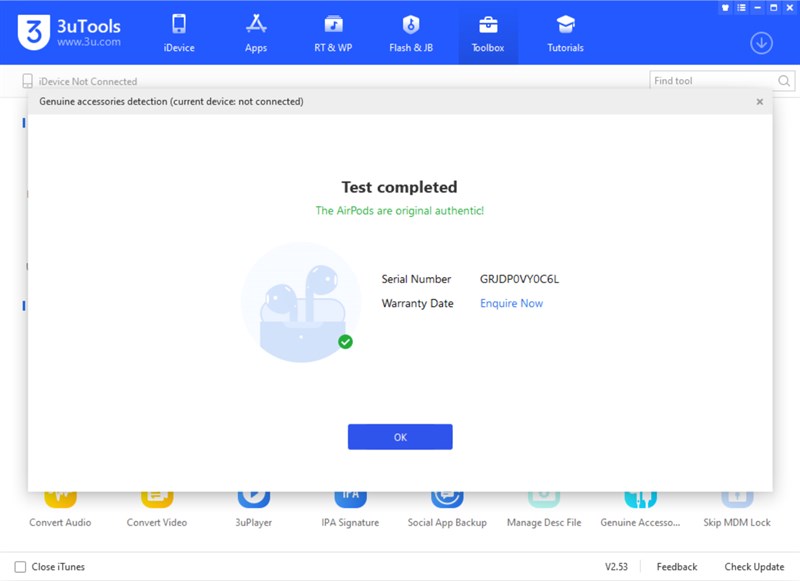
    Bước 2. Nếu ứng dụng thông báo The AirPods are original authentic! kèm dấu tích xanh thì tai nghe AirPods của bạn là hàng chính hãng.
    Cach-kiem-tra-tai-nghe-EarPods-AirPods-chinh-hang

    Cảm ơn các bạn đã theo dõi bài viết. Nhớ ấn Like và Chia sẻ ủng hộ mình nhé.

    • Cách kiểm tra cáp Lightning của bạn là hàng thật hay nhái cực dễ
    • Cách kiểm tra xem iPhone của bạn xuất xứ từ nước nào mới nhất
    Trung tâm bảo hành có bán linh kiện và dịch vụ chính hãng, gọi là có ngay hỗ trợ miễn phí, bảo hành suốt đời.
    Xem thêm ↓

    Cần tuyển kỹ thuật thay thế ĐT laptop PC làm tại nhà, tặng đồng phục đồ nghề trọn gói 10.000.000đ đặt lịch pv ngay không cần HS đặt lịch hẹn trên zalo hoặc ĐK nhận việc chỉ 1 Phút

    Viện máy tính nhận đào tạo học viên miễn học phí 1 kèm 1, có phụ cấp, bao ra nghề

    © 2027. Trungtambaohanh.com Thay Pin Điện Thoại Laptop, Phone PAD PC lấy liền
    Công Ty Cổ Phần Máy Tính VIỆN - GPĐKKD: 0305916372 do sở KHĐT TP.HCM cấp ngày 18/07/2008 ĐT: 028.3844.2008