
-
7:30 - 20:30
Cả CN & Lễ -

-


Hướng dẫn cách tạo nên video ảnh động với hiệu ứng tan biến bằng ứng dụng Motionleap cực nhanh và đơn giản. Click xem chi tiết!

Làm ảnh hiệu ứng tan biến
Hướng dẫn được thực hiện trên điện thoại Xiaomi cài đặt ứng dụng Motionleap. Bạn có thể thao tác tương tự trên điện thoại nền tảng Android, iOS có cài đặt ứng dụng trên.
Hướng dẫn thực hiện bằng ứng dụng Motionleap. Nếu chưa có ứng dụng, hãy tải tại đây:
 .
. , bôi lên vùng ảnh muốn xuất hiện hiệu ứng.
 để xem trước kết quả.
Bước 1: Mở ứng dụng Motionleap, chọn mục New Creation và chọn ảnh mà mình muốn làm hiệu ứng tan biến.
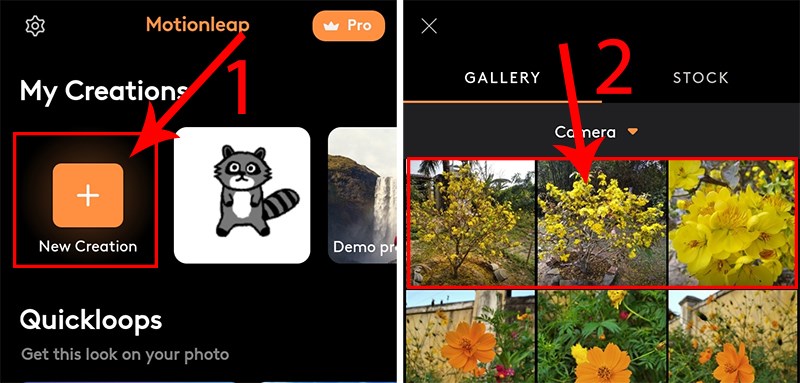
Chọn New Creation và chọn ảnh làm hiệu ứng
Bước 2: Bạn chọn mục Effect và kéo tới Disperson, chọn một trong các kiểu hiệu ứng tan biến mà bạn thích.
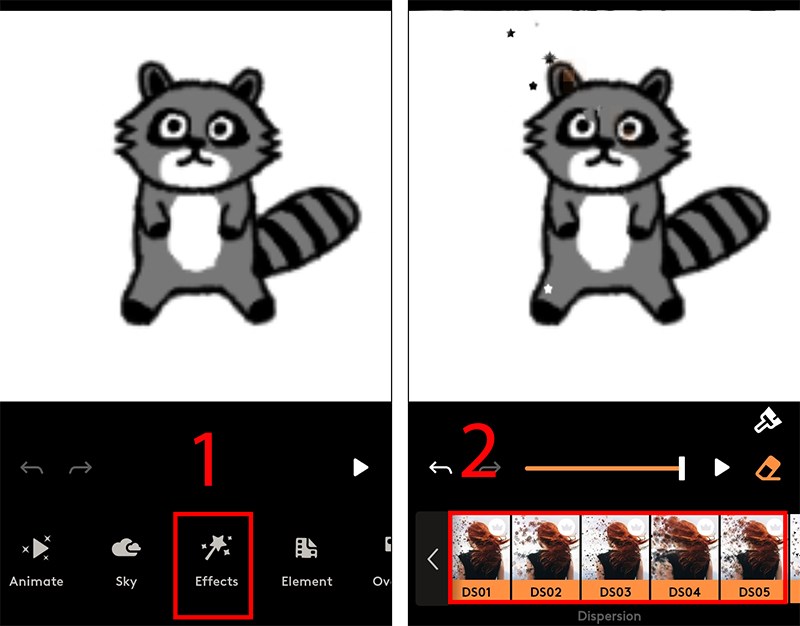
Chọn Effect và chọn hiệu ứng trong Disperson
Bước 3: Tiếp theo, bạn chọn vào biểu tượng cục tẩy , sau đó sẽ xuất hiện biểu tượng chổi quét sơn , bạn hãy chọn vào đó. Sau đó, bạn di chuyển và bôi vùng ảnh mà bạn muốn xuất hiện hiệu ứng tan biến.
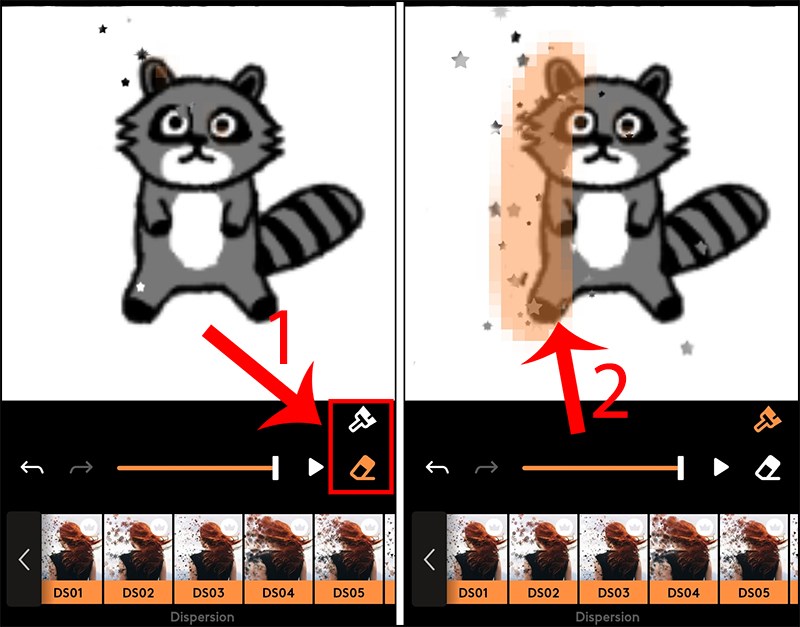
Chọn biểu tượng cây chổi quét sơn và bôi vùng cần làm hiệu ứng
Bước 4: Sau khi hoàn thành, bạn hãy di chuyển khung tròn trên ảnh để điều chỉnh hướng văng của những ảnh vỡ. Lưu ý là hướng văng sẽ ngược với vị trí của khung tròn.
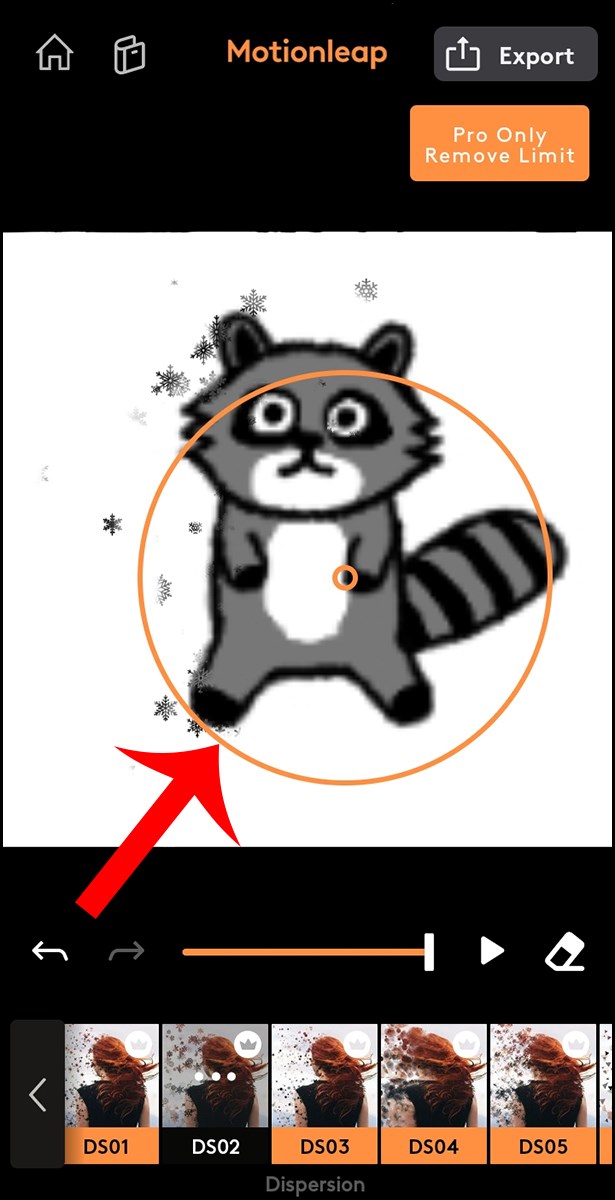
Di chuyển khung tròn để điều chỉnh hướng mảnh vỡ
Bước 5: Bây giờ, bạn hãy nhấn vào biểu tượng tam giác để xem kết quả mình vừa làm. Nếu không ưng thì bạn hoàn toàn có thể chỉnh sửa như các bước 3 và 4.
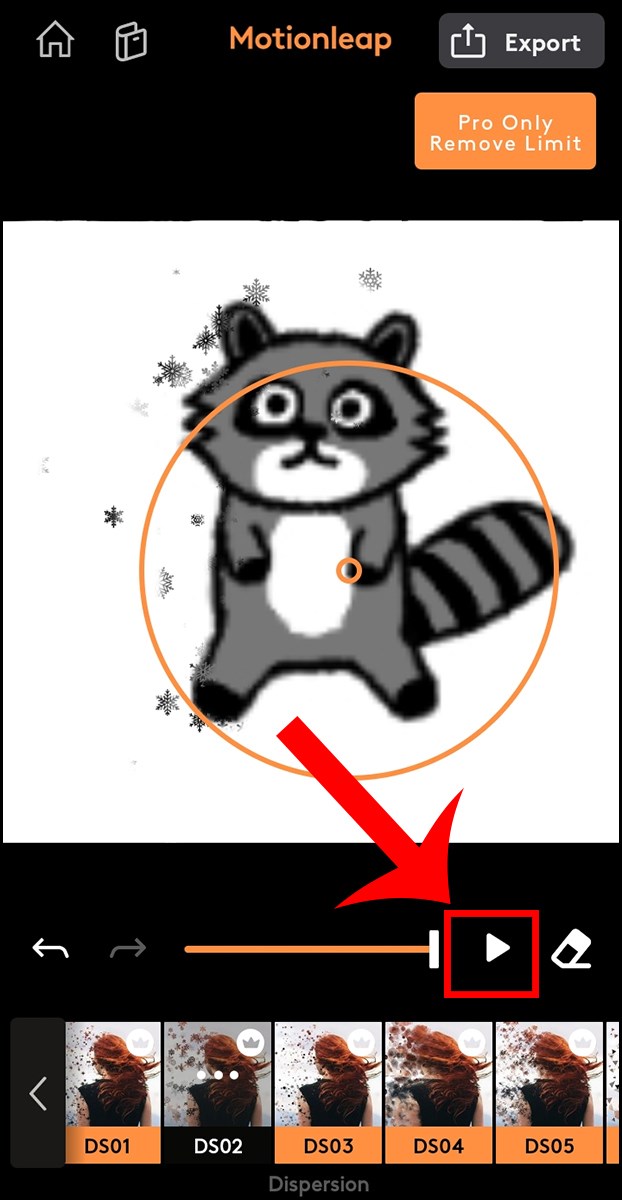
Chọn biểu tượng tam giác để xem kết quả
Bước 6: Sau khi đã hoàn tất, hãy nhấn vào mục Export trên cùng. Tại đây, bạn có thể lựa chọn loại tệp mà mình sẽ xuất như video, gif,... Hoặc tùy chỉnh tỉ lệ khung hình, chèn watermark,... Nhấn tiếp Export để lưu video vừa tạo về điện thoại.
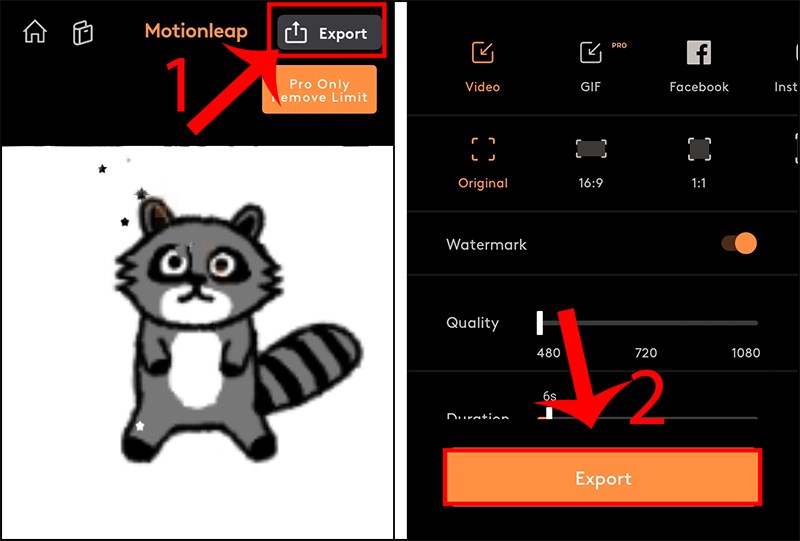
Chọn Export để lưu video về điện thoại
Vậy là ta đã hoàn thành tạo video với hiệu ứng tan biến. Và đây là kết quả.
Hi vọng với hướng dẫn trên đây, bạn đã biết cách tạo nên những video ảnh động với hiệu ứng tan biến. Nếu thấy hay, hãy chia sẻ với bạn bè để cùng nhau tạo nên những bức ảnh độc đáo nhé!
Trung tâm chuyên sửa chữa thay thế, bảo hành miễn phí, nhượng quyền thương hiệu trungtambaohanh.com + marketing.
 0967891080

