
-
7:30 - 20:30
Cả CN & Lễ -

-


Ai đã và đang sử dụng iPhone hay điện thoại Android chắc hẳn sẽ gặp tình trạng lỗi bàn phím không hoạt động. Vậy làm cách nào để bàn phím trở lại bình thường trên iPhone, điện thoại Android. Click để xem ngay!
Khởi động lại điện thoại là cách khắc phục đầu tiên mà bạn nên nghĩ tới bởi thao tác này có thể giải quyết được các vấn đề ứng dụng cơ bản và sửa được trục trặc đơn giản trong thiết bị. Do đó, bạn nên khởi động lại điện thoại và kiểm tra xem bàn phím đã trở lại bình thường hay chưa?
Tham khảo những bài viết sau để biết cách khởi động lại điện thoại Android và iPhone:
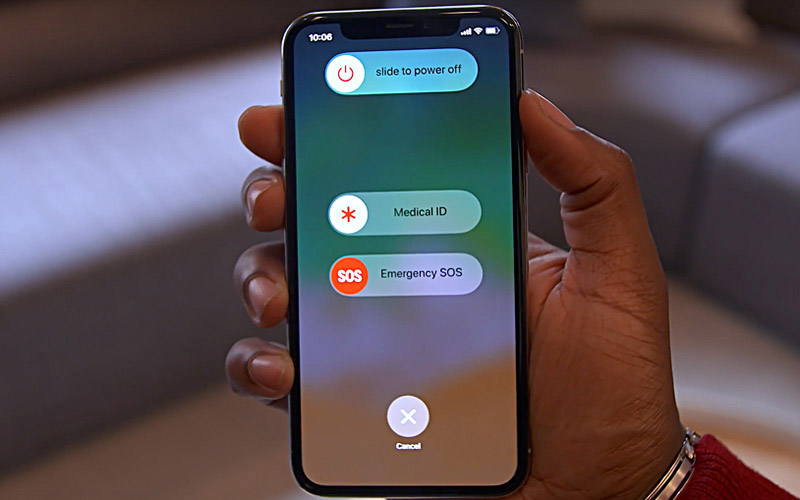
Khởi động lại điện thoại
Bước 1: Mở Cài đặt trên điện thoại > Chọn Ứng dụng > Chọn Quản lý ứng dụng.
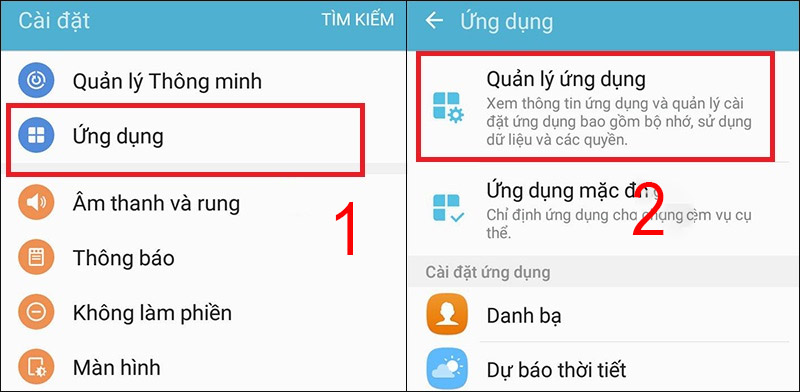
Chọn Ứng dụng và chọn Quản lý ứng dụng
Bước 3: Chọn Tất cả > Nhấn chọn Bàn phím > Chọn Xóa bộ nhớ Cache > Chọn Xóa dữ liệu.
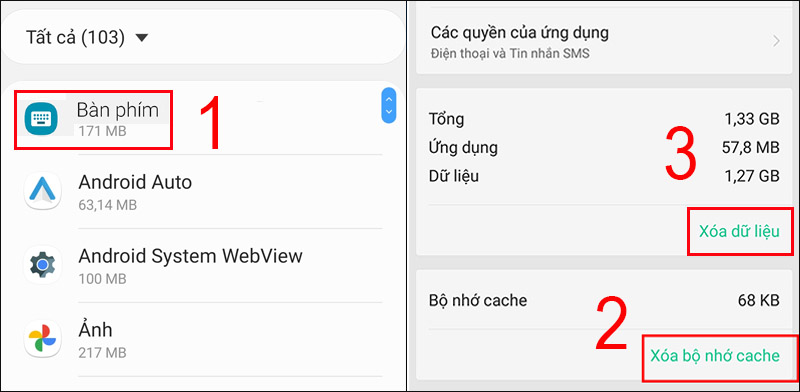
Chọn Xóa bộ nhớ Cache và chọn Xóa dữ liệu
Hướng dẫn: Mở bất kỳ ứng dụng nào bạn có thể nhập dữ liệu trong đó, như Gmail hoặc Google Keep > Nhấn vào nơi bạn có thể nhập văn bản > Chạm và giữ biểu tượng Quả cầu > Nhấn vào Gboard.
Bước 1: Mở Cài đặt trên điện thoại > Chọn Hệ thống.
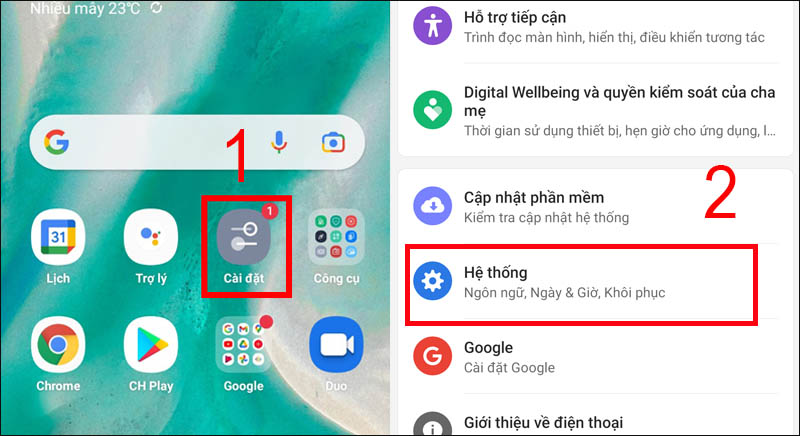
Mở Cài đặt trên điện thoại và chọn Hệ thống
Bước 2: Chọn Ngôn ngữ và nhập liệu > Nhấn chọn Bàn phím ảo.
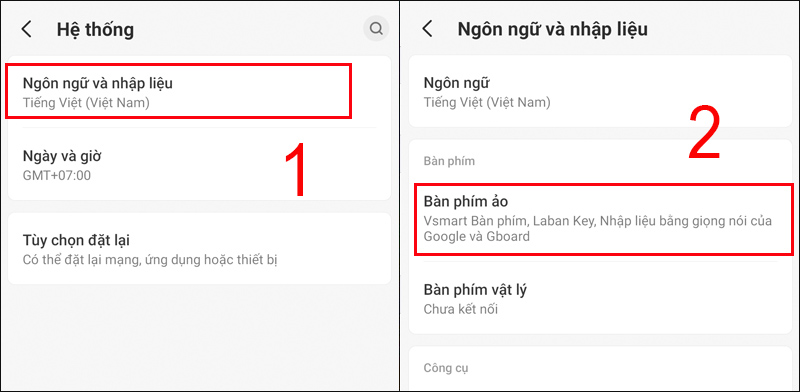
Chọn Ngôn ngữ và nhập liệu
Bước 3: Nhấn chọn Quản lý bàn phím > Bật Gboard.
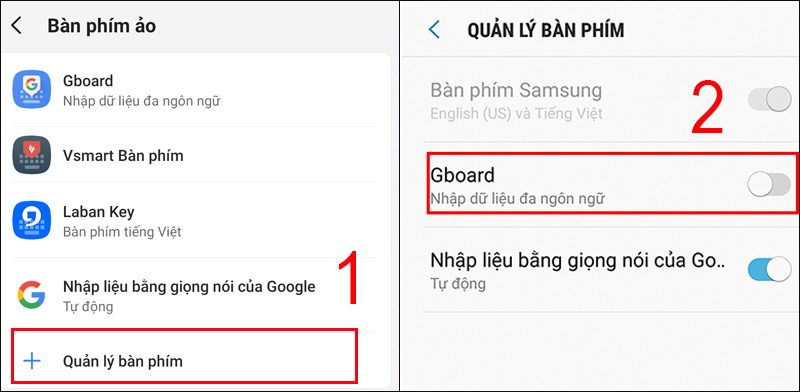
Nhấn chọn Quản lý bàn phím
Bước 1: Mở Cài đặt trên điện thoại > Chọn Cài đặt chung.
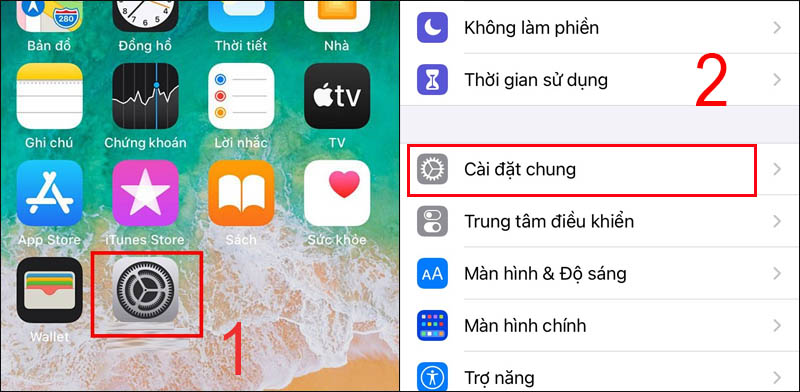
Mở Cài đặt trên điện thoại và chọn Cài đặt chung
Bước 2: Chọn Bàn phím > Nhấn chọn Bàn phím lần nữa.
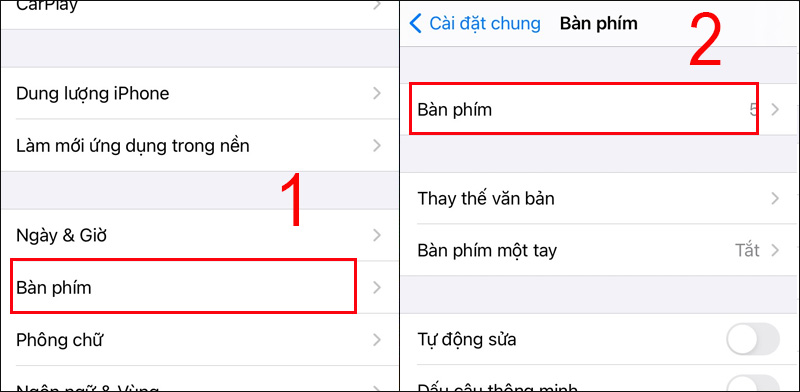
Chọn Bàn phím hai lần
Bước 3: Nhấn chọn Tiếng Việt > Chọn QWERTY.
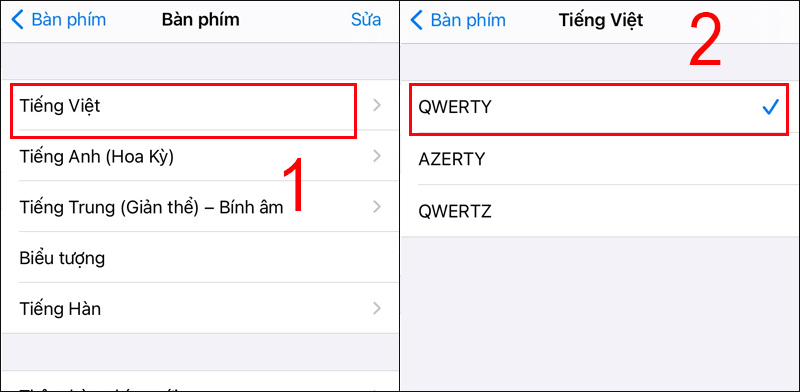
Nhấn chọn Tiếng Việt và chọn QWERTY
Nếu bàn phím của bạn vẫn chưa trở lại bình thường, hãy xem xét khôi phục cài đặt gốc để đưa mọi cài đặt về trạng thái mặc định ban đầu của điện thoại. Tuy nhiên, để phòng trường hợp mất hết dữ liệu quan trọng, trước khi khôi phục bạn hãy sao lưu dữ liệu lên thẻ nhớ hoặc thiết bị khác nhé!
Tham khảo thêm cách sao lưu và khôi phục cài đặt gốc trên điện thoại Android và iPhone:
- Đối với điện thoại Android:
- Đối với điện thoại iPhone:
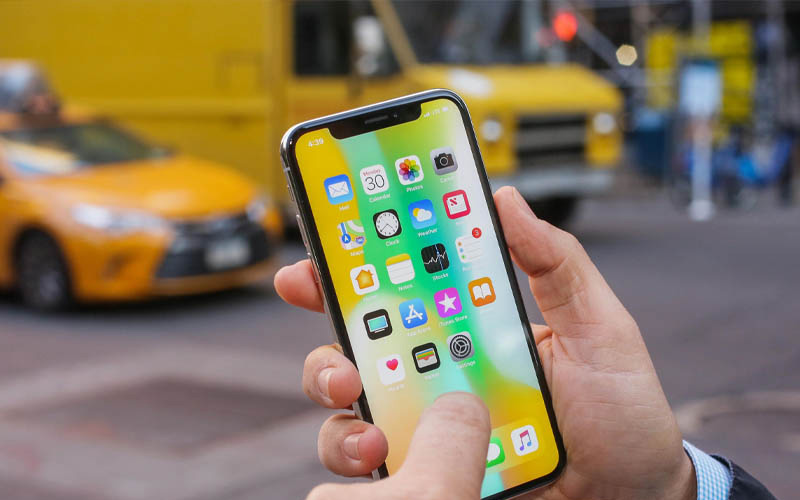
Khôi phục cài đặt gốc của điện thoại
Trên đây là bài hướng dẫn cách làm bàn phím trở lại bình thường trên iPhone, điện thoại Android. Hy vọng thao tác này sẽ giúp bạn dễ dàng hơn trong quá trình sử dụng. Cảm ơn bạn đã theo dõi và hẹn gặp các bạn ở những bài viết sau!
Trungtambaohanh.com chuyên sửa chữa bảo hành các dòng điện thoại laptop máy tính bảng PC Surface Đồng Hồ cho tất cả khách hàng.
 0967891080

