
-
7:30 - 20:30
Cả CN & Lễ -

-


Hướng dẫn 4 bước vẽ biểu đồ Timeline trong PowerPoint đơn giản, chi tiết từng bước nhất. Có sẵn mẫu timeline miễn phí bạn có thể tải về và sử dụng ngay.

Bài viết này hướng dẫn làm biểu đồ Timeline trong PowerPoint đơn giản nhất trên máy tính Dell chạy Windows 10, bạn có thể thực hiện tương tự cho các dòng máy tính khác chạy Windows, macOS.
Bạn có thể tải các mẫu Timeline có sẵn miễn phí tại đây: FREE POWERPOINT TIMELINE
Nhấn vào mục Insert > SmartArt tại Illustrations > Vào nhóm biểu đồ Process > Nhấn kiểu Basic Timeline > Thêm dữ liệu vào ô [Text] > Tab Design > SmartArt Styles > Vào Change Colors để thay đổi màu > Hoàn thành.
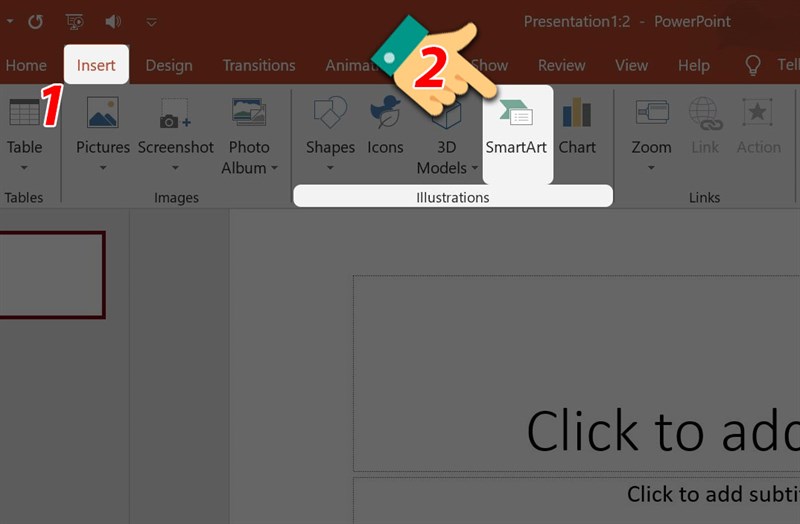
Bước 1: Tại slide muốn tạo biểu đồ, bạn nhấn vào mục Insert trên thanh công cụ sau đó chọn SmartArt trong nhóm Illustrations.
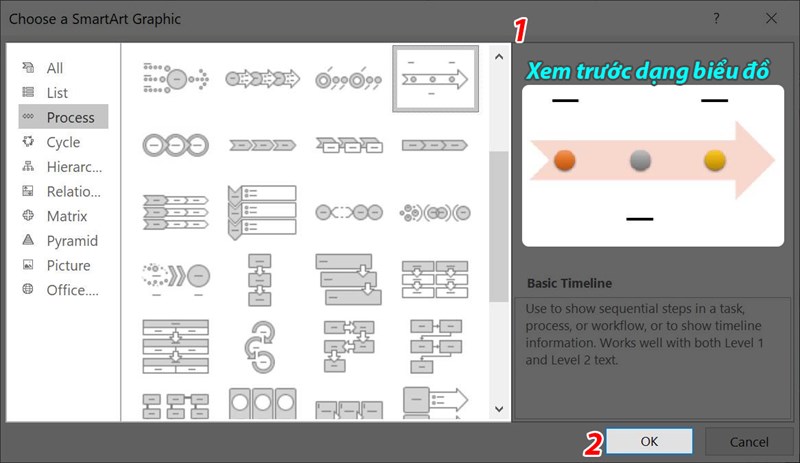
Bước 2: Trong giao diện mới bạn vào nhóm biểu đồ Process. Sau đó phía bên phải sẽ có nhiều kiểu biểu đồ dạng tiến trình để bạn lựa chọn. Để làm quen được với dạng này bạn có thể nhấn kiểu Basic Timeline.
Nhấn OK để sử dụng kiểu biểu đồ.
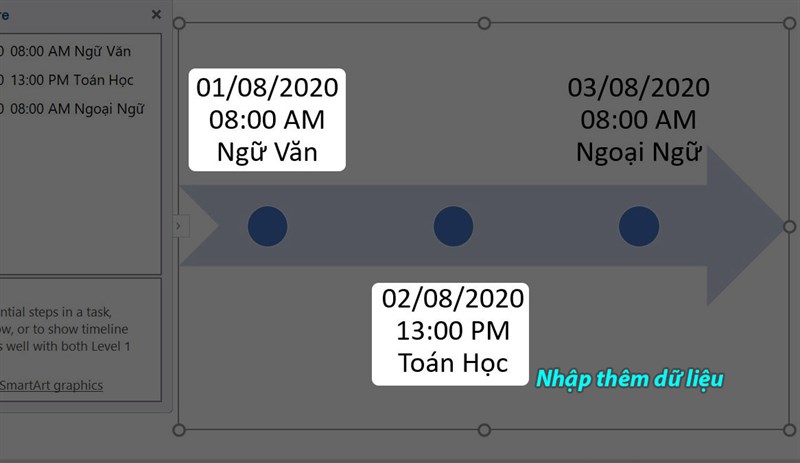
Bước 3: Khi khung biểu đồ được chèn vào trong slide, bạn có thể thêm dữ liệu vào ô [Text]. Ngoài ra bạn còn có thể điều chỉnh định dạng chữ trong biểu đồ.
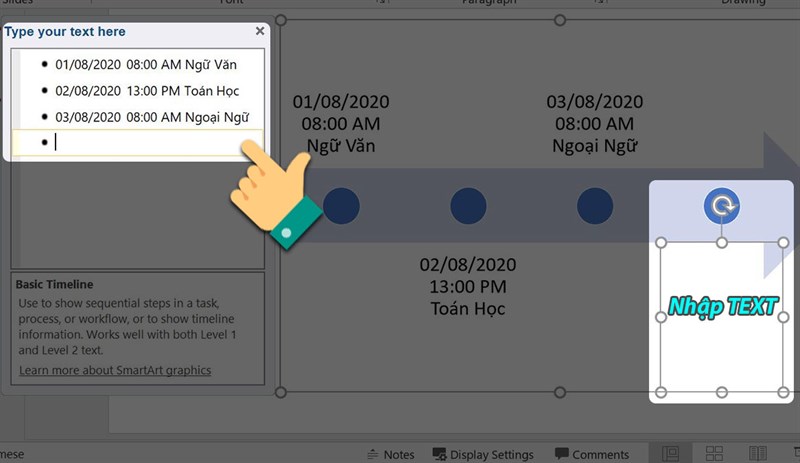
Bước 4: Khung Type your text here ngay bên cạnh sẽ giúp bạn thêm các mốc khác. Bạn hãy Click vào dòng thông tin phía trước vị trí muốn chèn rồi nhấn Enter là có thể tạo ra một mốc mới.
Sử dụng tổ hợp phím Ctrl+Enter để xuống dòng ghi thông tin và các mốc thời gian đều có thể điều chỉnh bằng cách di chuyển thủ công để phù hợp với biểu đồ.
Bước 4: Để thiết kế lại biểu đồ thời gian, bạn hãy nhấn vào tab Design rồi lựa chọn kiểu dáng tại phần SmartArt Styles. Hoặc có thể nhấn vào Change Colors để thay đổi màu.
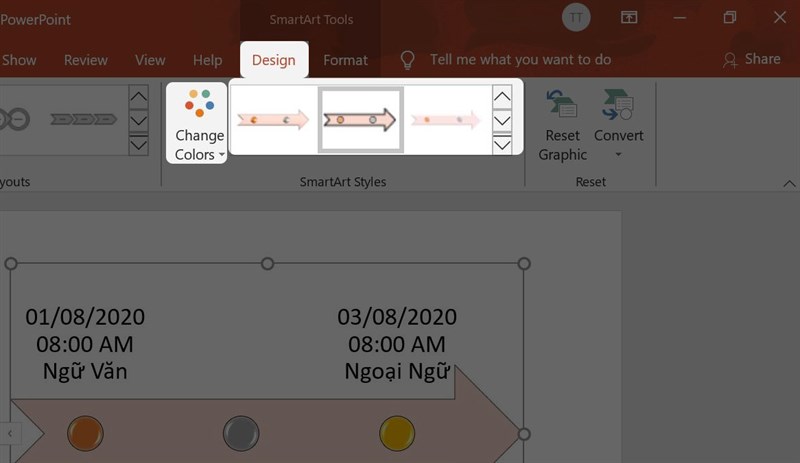
Và đây là kết quả bạn nhận được sau khi thao tác thành công.
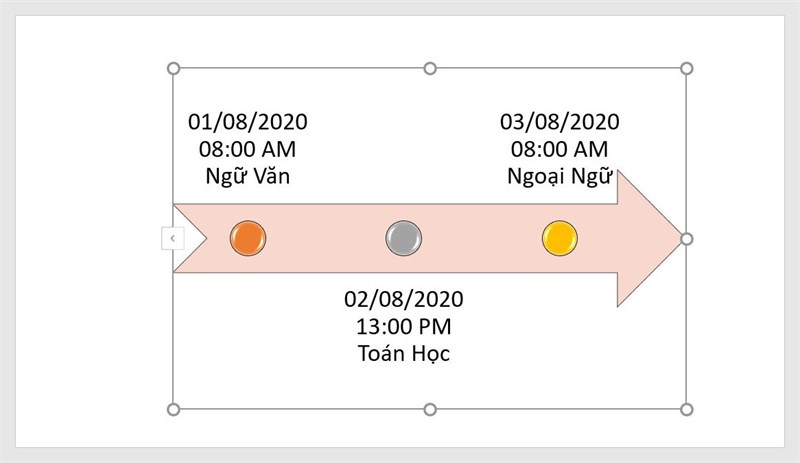
Chỉ với vài tác đơn giản, bạn đã có thể làm biểu đồ Timeline trong PowerPoint một cách dễ dàng, nhanh chóng. Hy vọng bài viết này sẽ có ích và chúc các bạn thành công!
Nguồn tham khảo:
https://support.microsoft.com/en-us/office/create-a-timeline-in-powerpoint-for-the-web-d1bd35a0-bfa7-428b-ba3c-c8f5b6050791
Trung tâm bảo hành có bán linh kiện và dịch vụ chính hãng, gọi là có ngay hỗ trợ miễn phí, bảo hành suốt đời.
 0967891080

