
-
7:30 - 20:30
Cả CN & Lễ -

-


Cách làm checklist để đánh dấu tích trước các công việc bạn đã hoàn thành trên Excel đơn giản. Ngoài ra còn hướng dẫn thêm cách mở thẻ Developer nhanh chóng. Xem ngay!

Bài viết được thực hiện trên laptop Asus hệ điều hành Windows và Excel phiên bản 2016, nhưng bạn có thể thực hiện tương tự trên máy tính MacBook và các phiên bản Excel, 2010, 2013, 2015,...
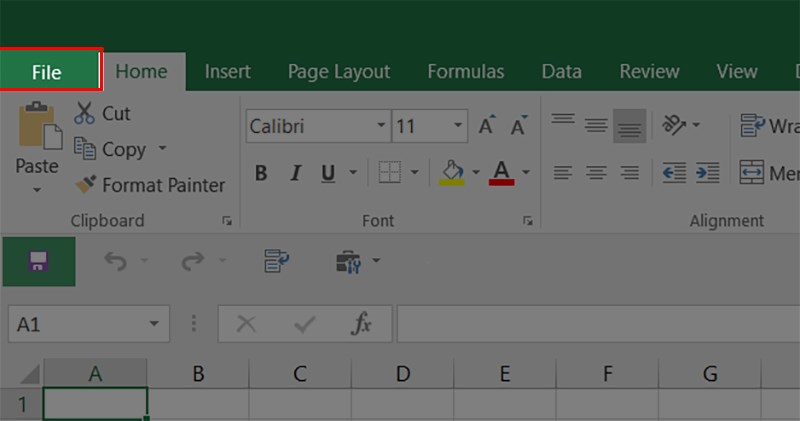
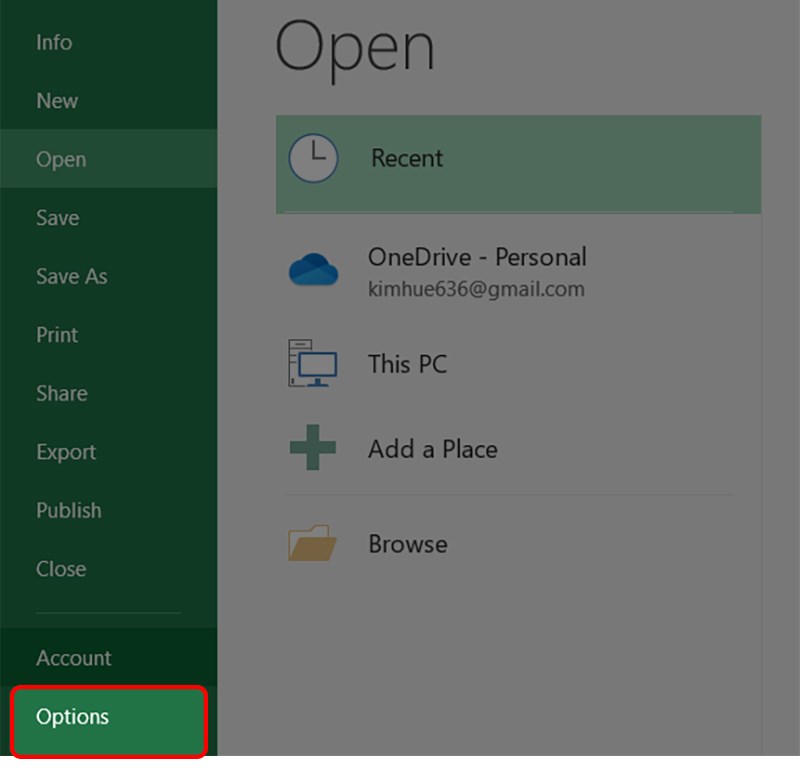
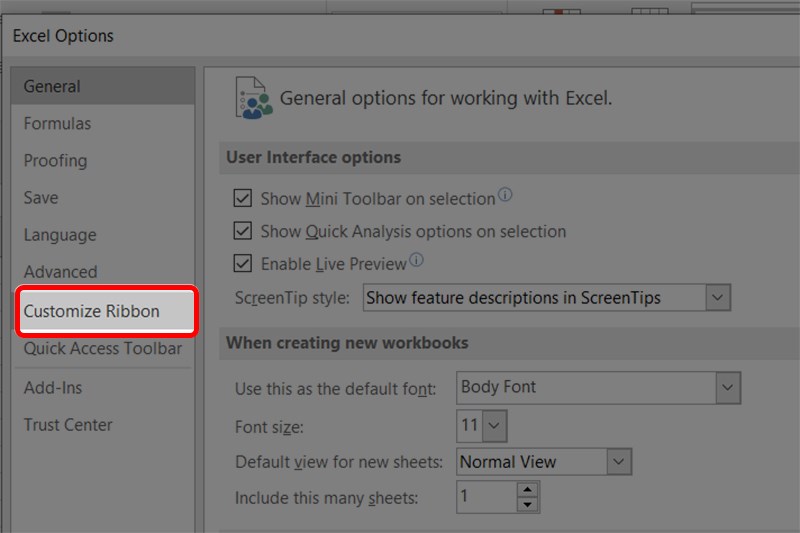
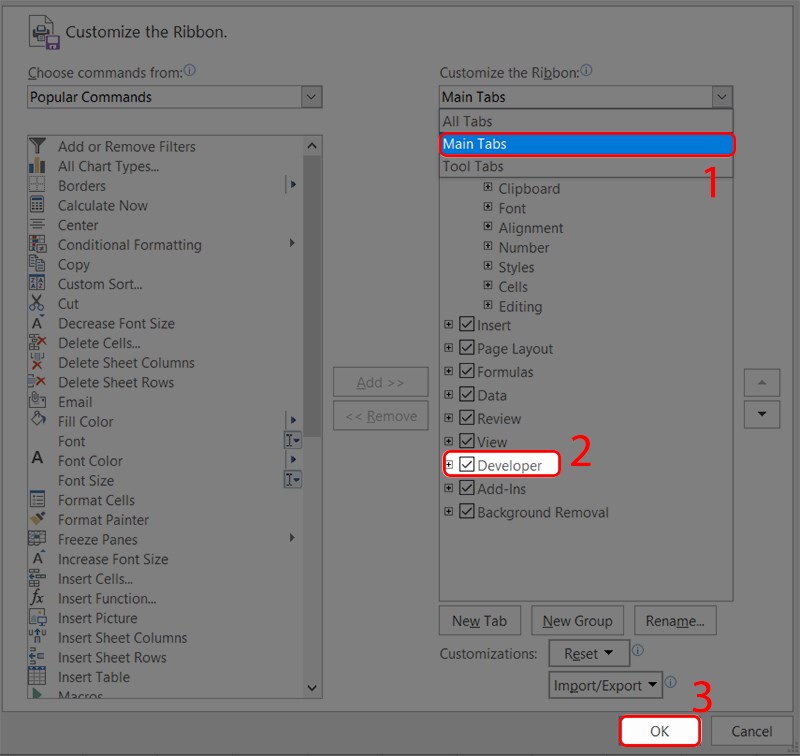
Vào Excel chọn thẻ File > Chọn Options > Chọn Customize Ribbon > Tại Main Tabs tích vào Developer > Nhấn OK.
Bước 1: Vào Excel chọn thẻ File.
Bước 2: Chọn Options.
Bước 3: Chọn Customize Ribbon.
Bước 4: Chọn Main Tabs tích vào Developer > Nhấn OK.
Mở Excel vào thẻ Developer > Chọn mục Insert > Chọn icon Checklist > Nhấn chuột trái để dán icon icon Checklist vào đúng vị trí bạn muốn.
Bước 1: Mở Excel vào thẻ Developer.
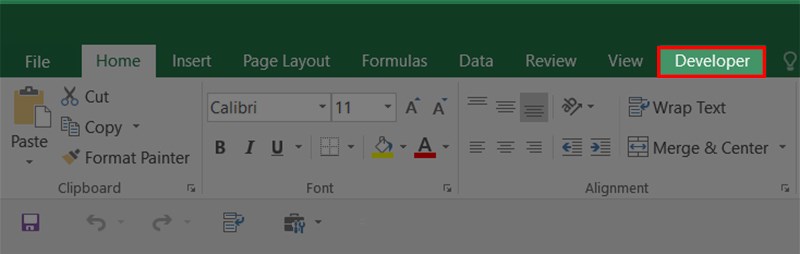
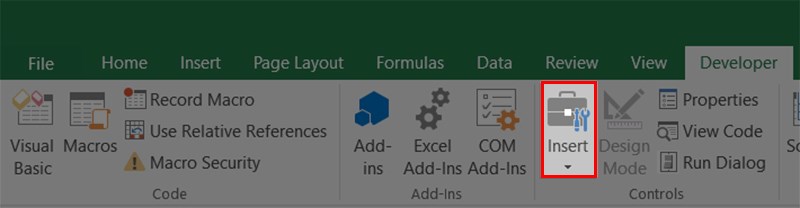
Bước 2: Chọn mục Insert.
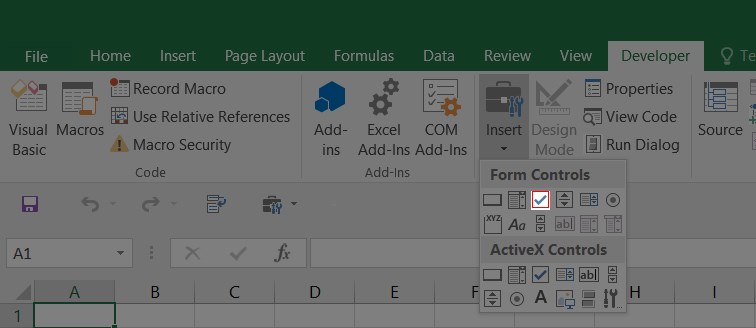
Bước 3: Chọn icon Checklist > Nhấn chuột trái để dán icon Checklist vào đúng vị trí bạn muốn.
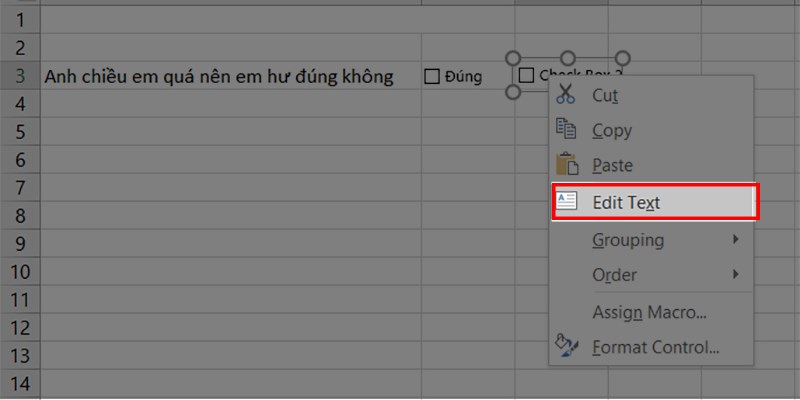
Lưu ý: Nếu bạn muốn đổi tên của các checkbox (tên ô vuông bạn đánh tích vào) thì nhấn chuột phải vào tại checkbox đó và chọn Edit Text để thay tên.
Lưu ý: Khi bạn có 2 checkbox mẫu và muốn thêm nhiều tương tự, bạn chi cần bôi đen chúng và nhấn chuột trái tại vị trí dấu thập màu xanh bên trái và kéo xuống chúng sẽ tự động nhân lên.
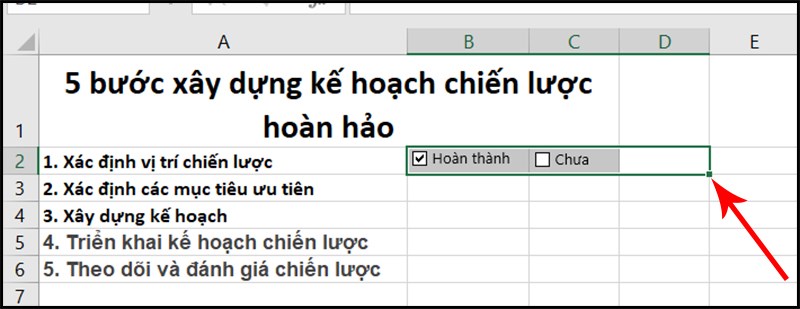
Và thế là bạn đã tạo một checklist bên cạnh bản tính nhanh chóng.
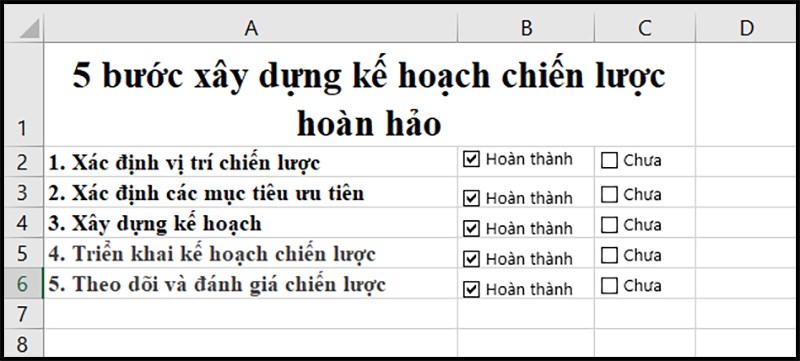
Tham khảo: https://unica.vn/blog/huong-dan-lam-checklist-chi-tiet-trong-excel
Bài viết đã giới thiệu bạn cách tạo checklist nhanh đơn giản trong Excel. Hy vọng những thông tin này hữu ích với bạn. Nếu có bất cứ thắc mắc nào bạn hãy để bình luận bên dưới để chung được hỗ trợ. Chúc bạn thành công!
Trung tâm bảo hành có bán linh kiện và dịch vụ chính hãng, gọi là có ngay hỗ trợ miễn phí, bảo hành suốt đời.
 0967891080

