• 7:30 - 20:30
    Cả CN & Lễ
  • Lịch hẹn
  • TTBH gần bạn
Cách làm chữ trong suốt trong Photoshop, giúp tác phẩm thiết kế của bạn trở nên đẹp và bắt mắt hơn

Cách làm chữ trong suốt trong Photoshop, giúp tác phẩm thiết kế của bạn trở nên đẹp và bắt mắt hơn

962,500₫ 1,012,500₫

Có chổ đậu ô tô (Có thể mất phí)

    Cửa hàng bạn đã chọn

    Còn hàng sẵn có xem ngay lấy liền

    Bài viết này sẽ hướng dẫn bạn cách làm chữ trong suốt trong Photoshop, một trong những thủ thuật biến hóa hiệu ứng chữ hay ho và cực kỳ đơn giản bạn nên biết
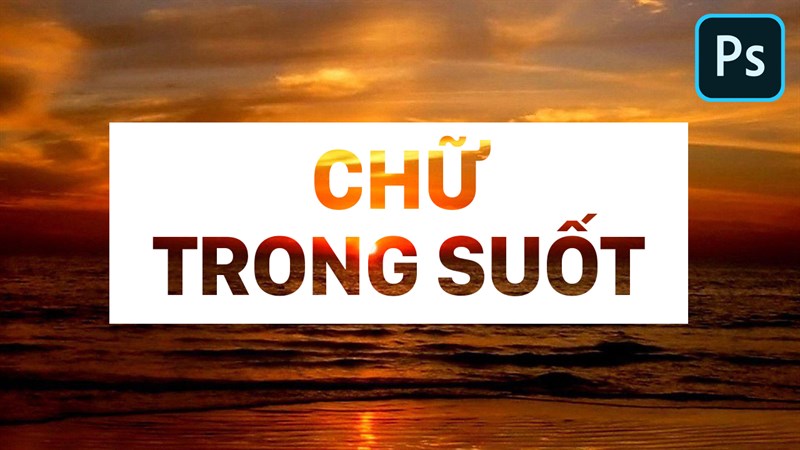
    Cách làm chữ trong suốt trong Photoshop

    Chèn chữ thôi là chưa đủ, chúng ta còn cần biến hóa đa dạng các hiệu ứng của chữ để tạo nên một sản phẩm thiết kế bắt mắt và cuốn hút người nhìn. Một trong những thủ thuật biến hóa hiệu ứng chữ hay ho mà mình muốn chia sẻ với các bạn hôm nay chính là cách làm chữ trong suốt trong Photoshop. Còn chần chừ gì nữa, hãy bật laptop lên và thực hiện ngay nào!

    Cách làm chữ trong suốt trong Photoshop

    Bước 1: Vào File > Open để mở file ảnh mà bạn muốn chèn chữ vào.

    Bước 2: Sau khi file đã được mở, chèn chữ vào ảnh bằng cách nhấp chuột vào biểu tượng chữ T ở góc dưới thanh công cụ, sau đó gõ chữ mà bạn muốn nhập.
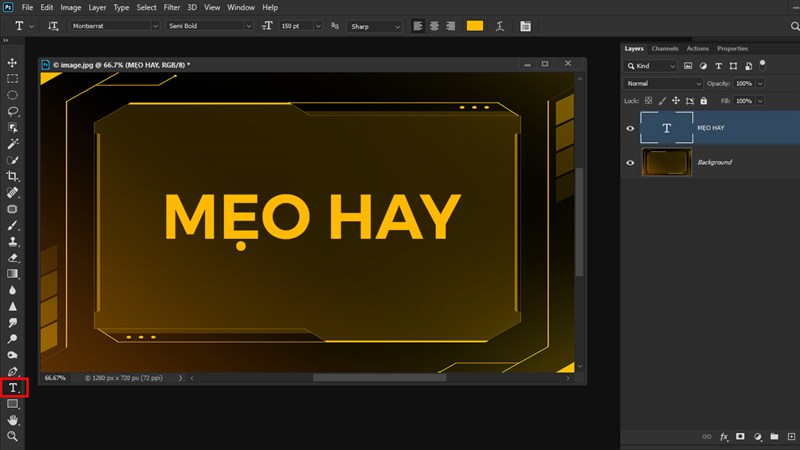
    Cách làm chữ trong suốt trong Photoshop

    Bước 3: Nhấn đúp chuột vào layer chữ để mở cửa sổ Layer Style.
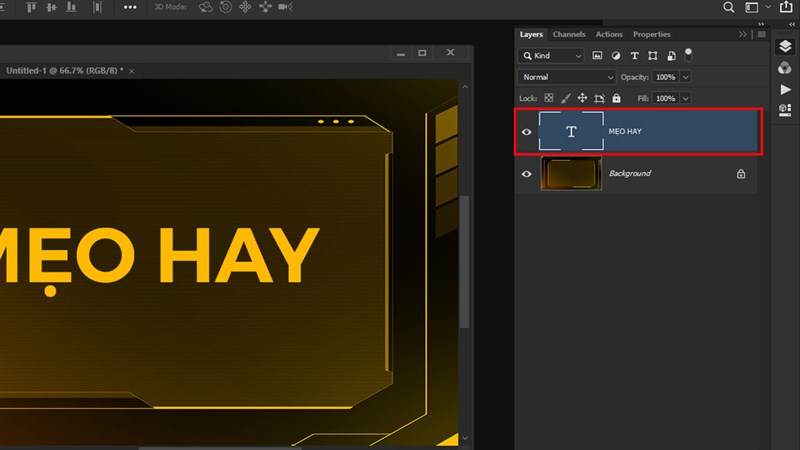
    Cách làm chữ trong suốt trong Photoshop

    Bước 4: Sau khi cửa sổ Layer Style đã hiển thị, các bạn vào Blending Options, sau đó chỉnh các thông số sau đây:
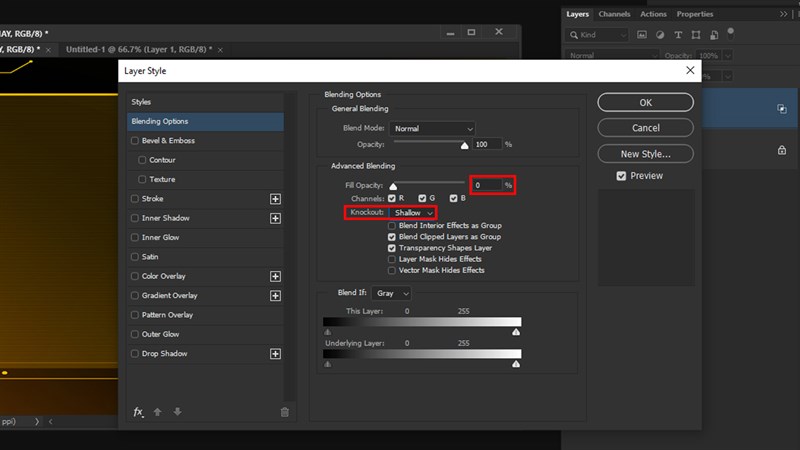
    • Fill Opacity: 0%
    • Knockout: Shallow
    Cách làm chữ trong suốt trong Photoshop

    Bước 5: Sau đó, vì chữ đã được chỉnh trong suốt nên sẽ tự động mất đi, để thấy được chữ các bạn hãy vào Stroke làm viền cho chữ và chỉnh các thông số như sau:
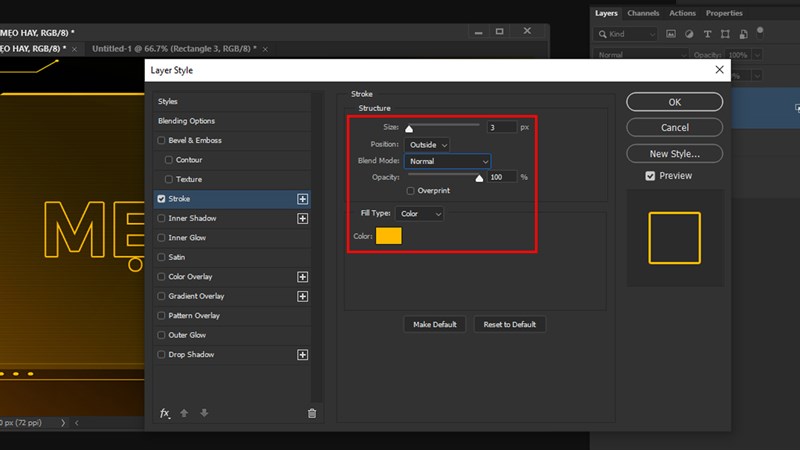
    • Size: Tùy kích cỡ viền bạn muốn
    • Position: Outside
    • Blend Mode: Normal
    • Opacity: 100%
    • Color: Chọn màu viền theo ý thích
    Cách làm chữ trong suốt trong Photoshop

    Sau khi hoàn thành chỉnh sửa các thông số, nhấn OK.

    Cùng mình xem thành quả nhé:

    Cách làm chữ trong suốt trong Photoshop

    Một kiểu làm chữ trong suốt khác bạn có thể áp dụng mà không cần tạo viền để làm hiển thị chữ là dùng shape. Các bạn có thể thực hiện theo những bước sau:

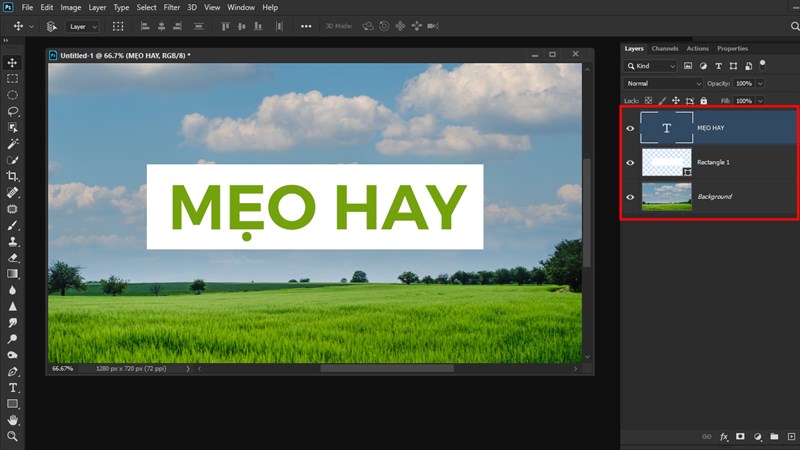
    Bước 1: Sau khi mở file ảnh cần chèn chữ, bạn hãy thêm một layer shape (Vẽ shape bằng cách nhấp chuột vào biểu tượng ô vuông ngay bên dưới biểu tượng chèn chữ), và một layer chữ ở bên trên layer shape đó. Chúng ta có 3 layer theo thứ tự như hình:
    Cách làm chữ trong suốt trong Photoshop

    Bước 2: Sau đó, tiếp tục nhấn đúp vào layer chữ để mở cửa sổ Layer Style. Kế đến, vào Blending Options và chỉnh các thông số giống hệt cách 1:
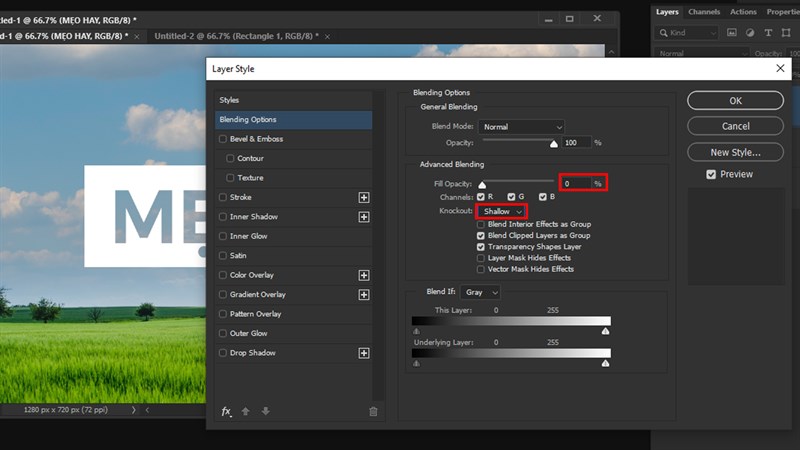
    • Fill Opacity: 0%
    • Knockout: Shallow
    Cách làm chữ trong suốt trong Photoshop

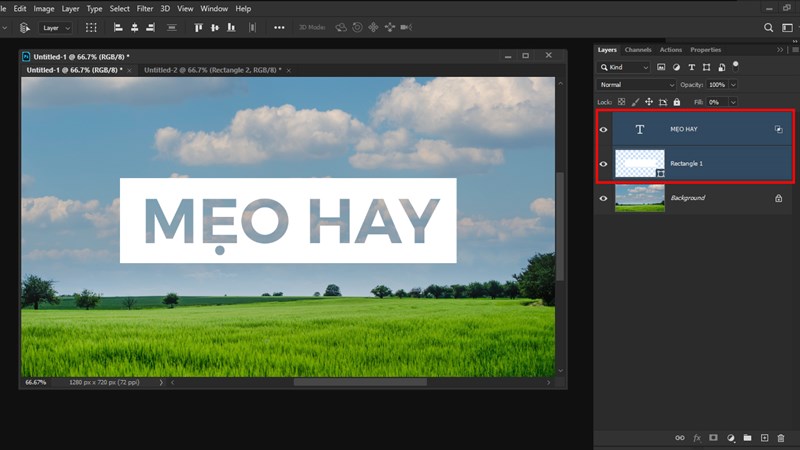
    Bước 3: Cuối cùng, chọn đồng thời layer chữ và layer shape bằng cách vừa giữ Ctrl vừa nhấn chọn hai layer, sau đó nhấn tổ hợp phím Ctrl + G để group hai layer này lại với nhau.
    Cách làm chữ trong suốt trong Photoshop

    Vậy là đã xong, hai layer sẽ được xếp vào một group và đính kèm với nhau dù di chuyển đi bất cứ đâu.
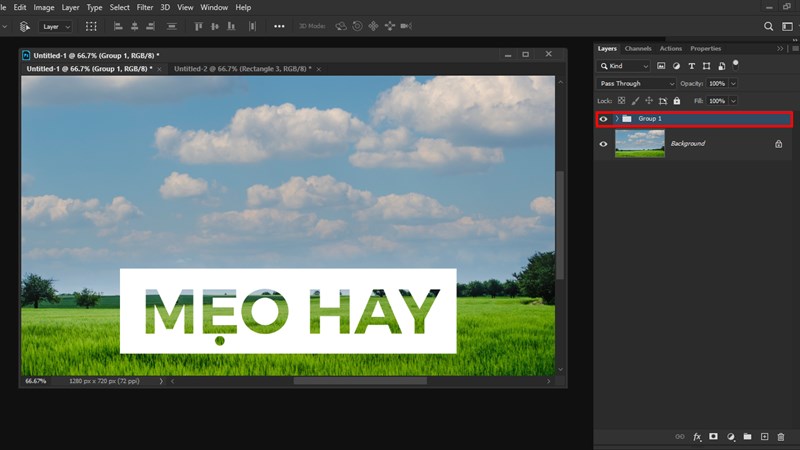
    Cách làm chữ trong suốt trong Photoshop

    Cùng xem lại thành quả:

    Cách làm chữ trong suốt trong Photoshop

    Như vậy là qua bài viết này, mình đã hướng dẫn các bạn cách làm chữ trong suốt trong Photoshop cực đơn giản và nhanh chóng nhưng thành quả lại vô cùng độc đáo và ấn tượng. Ngoài ra, các bạn còn có thể biến tấu thêm nhiều kiểu hiệu ứng chữ khác nhau để tô điểm cho tác phẩm của mình. Nếu cảm thấy bài viết này hữu ích, hãy nhấn Thích, Chia sẻ và Bình luận ngay bên dưới bài viết nhé. Chúc các bạn thực hiện thành công.

    • Loại bỏ chi tiết thừa cho ảnh qua 3 cách xóa vùng chọn trong Photoshop đơn giản
    • Cách tạo mưa trong Photoshop chỉ bằng vài thao tác cực kỳ đơn giản
    Trungtambaohanh.com chuyên sửa chữa bảo hành các dòng điện thoại laptop máy tính bảng PC Surface Đồng Hồ cho tất cả khách hàng.
    Xem thêm ↓

    Cần tuyển kỹ thuật thay thế ĐT laptop PC làm tại nhà, tặng đồng phục đồ nghề trọn gói 10.000.000đ đặt lịch pv ngay không cần HS đặt lịch hẹn trên zalo hoặc ĐK nhận việc chỉ 1 Phút

    Viện máy tính nhận đào tạo học viên miễn học phí 1 kèm 1, có phụ cấp, bao ra nghề

    © 2027. Trungtambaohanh.com Thay Pin Điện Thoại Laptop, Phone PAD PC lấy liền
    Công Ty Cổ Phần Máy Tính VIỆN - GPĐKKD: 0305916372 do sở KHĐT TP.HCM cấp ngày 18/07/2008 ĐT: 028.3844.2008