
-
7:30 - 20:30
Cả CN & Lễ -

-


Bài viết hướng dẫn cách làm mờ ảnh bằng Photo Wonder cực nhanh, làm mờ nền, làm mờ đối tượng trong ảnh cực đơn giản trên điện thoại Android, iOS. Click xem ngay!
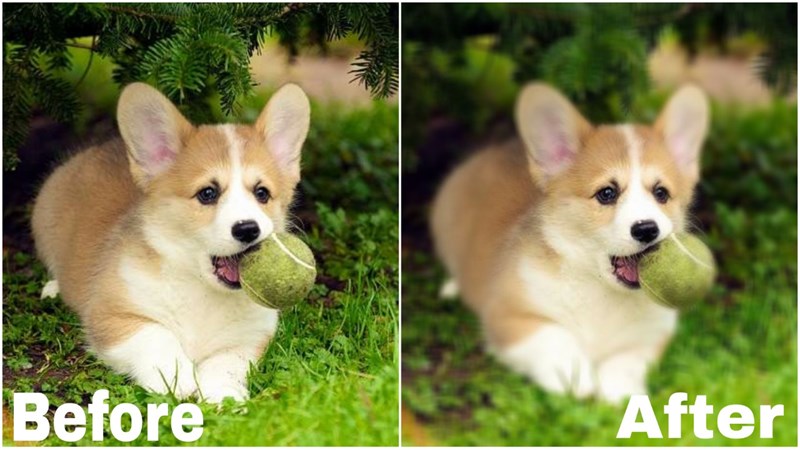
Cách làm mờ ảnh bằng ứng dụng Photo Wonder
Bài hướng dẫn được thực hiện trên điện thoại iPhone X và bạn có thể thực hiện các bước tương tự với các điện thoại iPhone khác.
Bước 1: Mở ứng dụng Photo Wonder, chọn Làm đẹp và chọn ảnh cần làm mờ.
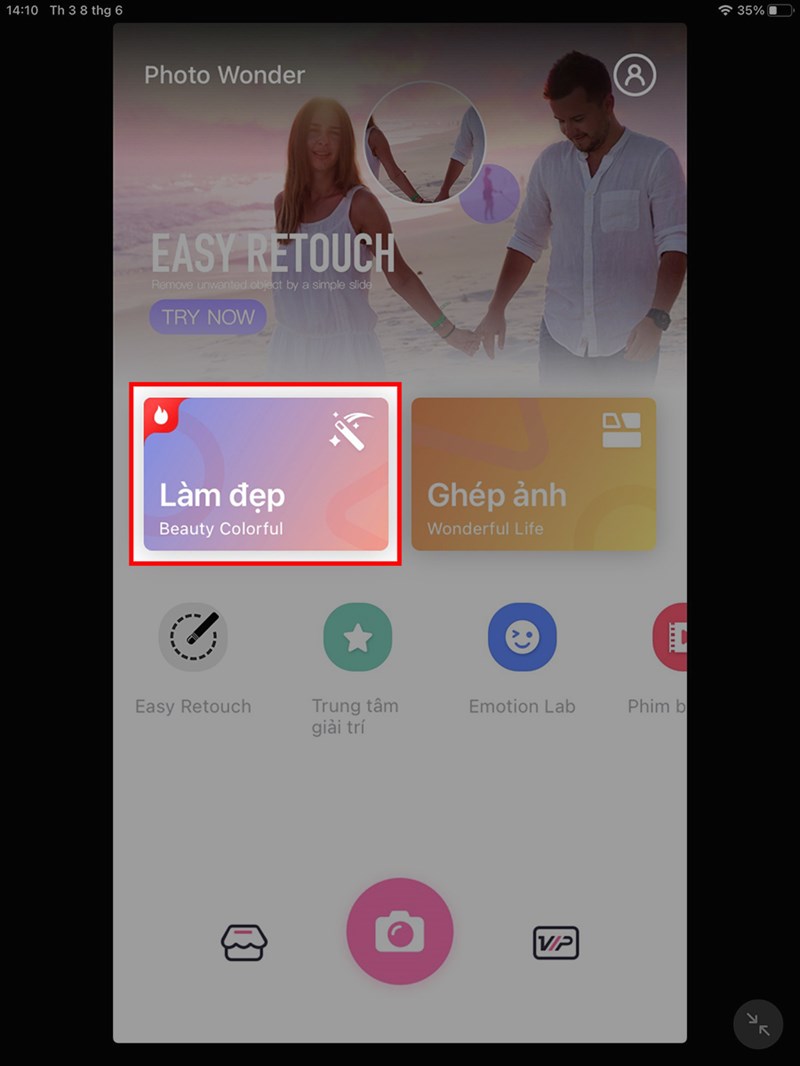
Mở ứng dụng Photo Wonder, chọn Làm đẹp và chọn ảnh cần làm mờ
Bước 2: Chọn Chỉnh sửa.
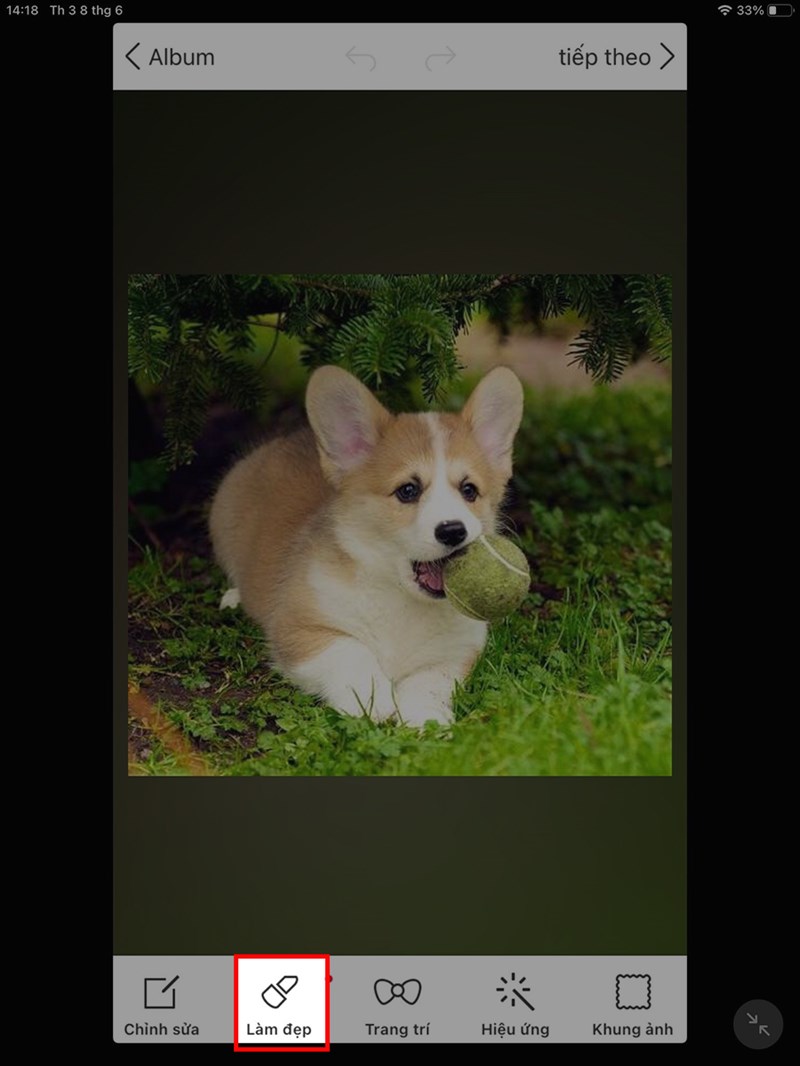
Chọn Chỉnh sửa
Bước 3: Kéo các biểu tượng sang trái, chọn biểu tượng Mờ ảo (có hình giọt nước).
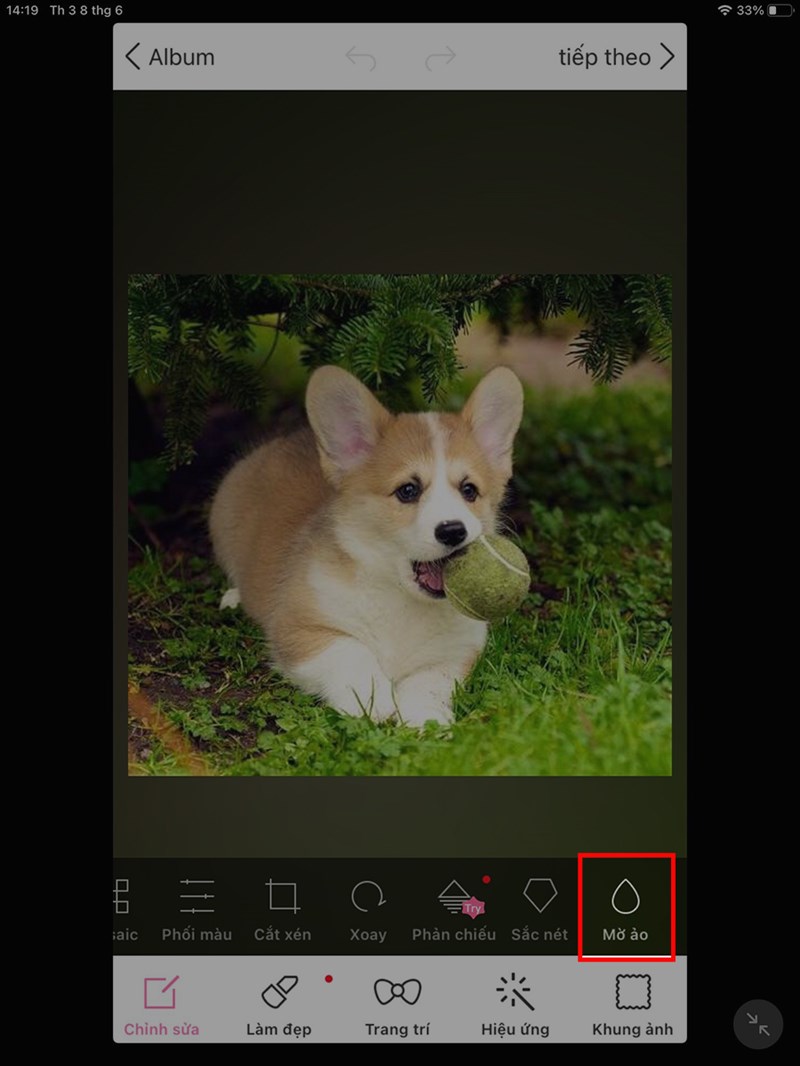
Kéo các biểu tượng sang trái, chọn biểu tượng Mờ ảo (có hình giọt nước)
Bước 4: Sẽ có 2 chế độ làm mờ để bạn lựa chọn:
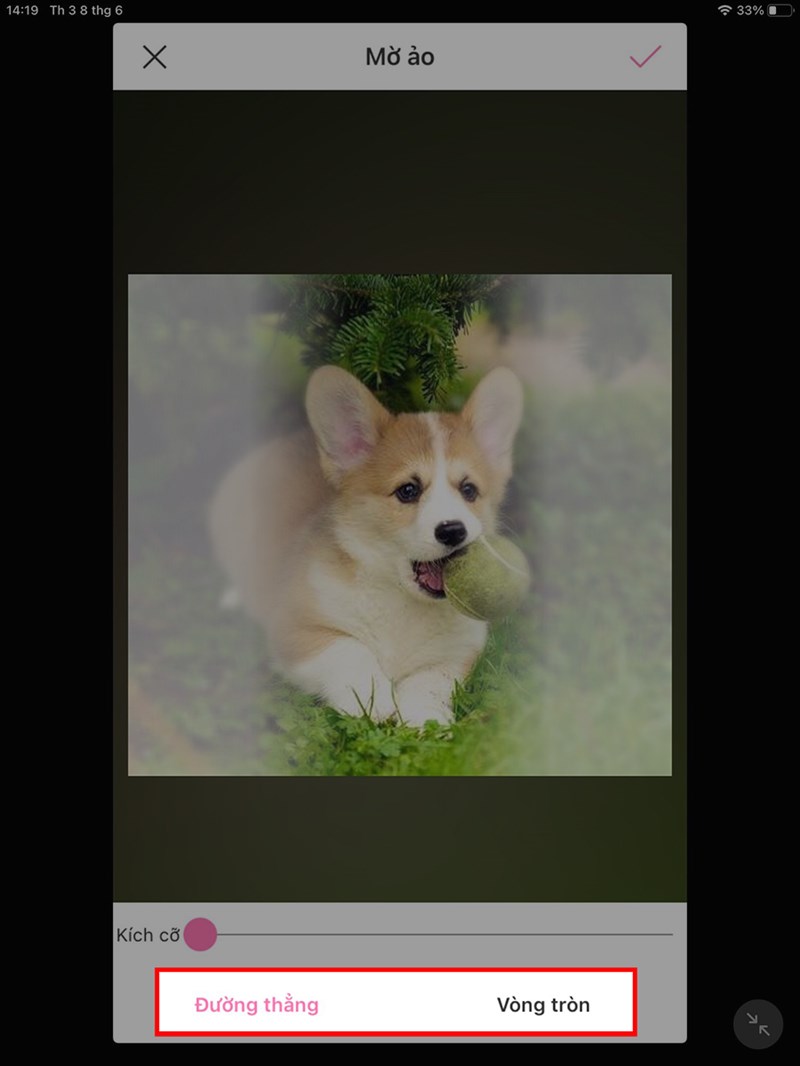
Sẽ có 2 chế độ làm mờ để bạn lựa chọn
Để điều chỉnh kích thước của vùng làm mờ, bạn chỉ cần kéo thả tại thanh kích cỡ.
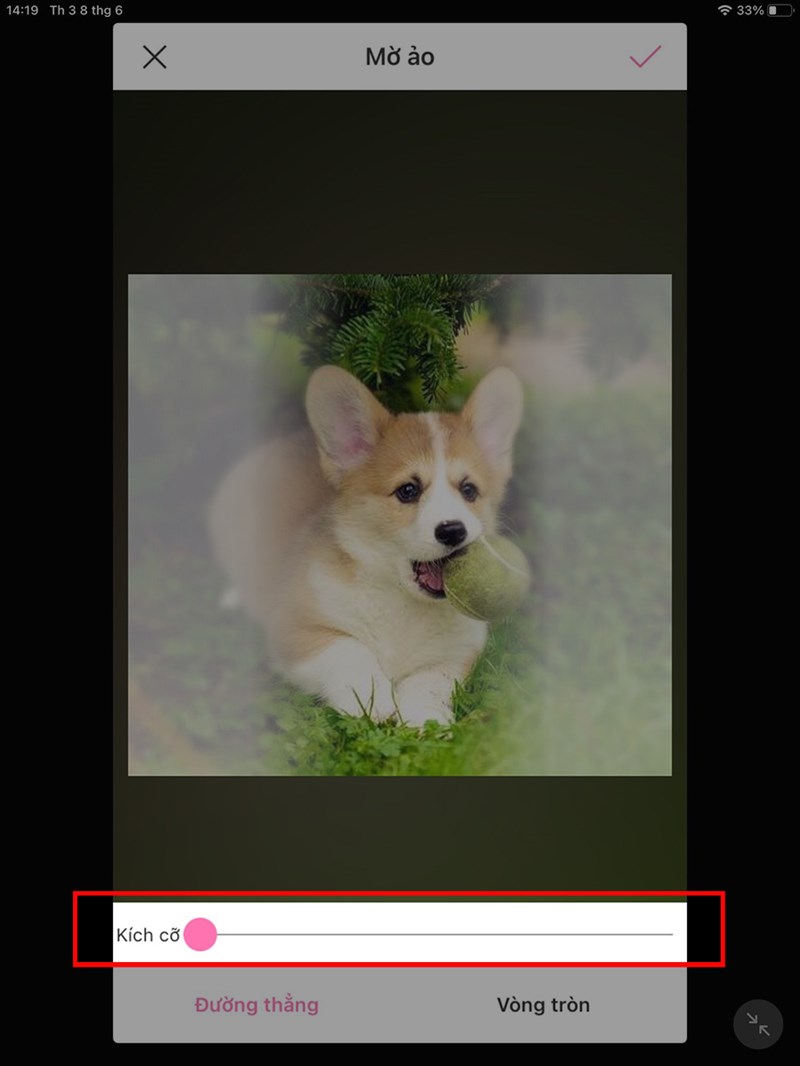
Để điều chỉnh kích thước của vùng làm mờ, bạn chỉ cần kéo thả tại thanh kích cỡ
Nếu bạn muốn làm mờ 1 đối tượng trong ảnh bạn thực hiện:
Sau khi chọn Chỉnh sửa, bạn chọn Mosaic.
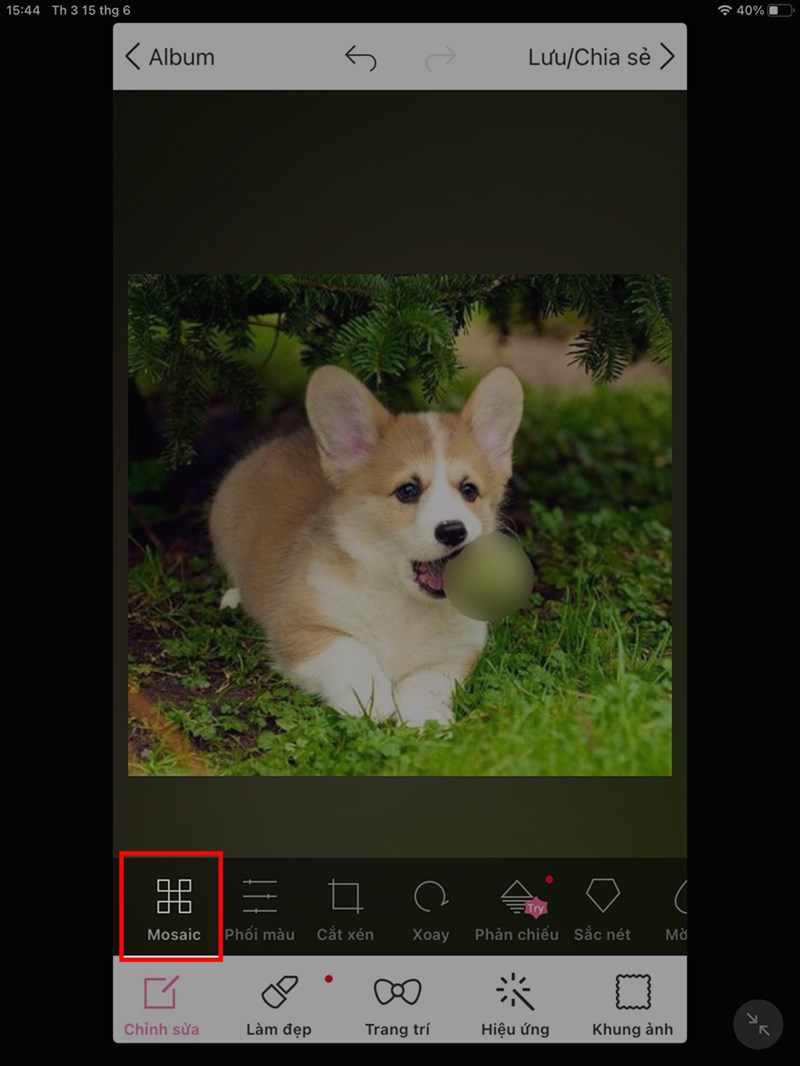
Sau khi chọn Chỉnh sửa, bạn chọn Mosaic
Chọn các kiểu hiệu ứng làm mờ mà bạn muốn sử dụng.
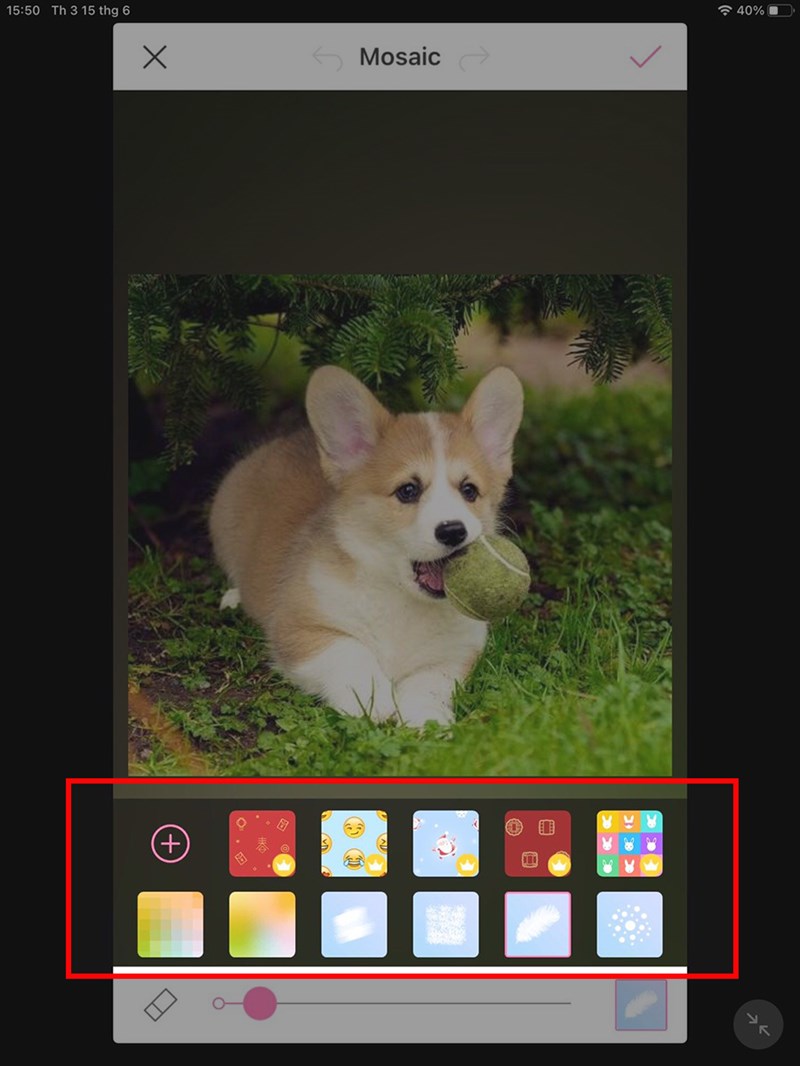
Chọn các kiểu hiệu ứng làm mờ mà bạn muốn sử dụng
Dùng 2 ngón tay để phóng to và quét chọn đối tượng bạn muốn làm mờ.
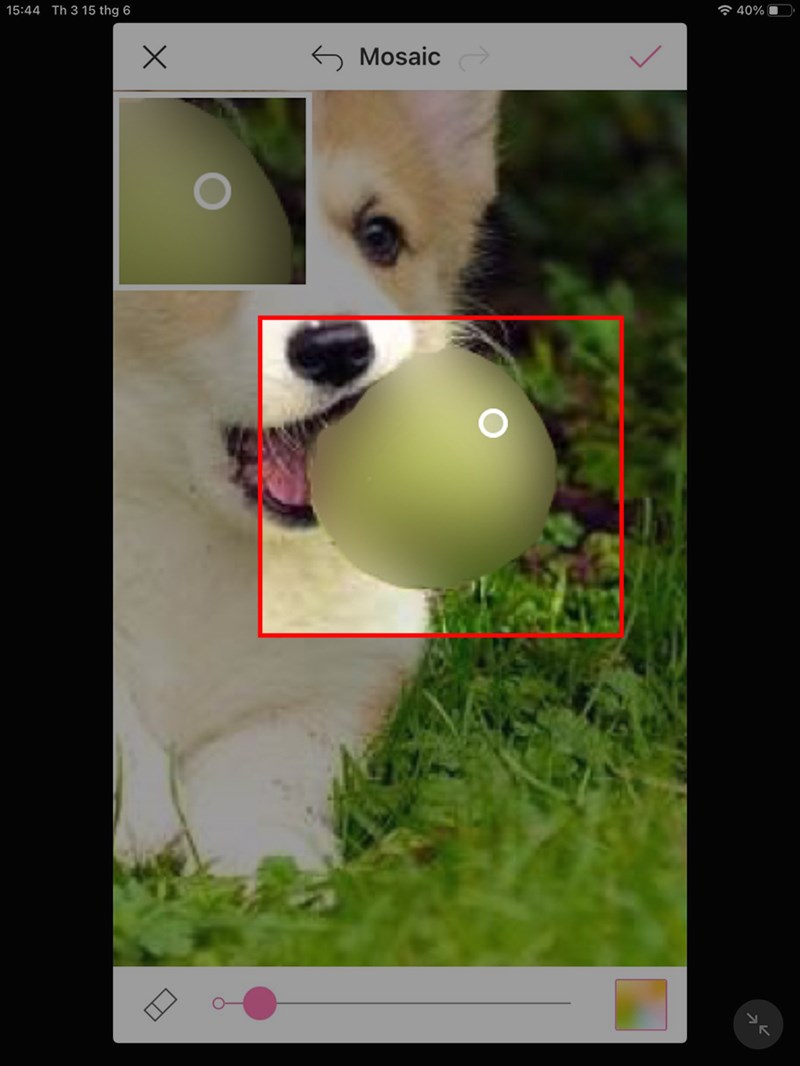
Dùng 2 ngón tay để phóng to và quét chọn đối tượng bạn muốn làm mờ
Bạn có thể xóa vùng đã làm mờ bằng cách nhấn vào biểu tượng cục tẩy ở góc dưới bên trái và điều chỉnh thanh công cụ để thay đổi kích thước của cục tẩy sao cho phù hợp để xóa.
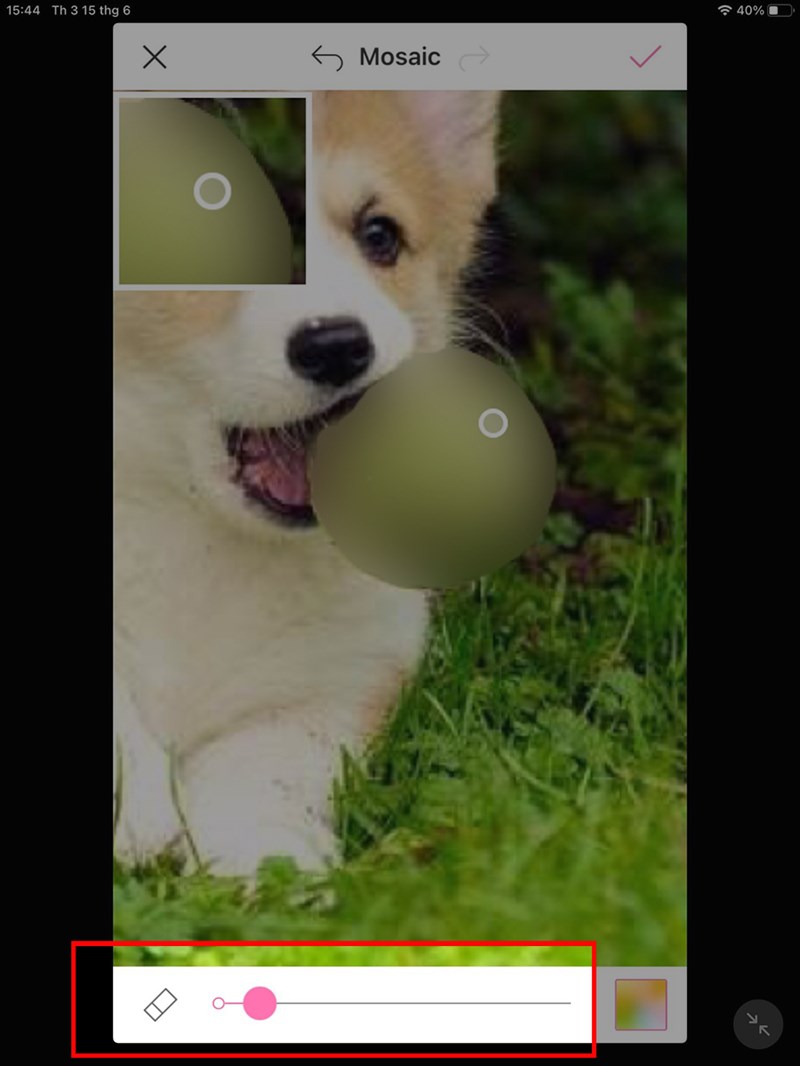
Bạn có thể xóa vùng đã làm mờ bằng cách nhấn vào biểu tượng cục tẩy
Bước 5: Sau khi đã làm mờ xong, nhấn vào biểu tượng dấu tích ở góc trên bên phải.
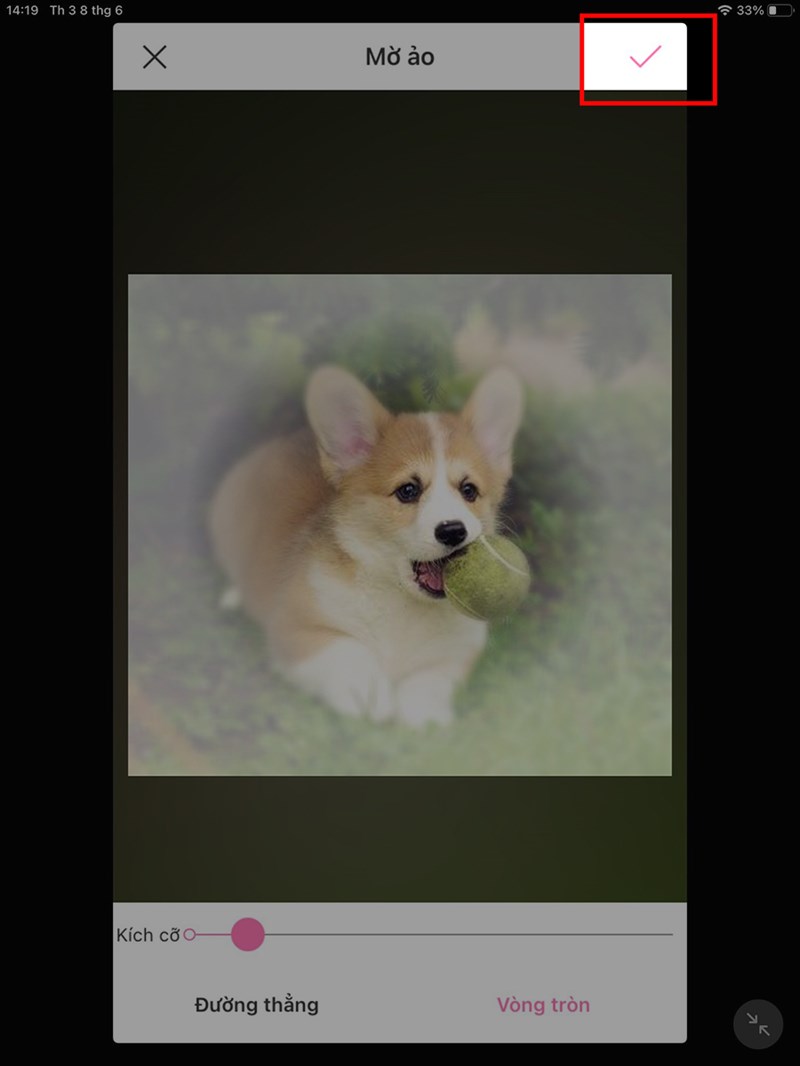
Sau khi đã làm mờ xong, nhấn vào biểu tượng dấu tích ở góc trên bên phải
Bạn có thể xem lại kết quả trước và sau khi làm mờ bằng cách nhấn vào biểu tượng mũi tên ở giữa phía trên trước khi lưu.
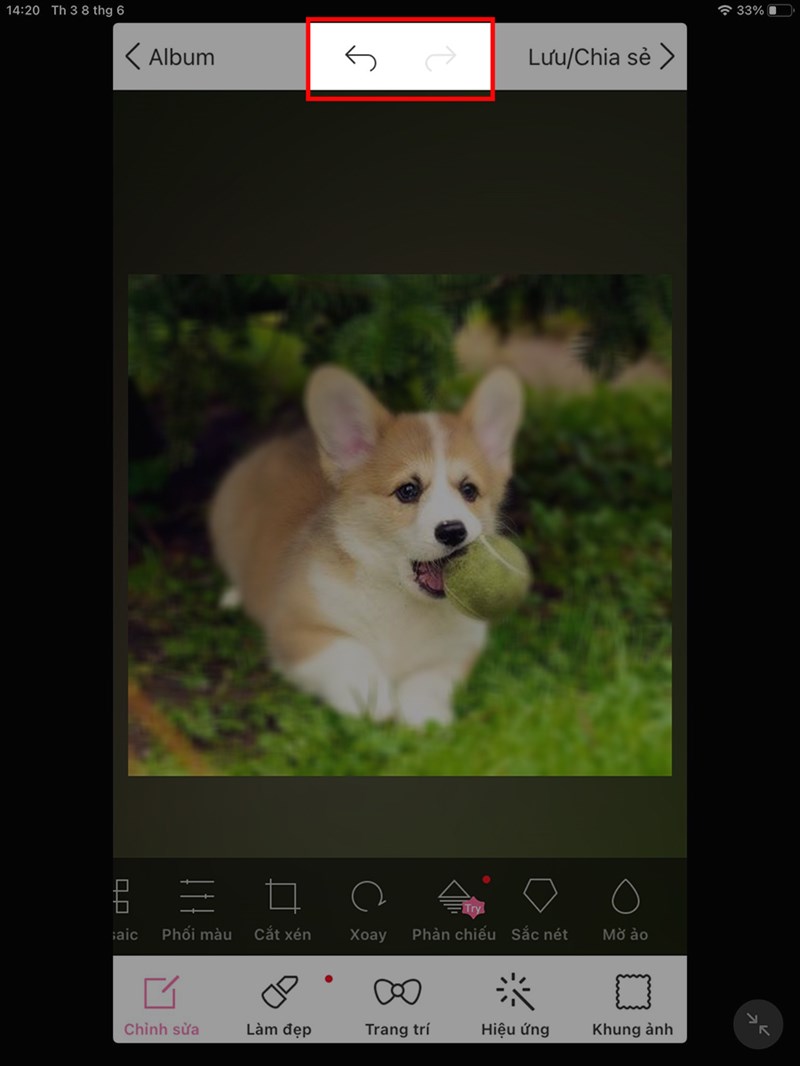
Bạn có thể xem lại kết quả trước và sau khi làm mờ bằng cách nhấn vào biểu tượng mũi tên ở giữa phía trên trước khi lưu
Bước 6: Chọn Lưu/Chia sẻ để tải ảnh về máy.
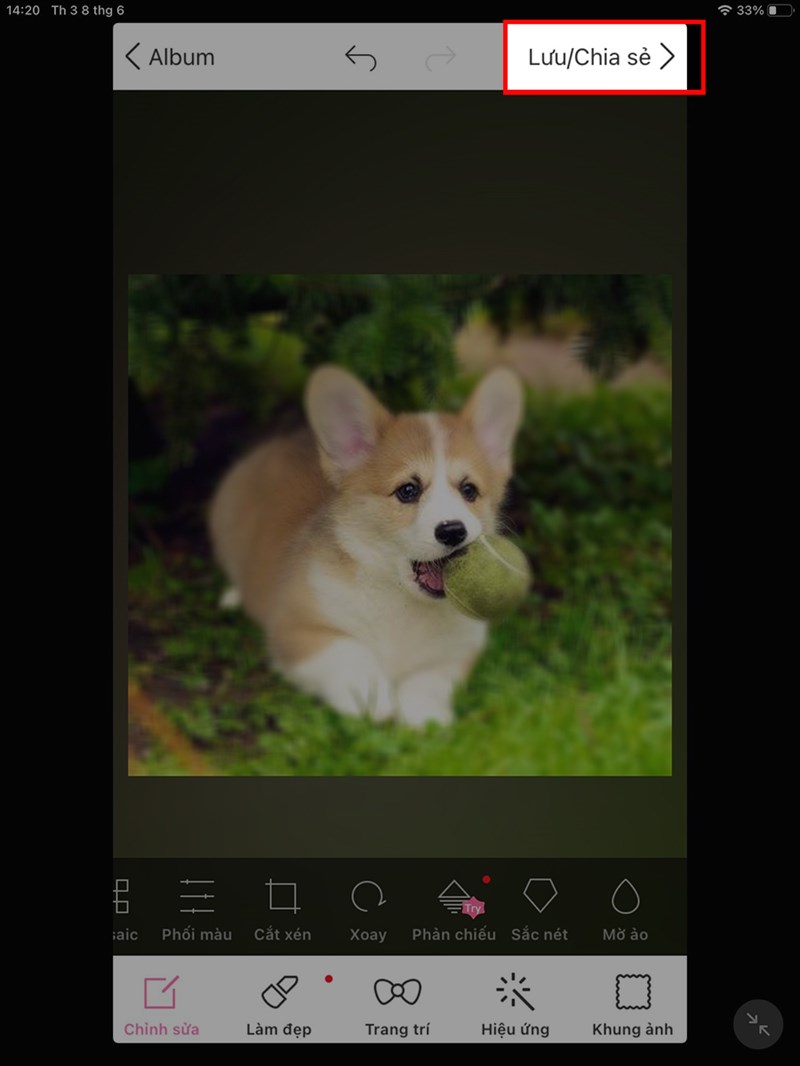
Chọn Lưu/Chia sẻ để tải ảnh về máy
Ngoài ra, bạn cũng có thể chia sẻ ảnh qua Facebook, Twitter, Instagram, WeChat với các biểu tượng tương ứng.
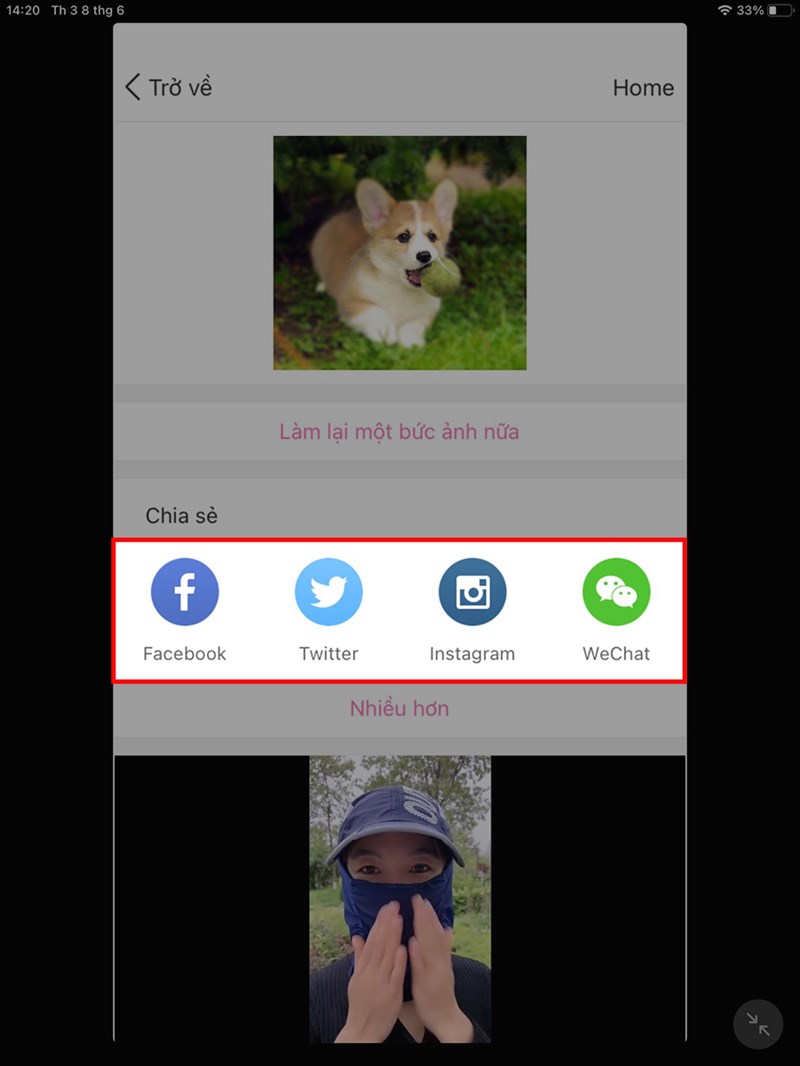
Bạn cũng có thể chia sẻ ảnh qua Facebook, Twitter, Instagram, WeChat với các biểu tượng tương ứng
Kết quả khi làm mờ nền.

Kết quả khi làm mờ nền
Kết quả khi làm mờ 1 đối tượng trong ảnh.

Kết quả khi làm mờ 1 đối tượng trong ảnh
Bài viết trên đã hướng dẫn cho các bạn cách làm mờ ảnh bằng Photo Wonder cực nhanh, đơn giản. Nếu bạn thấy hữu ích thì hãy chia sẻ với bạn bè và đừng quên để lại bình luận phía bên dưới nhé!
Vienmaytinh 178 Hoàng Văn Thụ chuyên sửa chữa bảo hành cấp cứu dữ liệu trên điện thoại laptop máy tính bảng, ổ cứng cho khách hàng trên cả nước. 0967891080

