
-
7:30 - 20:30
Cả CN & Lễ -

-


Bài viết hướng dẫn cách làm mờ ảnh trong Word đơn giản nhất, cực nhanh chỉ với vài thao tác đơn giản. Click xem ngay!

Cách làm mờ ảnh trong Word đơn giản nhất
Đầu tiên chọn vào Insert > Nhấn Pictures > Chọn ảnh muốn làm mờ trong Word > Nhấn Insert > Chọn vào Format > Chọn Color > Chọn độ mờ mà bạn muốn.
Bước 1: Đầu tiên bạn hãy nhấn vào Insert tại màn hình chính và chọn vào Pictures.
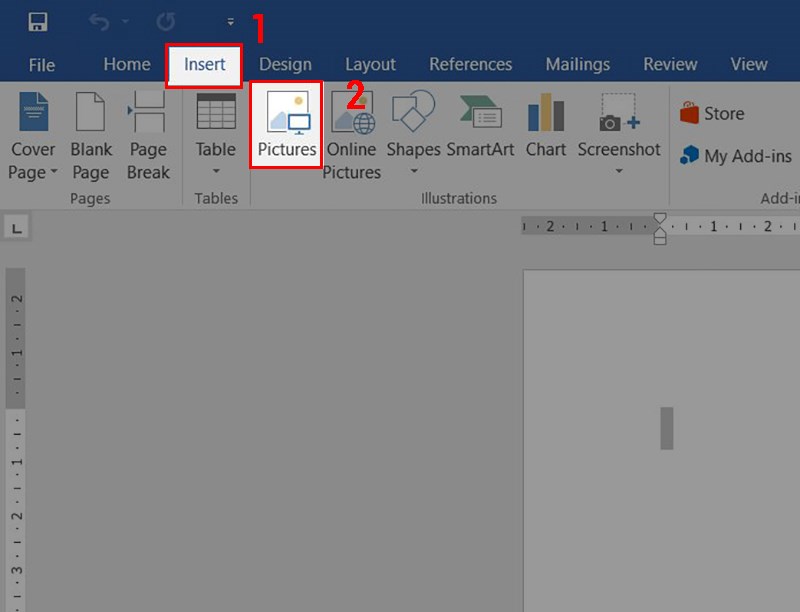
Đầu tiên bạn hãy nhấn vào Insert tại màn hình chính và chọn vào Pictures.
Bước 2: Tiếp theo chọn ảnh mà bạn muốn làm mờ trong Word và nhấn Insert.
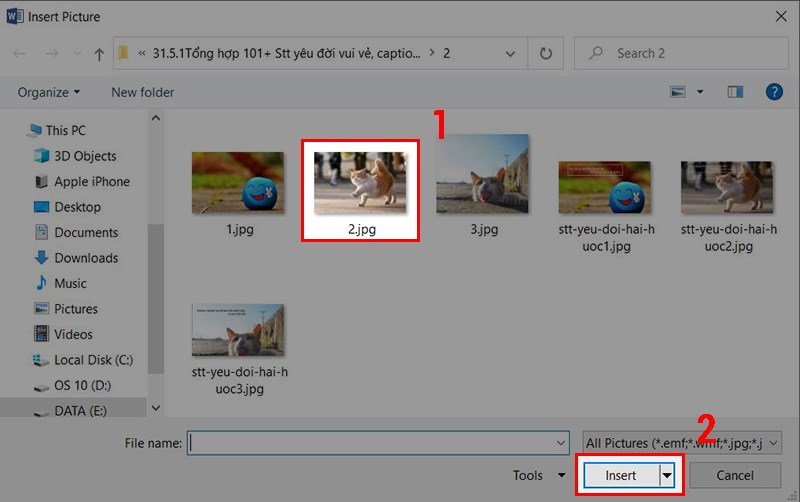
Tiếp theo chọn ảnh mà bạn muốn làm mờ trong Word và nhấn Insert.
Bước 3: Tiếp theo tại mục Format bạn hãy chọn vào Color và chọn độ mờ mà bạn muốn.
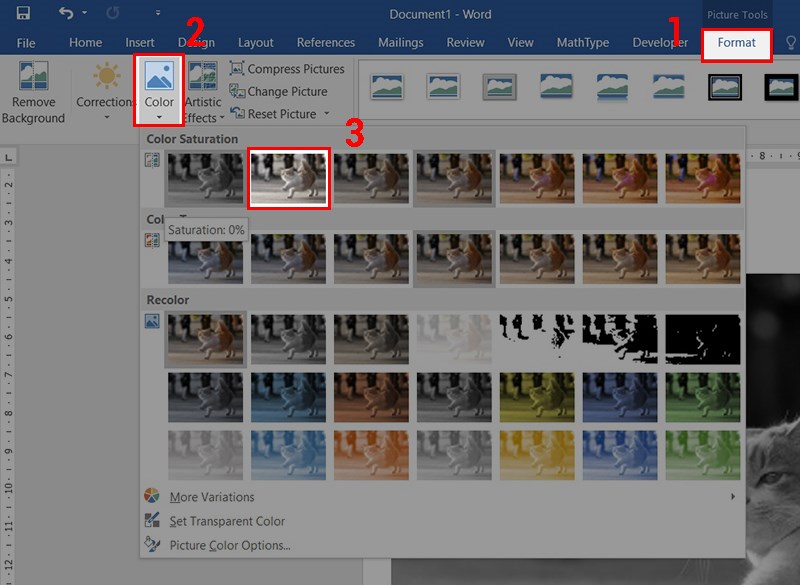
Tiếp theo tại mục Format bạn hãy chọn vào Color và chọn độ mờ mà bạn muốn.
Ngoài ra, bạn có thể điều chỉnh độ sáng tối của hình ảnh bằng cách chọn vào Corrections vàchọn độ sáng tối mà bạn muốn.
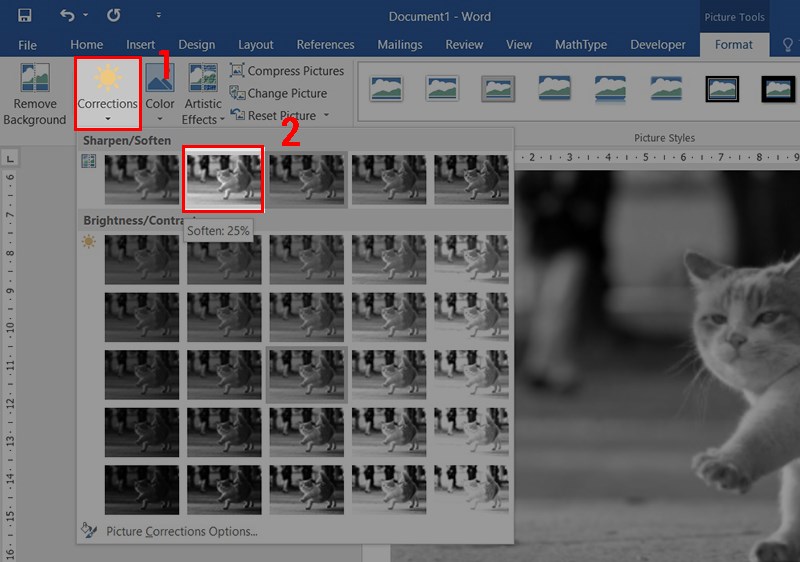
Ngoài ra, bạn có thể điều chỉnh độ sáng tối của hình ảnh bằng cách chọn vào Corrections vàchọn độ sáng tối mà bạn muốn.
Chọn Design > Chọn Watermark > Nhấn Custom Watermark... > Chọn Picture watermark và chọn Select Picture > Lựa chọn hình thức thêm ảnh mà bạn muốn (ở đây mình chọn From a file) > Chọn ảnh muốn thêm > Nhấn Insert > Nhấn tick vào Washout và nhấn Ok.
Bước 1: Đầu tiên tại màn hình chính của Word bạn hãy chọn vào Design.
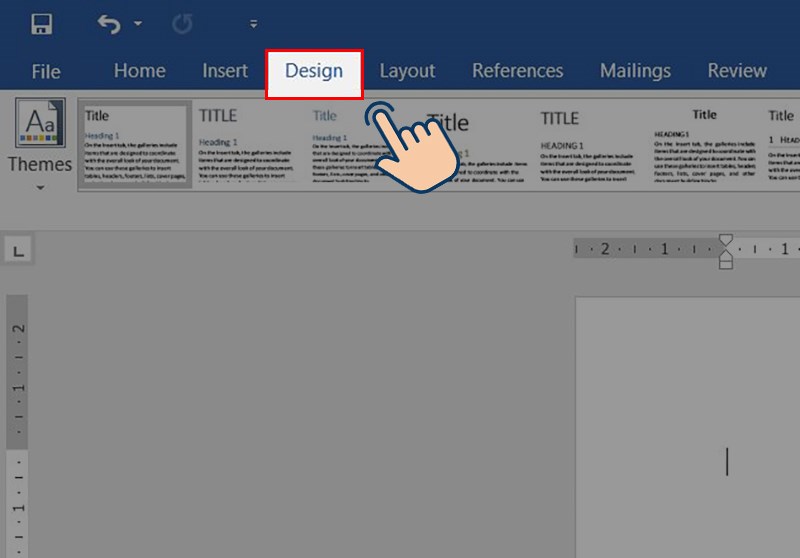
Đầu tiên tại màn hình chính của Word bạn hãy chọn vào Design.
Bước 2: Tiếp theo chọn vào Watermark và nhấn Custom Watermark...
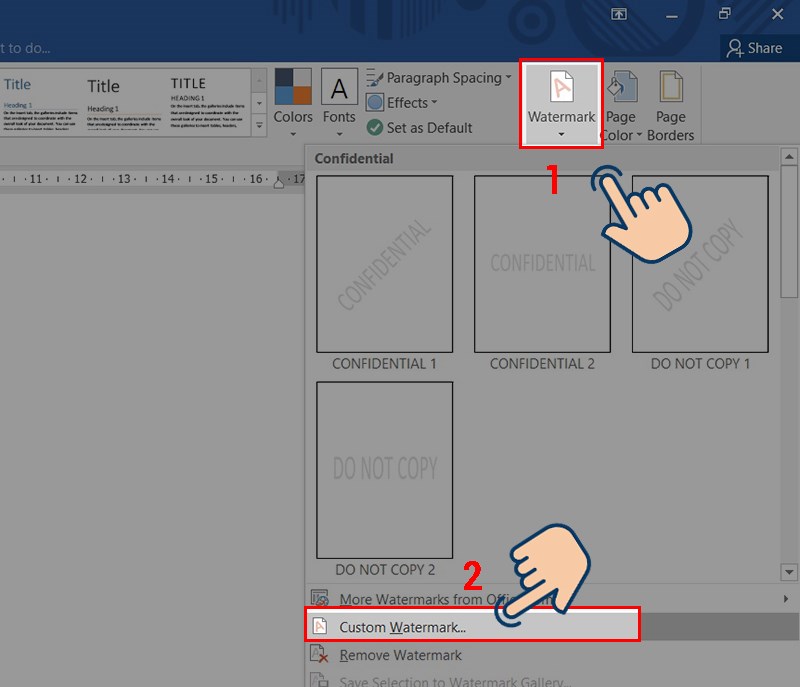
Tiếp theo chọn vào Watermark và nhấn Custom Watermark...
Bước 3: Cửa sổ Printed Watermark các bạn chọn Picture watermark và chọn Select Picture.
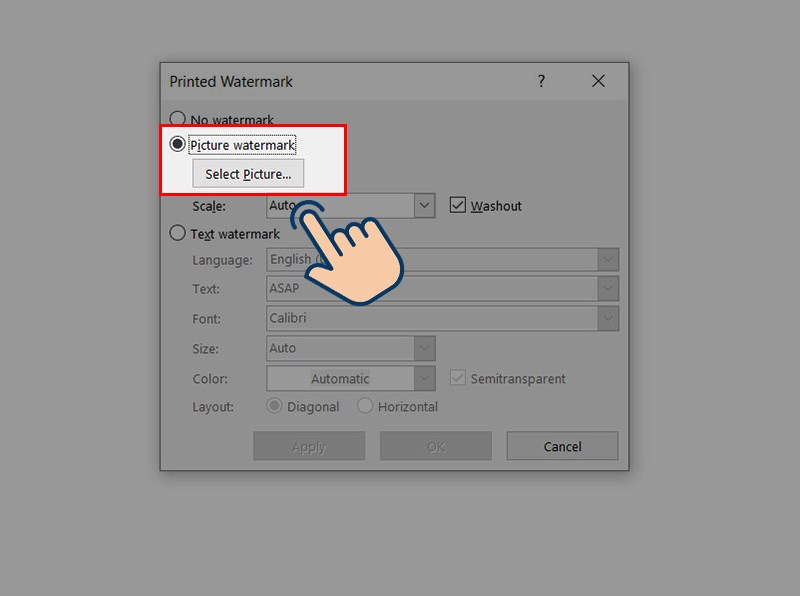
Cửa sổ Printed Watermark các bạn chọn Picture watermark và chọn Select Picture.
Bước 4: Tại mục Insert Pictures, có 3 hình thức để bạn lựa chọn thêm ảnh:
Ở bài viết này mình chọn From a file nhé!
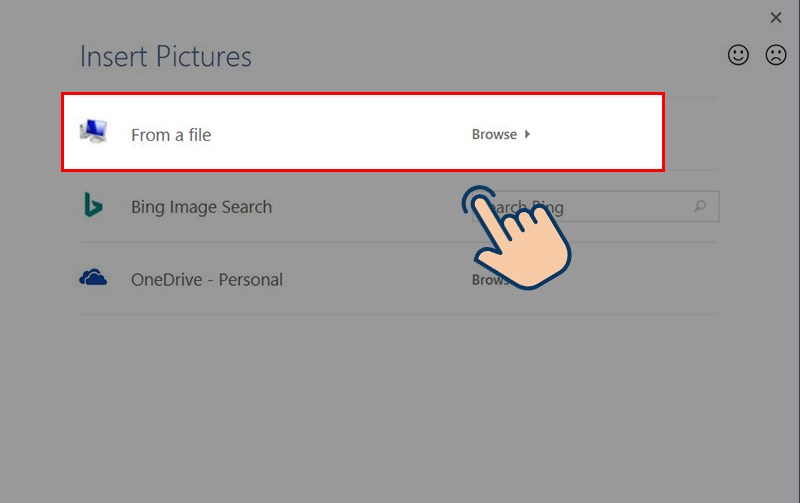
Chọn From a file
Bước 5: Chọn ảnh muốn thêm và nhấn Insert.
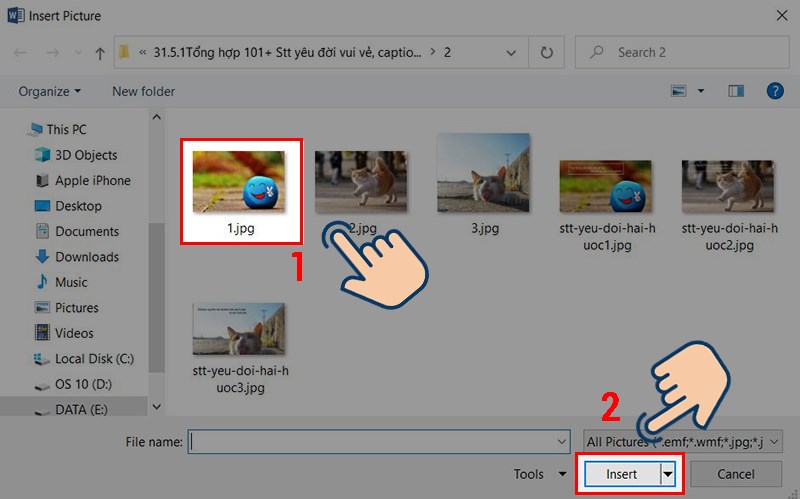
Chọn ảnh muốn thêm và nhấn Insert.
Bước 6: Tiếp theo để tùy chọn độ rộng của hình ảnh các bạn chọn trong phần Scale, đánh dấu tích chọn Washout để làm mờ hình ảnh và nhấn OK để thêm ảnh mờ.
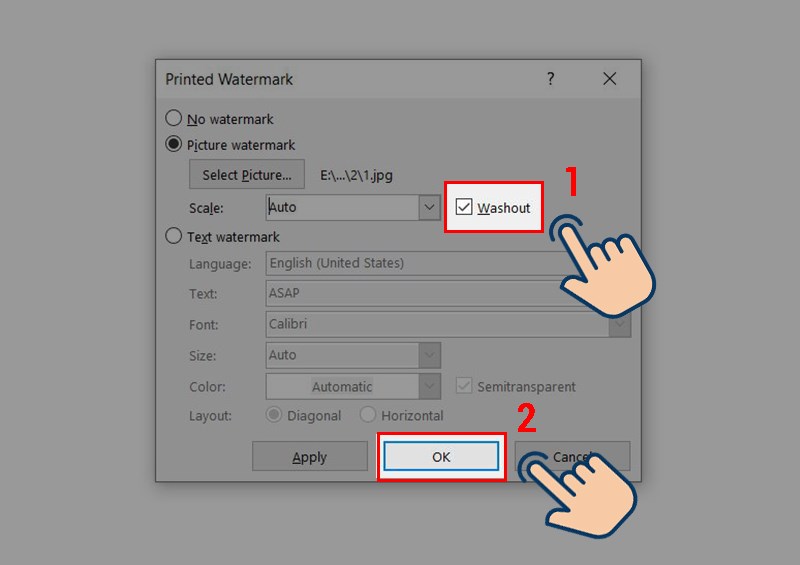
Tiếp theo để tùy chọn độ rộng của hình ảnh các bạn chọn trong phần Scale, đánh dấu tích chọn Washout để làm mờ hình ảnh và nhấn OK để thêm ảnh mờ
Và đây là thành quả của bạn.

Và đây là thành quả của bạn.
Qua bài viết hy vọng bạn sẽ biết được cách làm mờ ảnh trong Word. Nếu có thắc mắc về thao tác trong bài viết bạn có thể để lại bình luận bên dưới nhé. Chúc các bạn thành công!
Trung tâm bảo hành có bán linh kiện và dịch vụ chính hãng, đào tạo KTV miễn phí, gọi là có mặt ngay, bảo hành tại nhà. 0967891080

