
-
7:30 - 20:30
Cả CN & Lễ -

-


Xem ngay hướng dẫn cách chỉnh sửa, xóa ảnh nổi bật trên Facebook khỏi mục đáng chú ý ở phần giới thiệu trên trang cá nhân của bạn cực nhanh bằng điện thoại, máy tính
Bài hướng dẫn được thực hiện trên máy tính Macbook Air 2017 và điện thoại iPhone X. Bạn có thể thực hiện các bước tương tự với các máy tính hệ điều hành Windows và điện thoại Android.
Ảnh nổi bật trên Facebook là những hình ảnh được ghim trực tiếp lên phần thông tin giới thiệu ở đầu trang cá nhân của bạn. Những hình ảnh được chọn làm ảnh nổi bật luôn được hiển thị ở phần thông tin giới thiệu và những người khác khi truy cập vào trang cá nhân của bạn đều có thể xem được những ảnh nổi bật đó.
Hướng dẫn nhanh
Hướng dẫn chi tiết
Bước 1: Mở ứng dụng Facebook, nhấn vào biểu tượng 3 dấu gạch ở góc dưới bên phải > Nhấn vào trang cá nhân của bạn (Đối với iOS).
Đối với Android, nhấn vào biểu tượng 3 dấu gạch ở góc trên bên phải > Nhấn vào trang cá nhân của bạn.
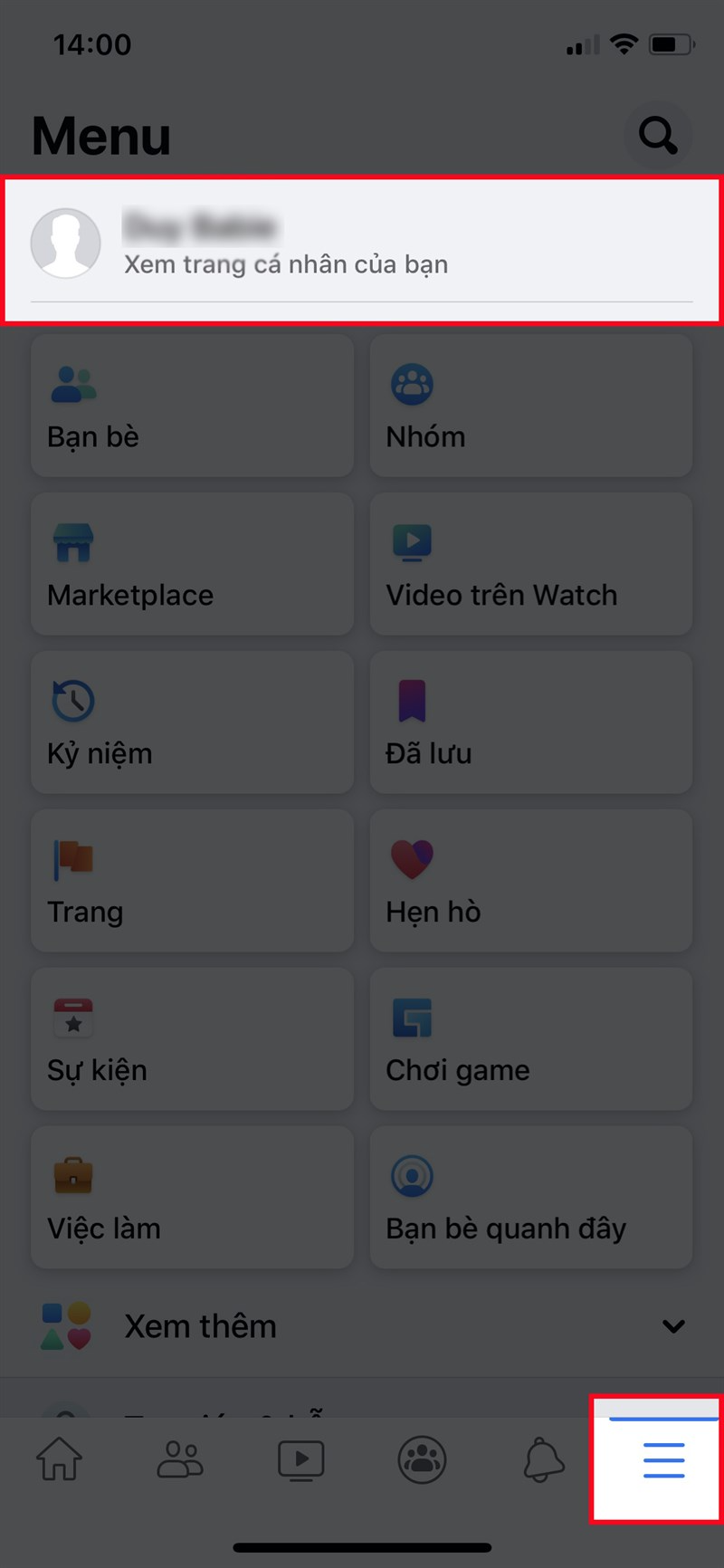
Mở ứng dụng Facebook, nhấn vào biểu tượng 3 dấu gạch > Nhấn vào trang cá nhân của bạn
Bước 2: Ở dưới mục Xem thông tin giới thiệu của bạn, nhấn và giữ vào bộ sưu tập ảnh nổi bật mà bạn muốn xóa > Chọn Xóa bộ sưu tập đáng chú ý.
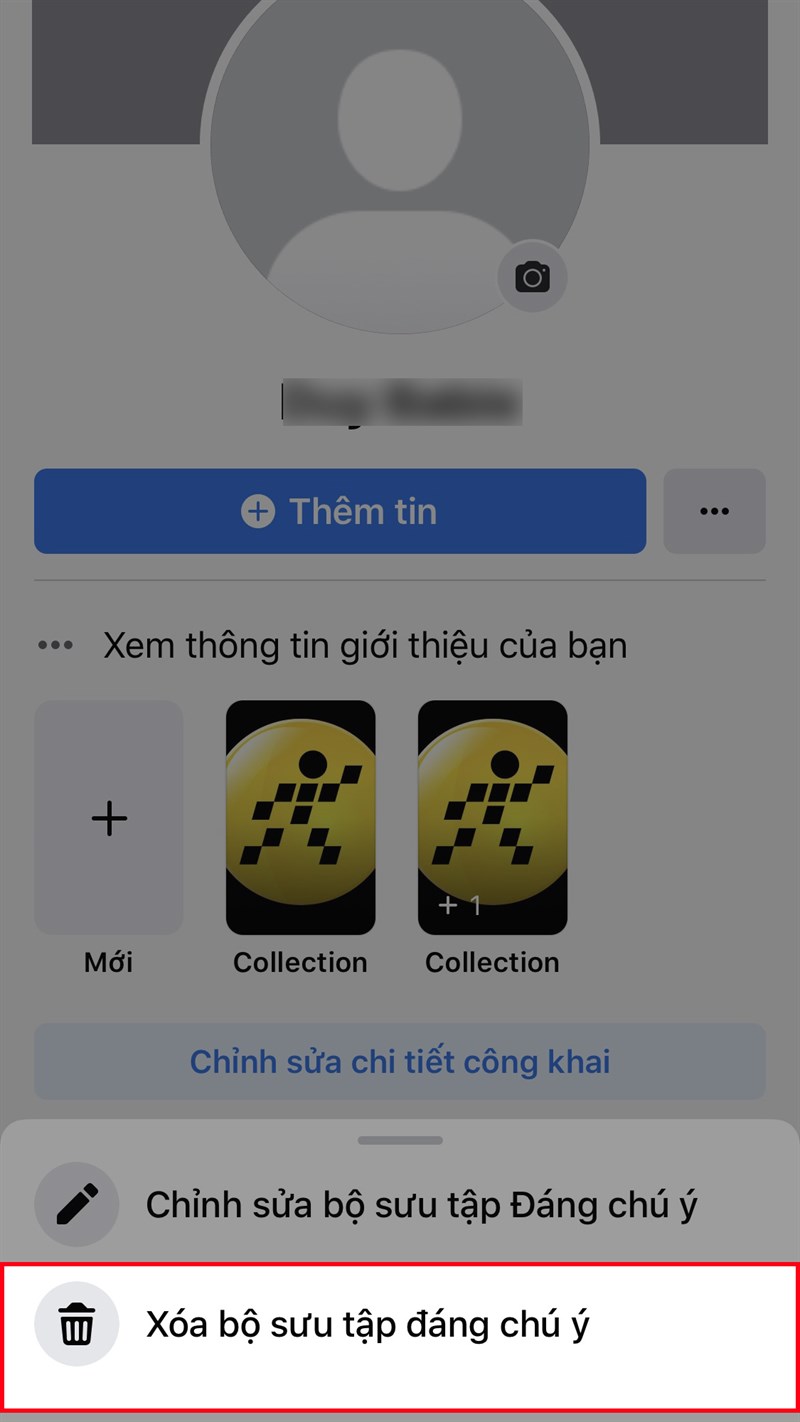
Nhấn và giữ vào bộ sưu tập ảnh nổi bật mà bạn muốn xóa > Chọn Xóa bộ sưu tập đáng chú ý
Bước 3: Chọn OK.
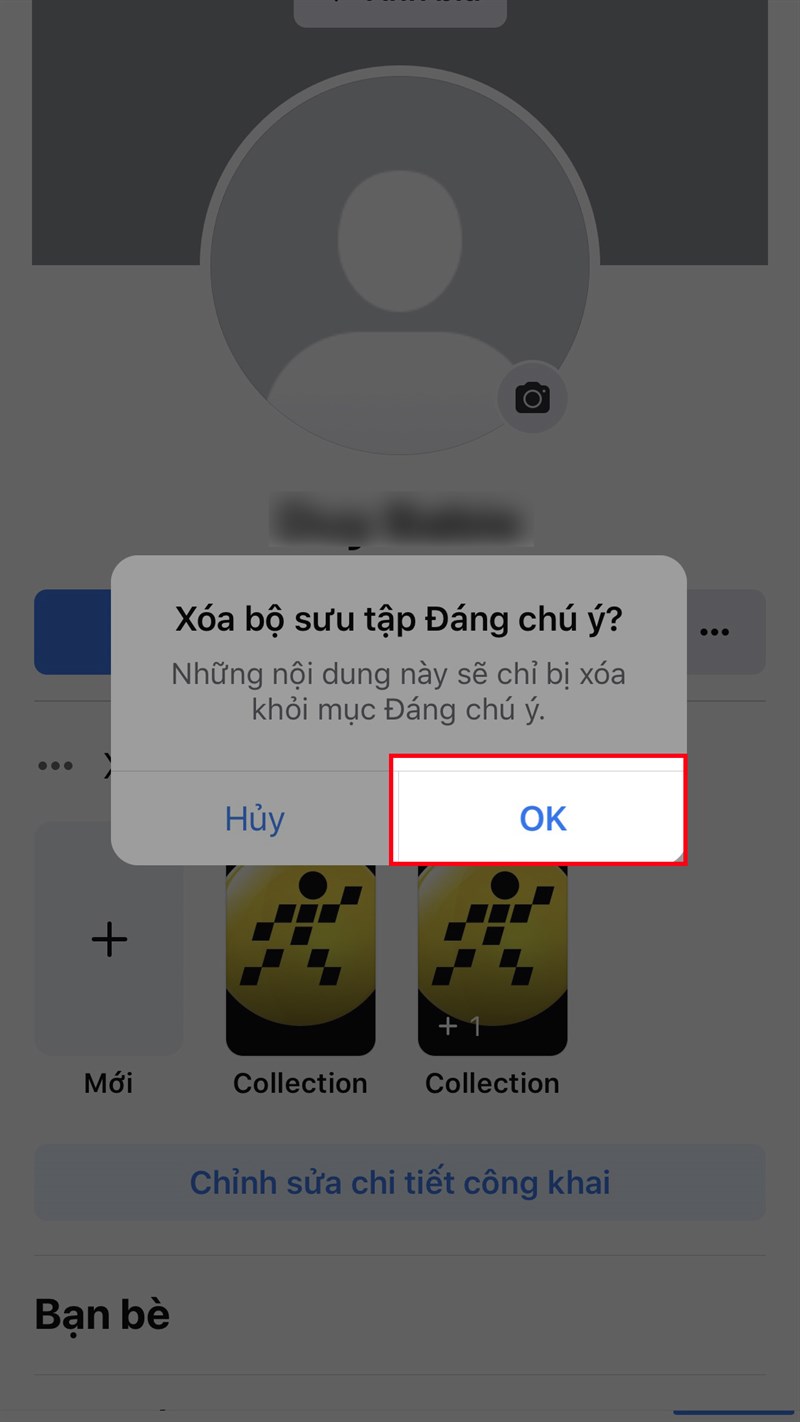
Chọn OK
Nếu bạn muốn xóa ảnh hoặc tin khỏi bộ siêu tập ảnh nổi bật, bạn thực hiện: Nhấn và giữ vào bộ sưu tập ảnh nổi bật > Chọn Chỉnh sửa bộ sưu tập Đáng chú ý.
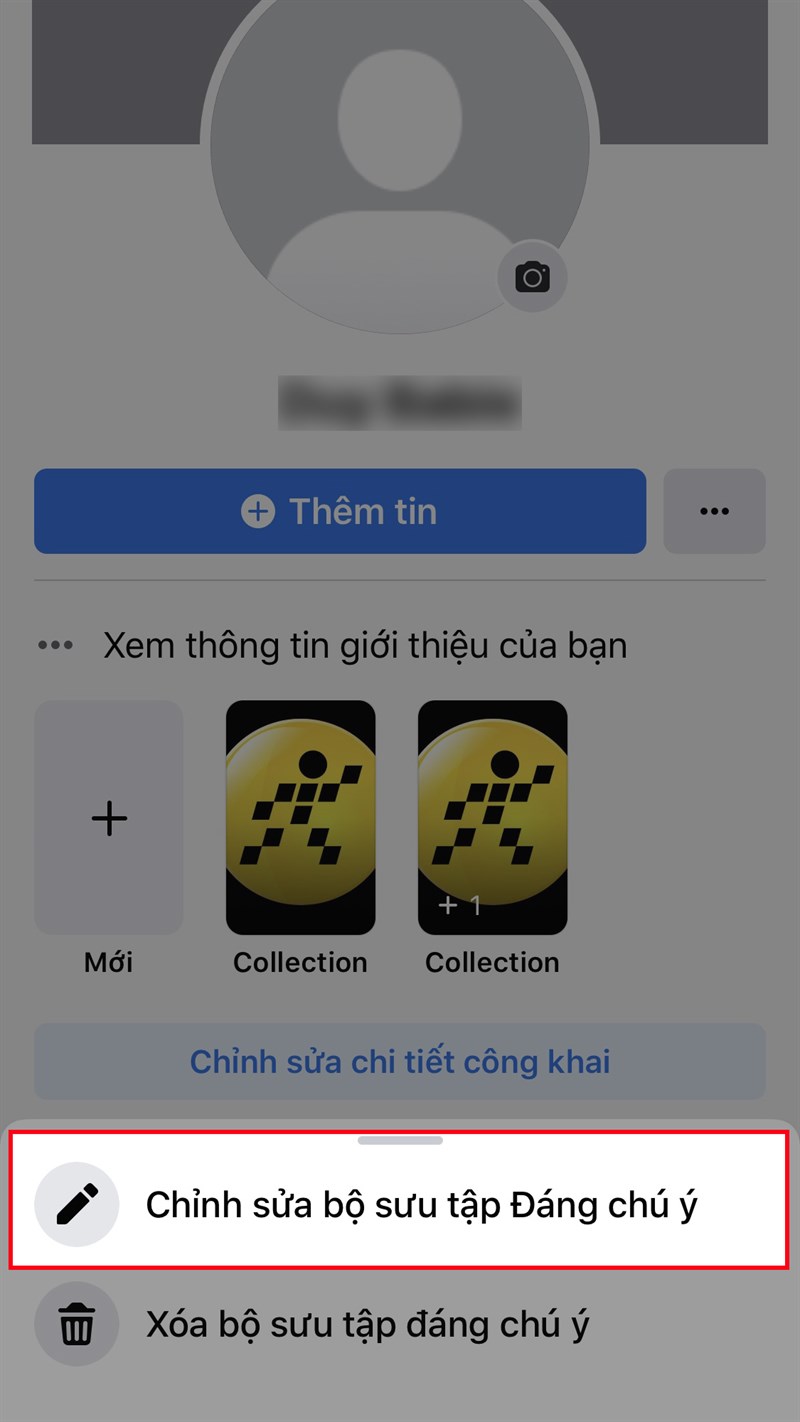
Nhấn và giữ vào bộ sưu tập ảnh nổi bật > Chọn Chỉnh sửa bộ sưu tập Đáng chú ý
Nhấn vào biểu tượng dấu tích ở góc dưới ảnh hoặc tin mà bạn muốn xóa > Nhấn Xong ở góc trên bên phải.
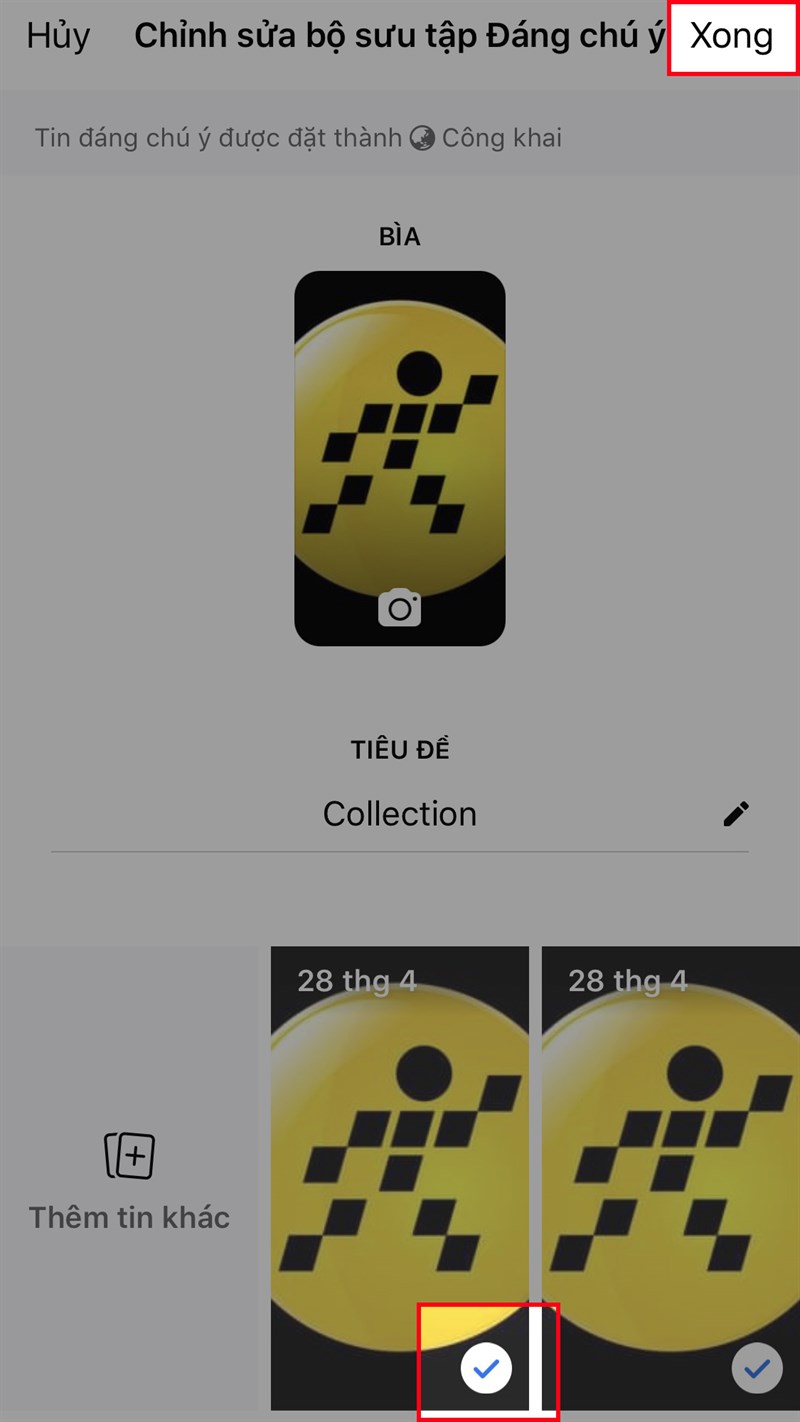
Nhấn vào biểu tượng dấu tích ở góc dưới ảnh hoặc tin mà bạn muốn xóa > Nhấn Xong ở góc trên bên phải
Ngoài ra, tại mục Chỉnh sửa bộ sưu tập Đáng chú ý, bạn có thể thêm ảnh hoặc tin khác vào bộ sưu tập bằng cách: Nhấn vào Thêm tin khác.
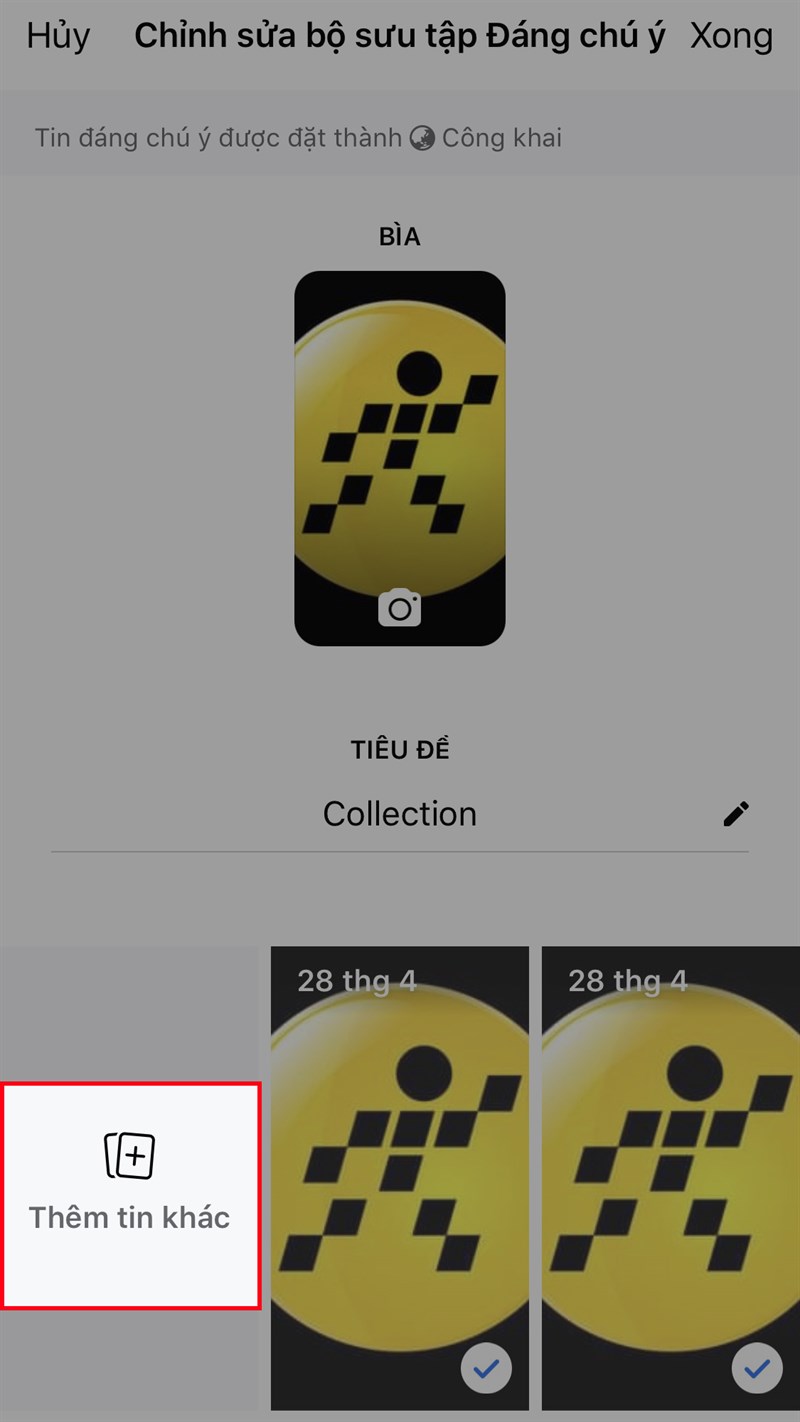
Bạn có thể thêm ảnh hoặc tin khác vào bộ sưu tập bằng cách: Nhấn vào Thêm tin khác
Chọn ảnh mới từ điện thoại hoặc chọn các tin mà bạn đã đăng trước đó > Nhấn Xong ở góc trên bên phải.
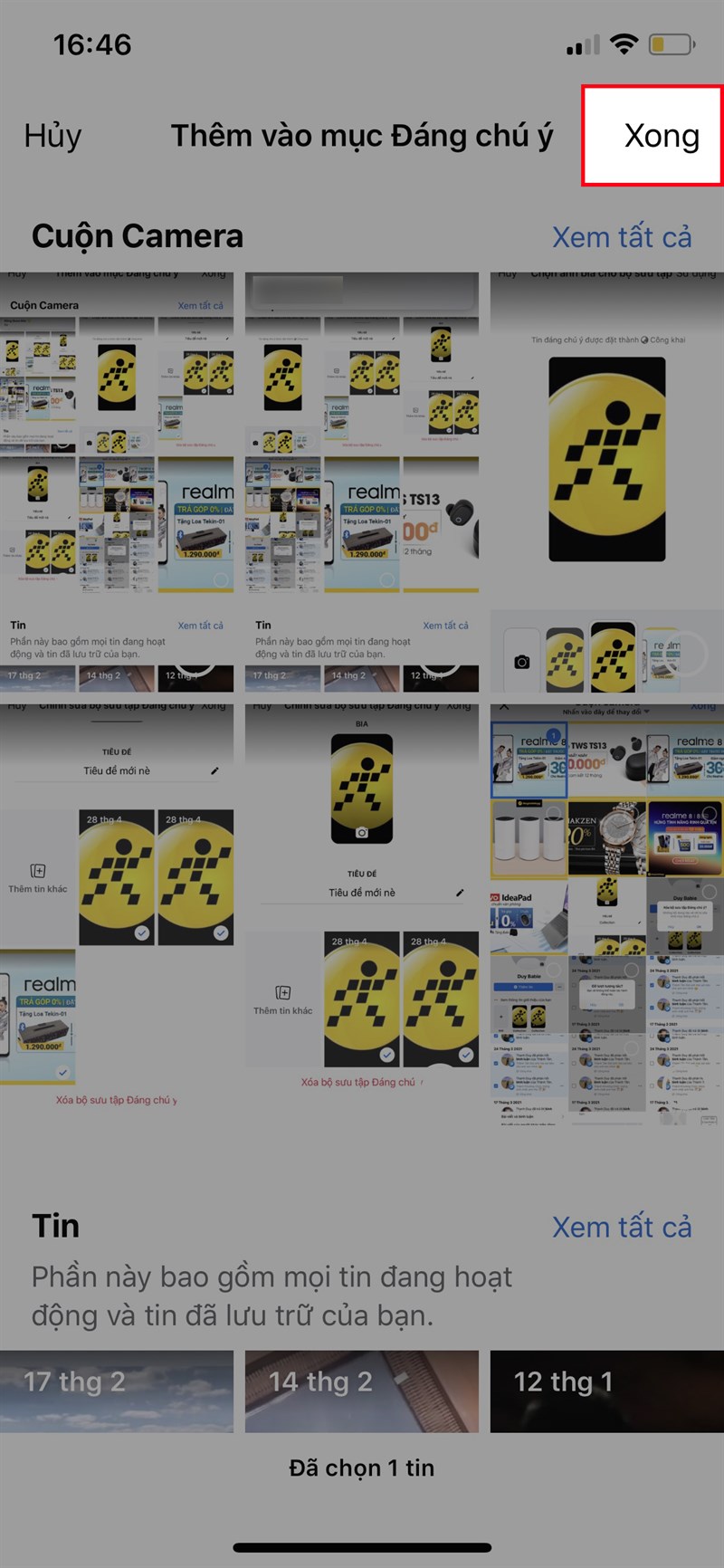
Chọn ảnh mới từ điện thoại hoặc chọn các tin mà bạn đã đăng trước đó > Nhấn Xong ở góc trên bên phải
Bạn cũng có thể chọn ảnh bìa cho bộ sưu tập Đáng chú ý bằng cách: Nhấn vào biểu tượng máy ảnh ở dưới mục Bìa.
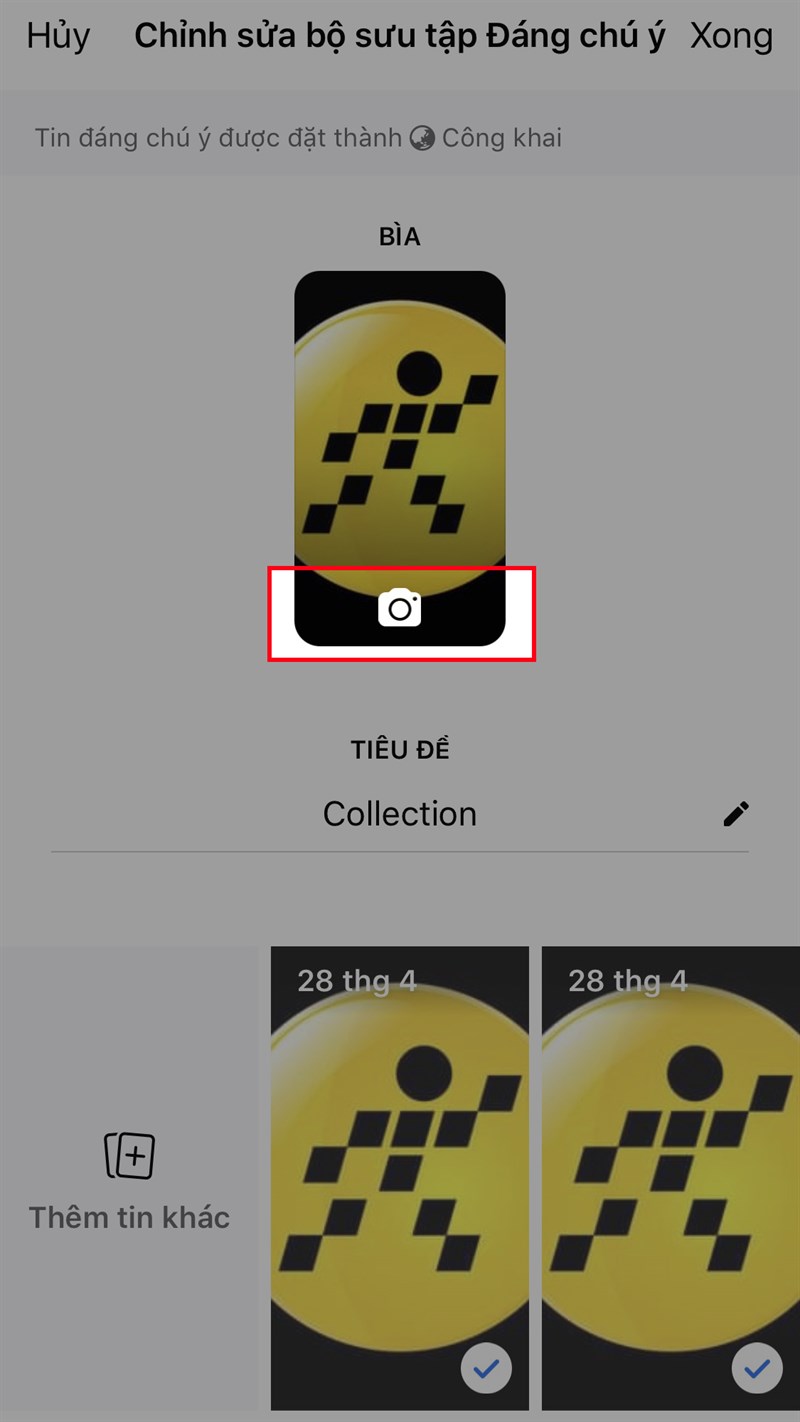
Bạn cũng có thể chọn ảnh bìa cho bộ sưu tập Đáng chú ý bằng cách: Nhấn vào biểu tượng máy ảnh ở dưới mục Bìa
Chọn ảnh bìa có sẵn hoặc chọn ảnh từ điện thoại của bạn > Nhấn Sử dụng nếu bạn chọn ảnh bìa có sẵn hoặc nhấn Xong nếu bạn chọn ảnh từ điện thoại.
Hoặc bạn có thể đặt tiêu đề cho bộ sưu tập Đáng chú ý bằng cách: Nhấn vào tên bộ sưu tập ở dưới mục Tiêu đề.
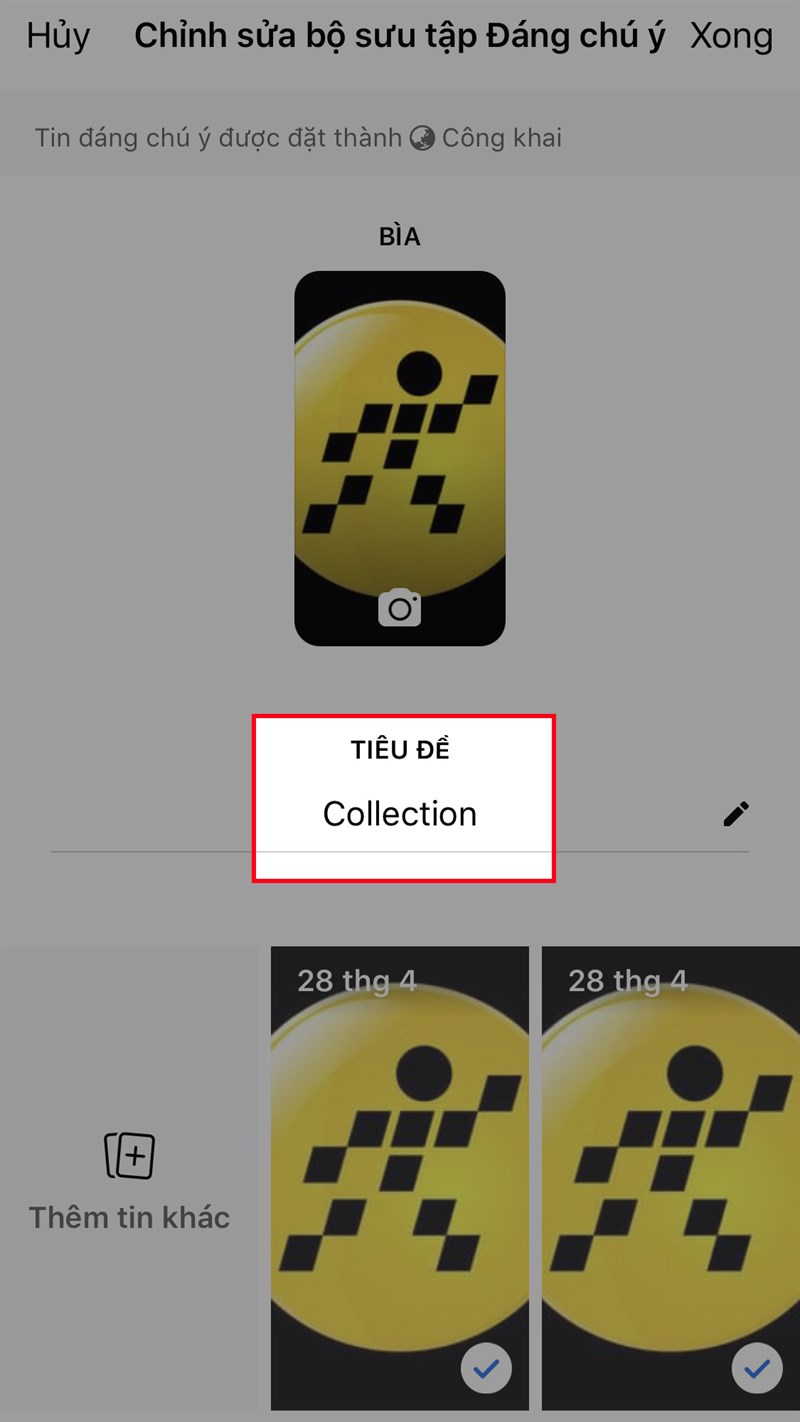
Nhấn vào tên bộ sưu tập ở dưới mục Tiêu đề
Đặt tên mới cho bộ sưu tập > Nhấn Xong ở góc trên bên phải.
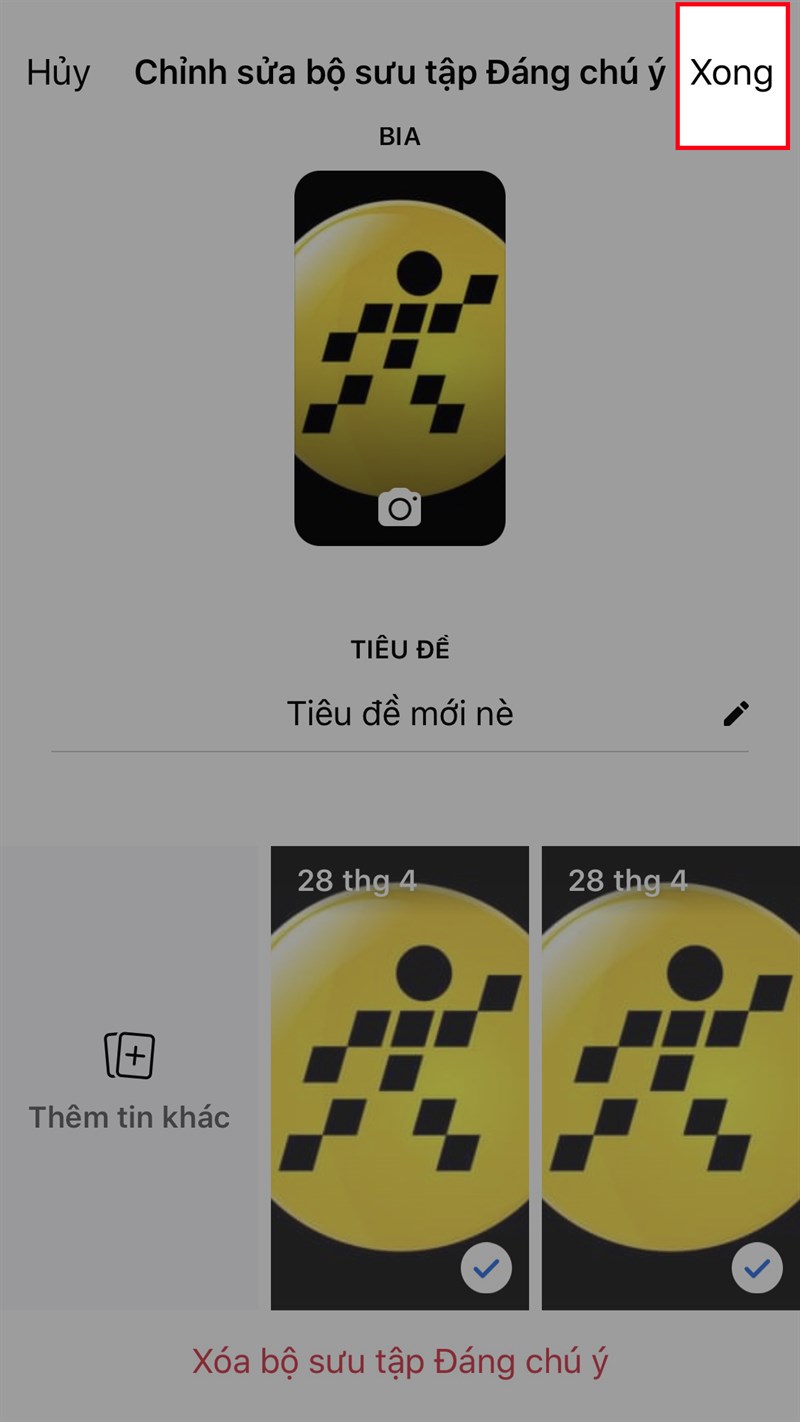
Đặt tên mới cho bộ sưu tập > Nhấn Xong ở góc trên bên phải
Hướng dẫn nhanh
Hướng dẫn chi tiết
Bước 1: Mở Facebook trên máy tính, nhấn vào ảnh đại diện của bạn ở góc trên bên phải.
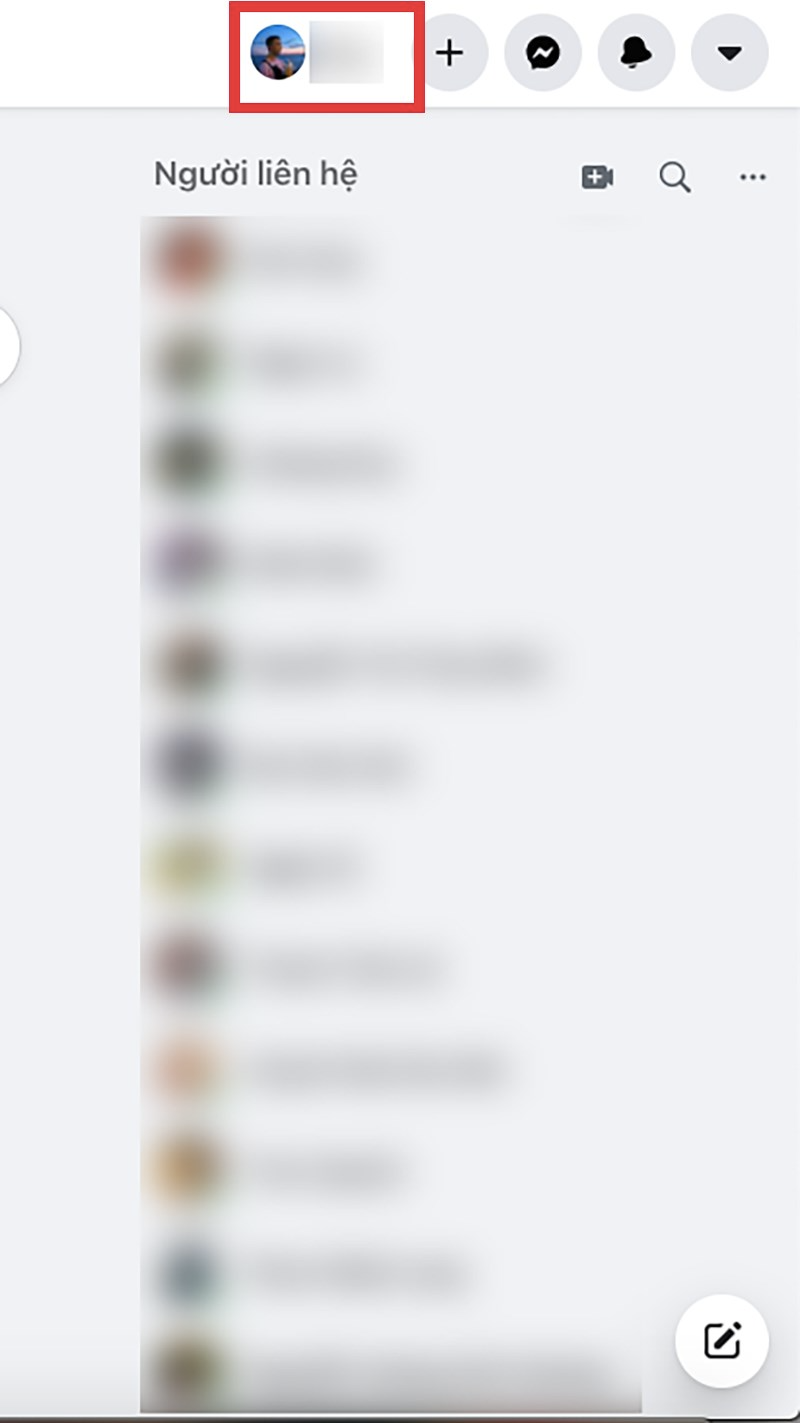
Mở Facebook trên máy tính, nhấn vào ảnh đại diện của bạn ở góc trên bên phải
Bước 2: Kéo xuống mục Giới thiệu, chọn Chỉnh sửa phần Đáng chú ý.
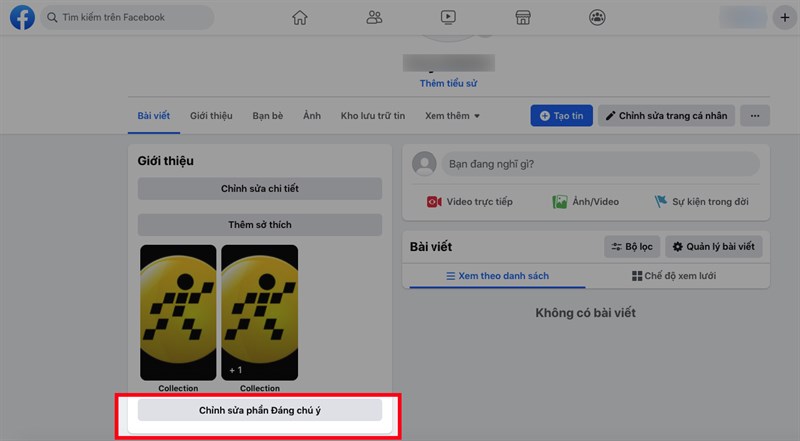
Kéo xuống mục Giới thiệu, chọn Chỉnh sửa phần Đáng chú ý
Bước 3: Nhấn vào bộ sưu tập ảnh nổi bật mà bạn muốn xóa > Kéo xuống và chọn Xóa bộ sưu tập Đáng chú ý.
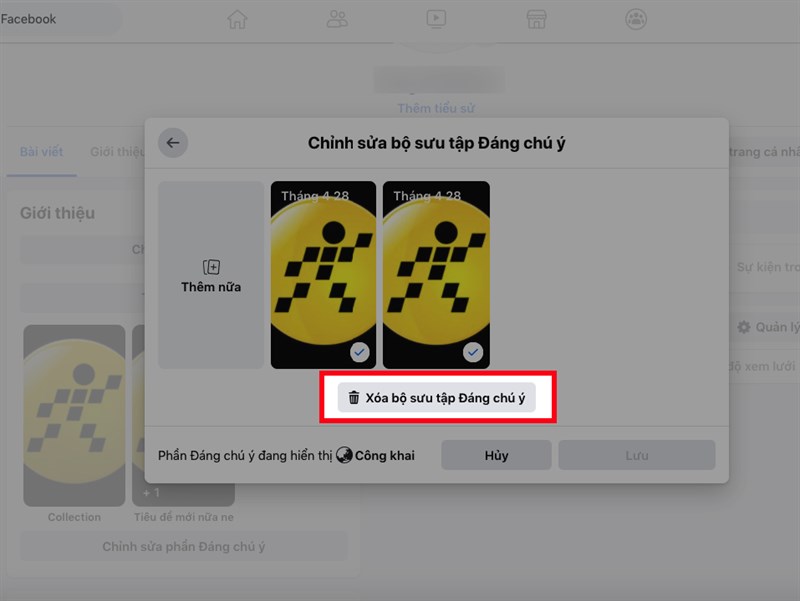
Nhấn vào bộ sưu tập ảnh nổi bật mà bạn muốn xóa > Kéo xuống và chọn Xóa bộ sưu tập Đáng chú ý
Bước 4: Chọn Xóa.
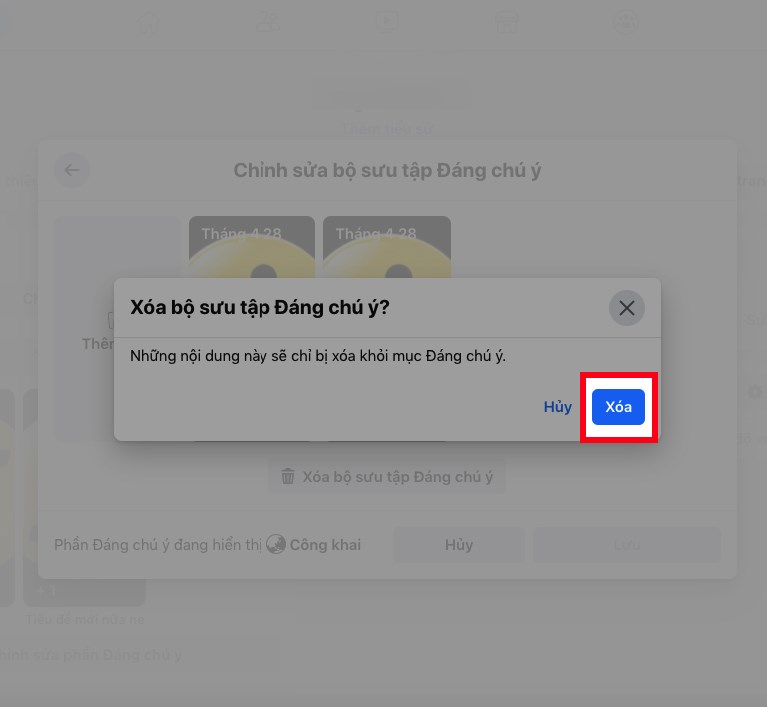
Chọn Xóa
Nếu bạn muốn xóa ảnh hoặc tin khỏi bộ siêu tập ảnh nổi bật, bạn thực hiện: Nhấn vào bộ sưu tập ảnh nổi bật > Chọn Chỉnh sửa bộ sưu tập Đáng chú ý > Nhấn vào biểu tượng dấu tích của ảnh hoặc tin ở bộ sưu tập ảnh nổi bật > Chọn Lưu.
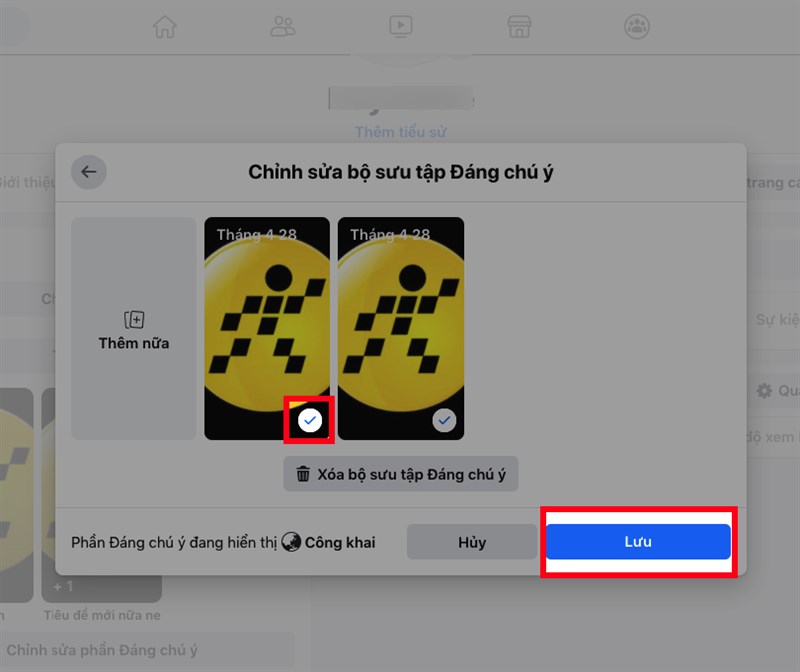
Nhấn vào biểu tượng dấu tích của ảnh hoặc tin ở bộ sưu tập ảnh nổi bật > Chọn Lưu
Ngoài ra, tại mục Chỉnh sửa bộ sưu tập Đáng chú ý, bạn có thể thêm ảnh hoặc tin khác vào bộ sưu tập bằng cách: Nhấn vào Thêm nữa.
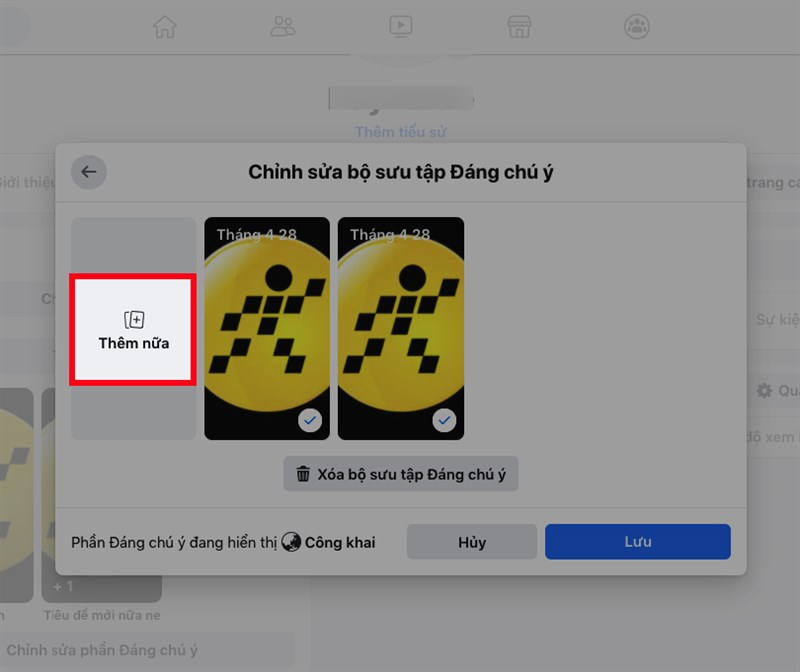
Nhấn vào Thêm nữa
Chọn Tải ảnh lên để chọn ảnh từ máy tính hoặc chọn các tin mà bạn đã đăng trước đó > Nhấn Xong.
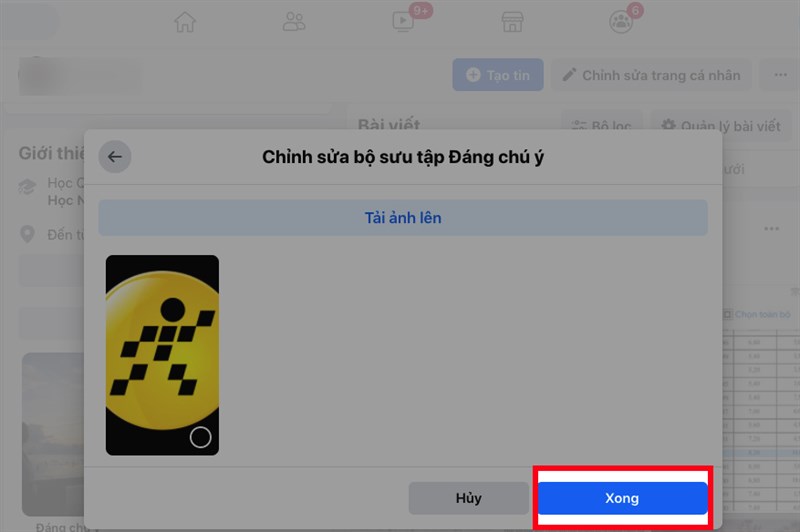
Chọn Tải ảnh lên để chọn ảnh từ máy tính hoặc chọn các tin mà bạn đã đăng trước đó > Nhấn Xong
Bạn cũng có thể chọn ảnh bìa cho bộ sưu tập Đáng chú ý bằng cách: Nhấn vào biểu tượng máy ảnh ở dưới mục Bìa.
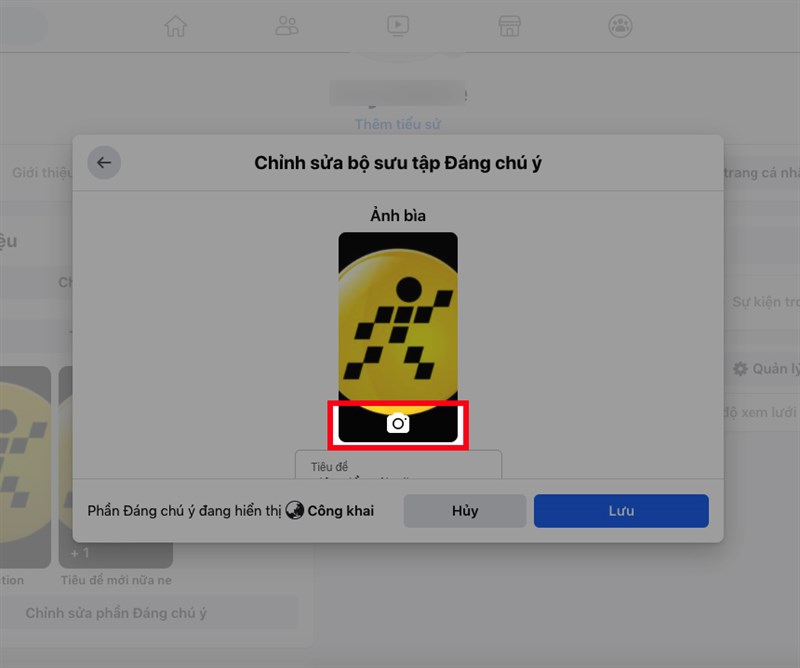
Nhấn vào biểu tượng máy ảnh ở dưới mục Bìa
Chọn ảnh bìa có sẵn hoặc tải ảnh lên từ máy tính của bạn > Nhấn Xong.
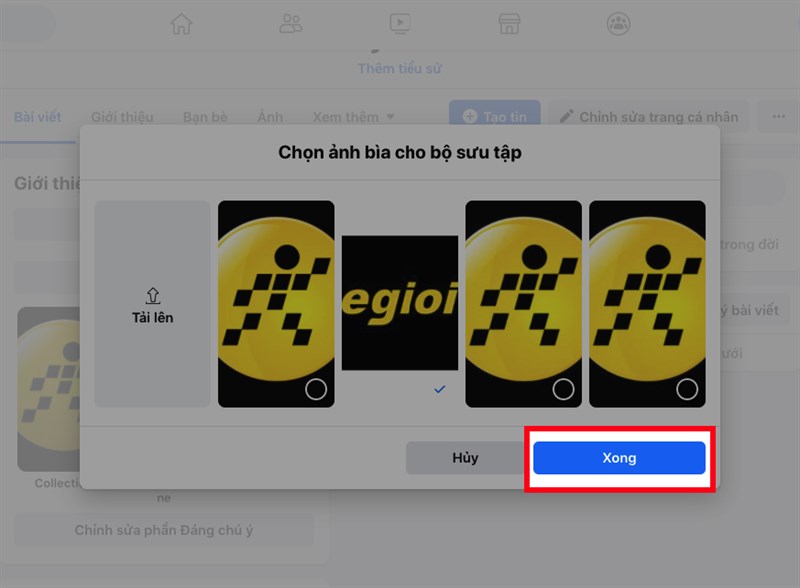
Chọn ảnh bìa có sẵn hoặc tải ảnh lên từ máy tính của bạn > Nhấn Xong
Bên cạnh đó, bạn có thể đặt tiêu đề cho bộ sưu tập Đáng chú ý bằng cách: Nhấn vào tên bộ sưu tập ở dưới mục Tiêu đề.
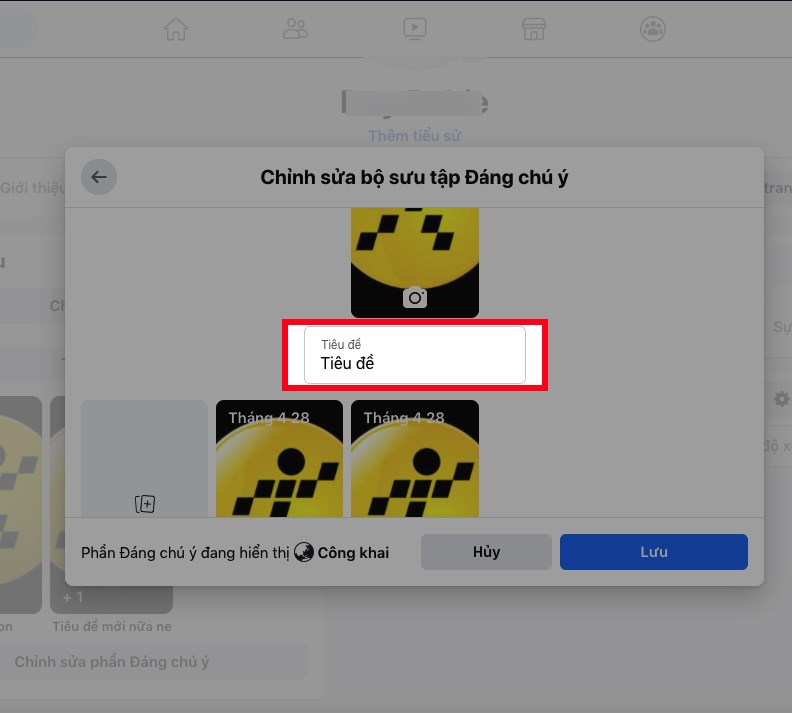
Nhấn vào tên bộ sưu tập ở dưới mục Tiêu đề
Đặt tên mới cho bộ sưu tập > Nhấn Lưu.
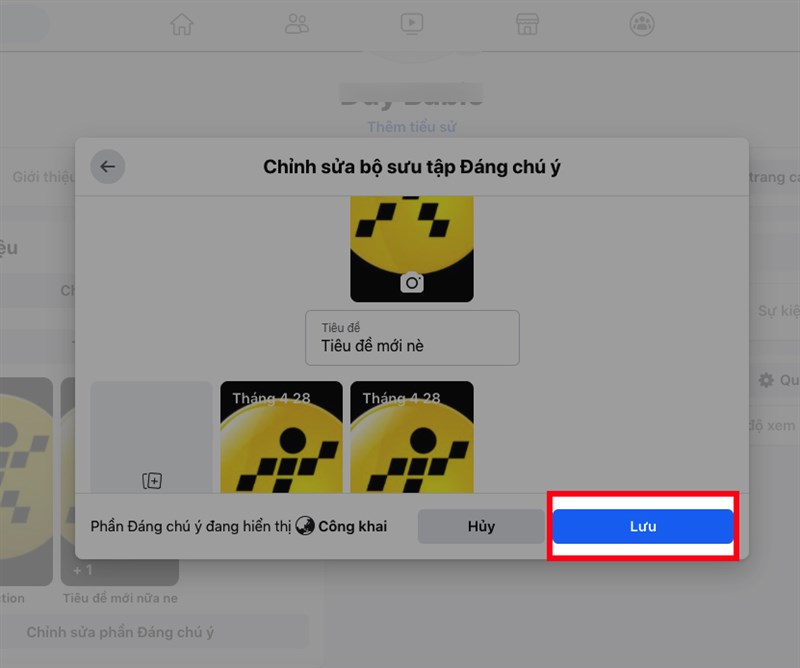
Đặt tên mới cho bộ sưu tập > Nhấn Lưu
Lưu ý:
Bài viết trên đã hướng dẫn cho các bạn cách xóa ảnh nổi bật trên Facebook cực nhanh, đơn giản. Nếu bạn thấy hữu ích thì hãy chia sẻ với bạn bè và đừng quên để lại bình luận phía bên dưới nhé!
Trung tâm bảo hành có bán linh kiện và dịch vụ chính hãng, gọi là có ngay hỗ trợ miễn phí, bảo hành suốt đời. 0967891080

