
-
7:30 - 20:30
Cả CN & Lễ -

-


Hướng dẫn cách làm phong bì thư trên Word chi tiết từng bước. Download mẫu phong bì Word có sẵn miễn phí. Xem ngay!

Cách làm phong bì thư trên Word chi tiết từng bước
Bài viết được thực hiện trên máy tính Acer Aspire 5, hệ điều hành Windows 10, phiên bản Microsoft Word 2013. Bạn có thể thực hiện thao tác tương tự trên các máy tính chạy hệ điều hành Windows, macOS và các phiên bản Word 2010, 2013, 2016, 2019.
Ở giao diện Word, chọn mục Mailings > Chọn Envelopes > Nhập thông tin địa chỉ > Nhấn Options… để tùy chỉnh thêm kích thước phong bì > Điều chỉnh kích thước phong bì > Nhấn vào Font… để thay đổi font > Nhấn OK > Vào mục Printing Options để thiết lập lại bìa thư > Quay trở lại giao diện, nhấn chọn vào Add to Document để lưu > Nhấn Yes để xác nhận > Thêm khung cho bìa nếu muốn.
Bước 1: Tại giao diện Word, chọn mục Mailings và chọn tiếp vào Envelopes.
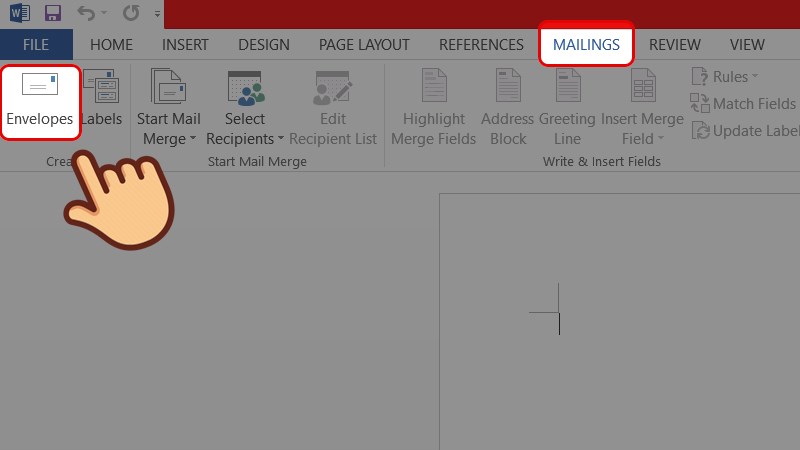
Chọn mục Mailings và chọn tiếp vào Envelopes
Bước 2: Ở giao diện Envelope Options, bạn hãy nhập các thông tin bìa thư:
Sau đó nhấn vào nút Options… để tùy chỉnh thêm kích thước phong bì.
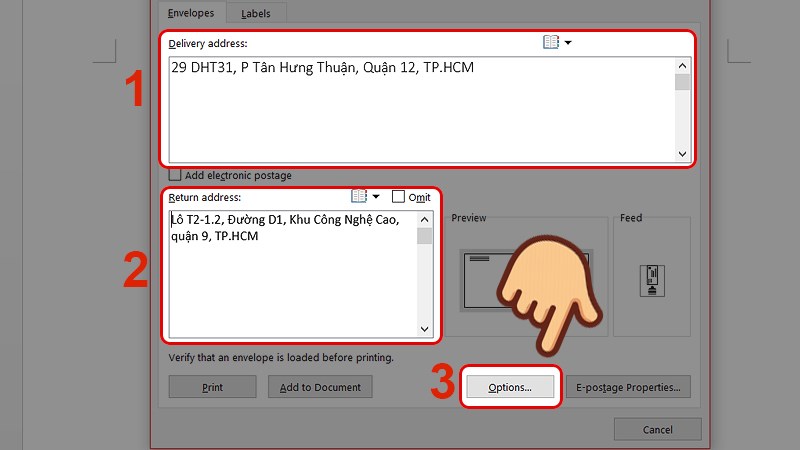
Điền địa chỉ và chọn Options...
Bước 3: Ở giao diện này, bạn điều chỉnh kích thước cho phong bì. Nếu bạn không muốn thay đổi kích thước bìa thư thì để nguyên mặc định.
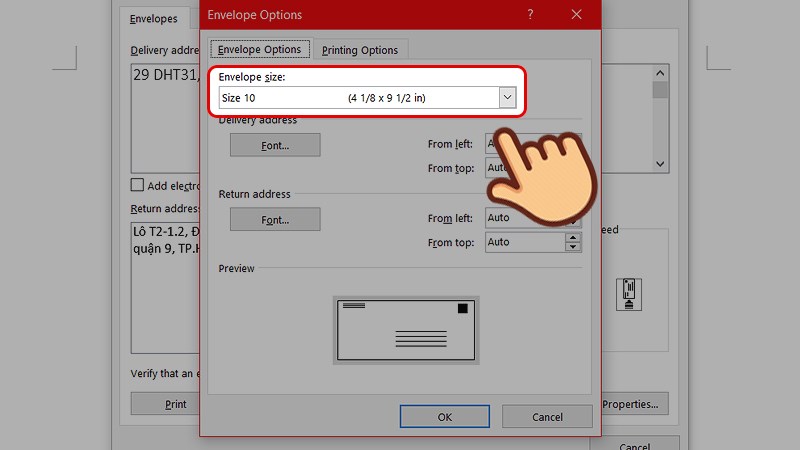
Điều chỉnh kích thước cho phong bì
Bước 4: Bạn nhấn vào mục Font… để thay đổi font chữ, kích thước chữ cho từng địa chỉ. Thay đổi xong bạn nhấn OK.
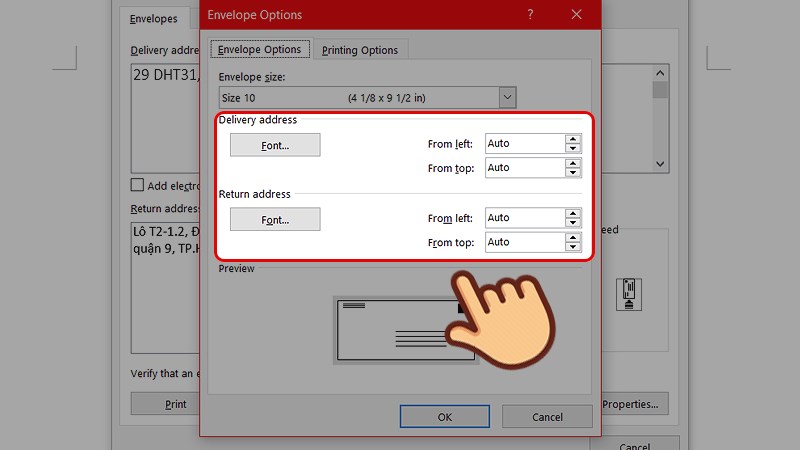
Chọn vào Font...
Điều chỉnh loại font chữ và kích thước nếu muốn.
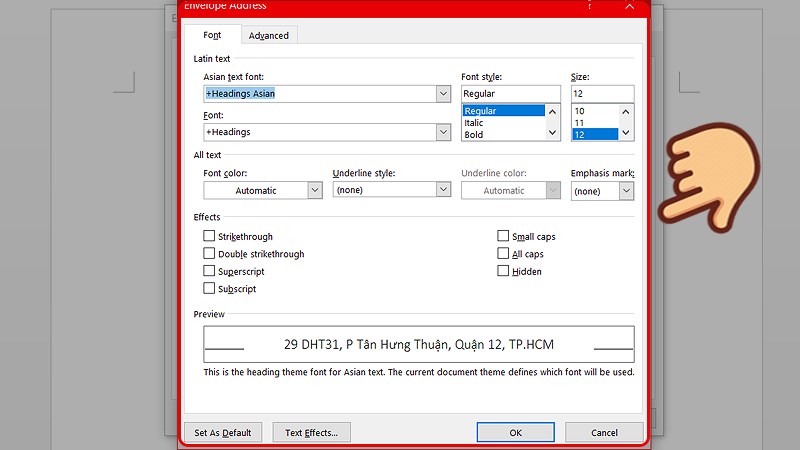
Chỉnh font, kích thước, định dạng chữ bạn muốn
Bước 5: Nhấn vào mục Printing Options để thiết lập lại bìa thư khi in nếu bạn cần in. Lựa chọn hướng đưa giấy vào máy in để tạo bìa thư theo hướng xem trước trong phần Feed method.
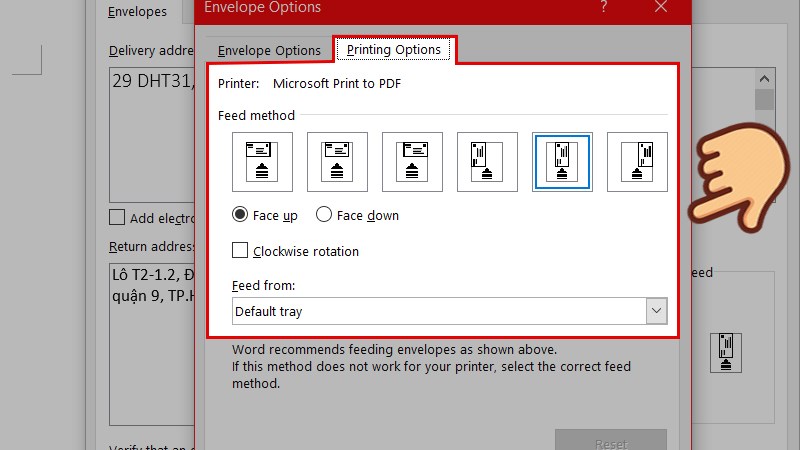
Thiết lập Printing Options
Bước 6: Quay trở lại giao diện tùy chỉnh bìa thư, bạn nhấn chọn vào Add to Document để lưu lại thiết kế phong bì.
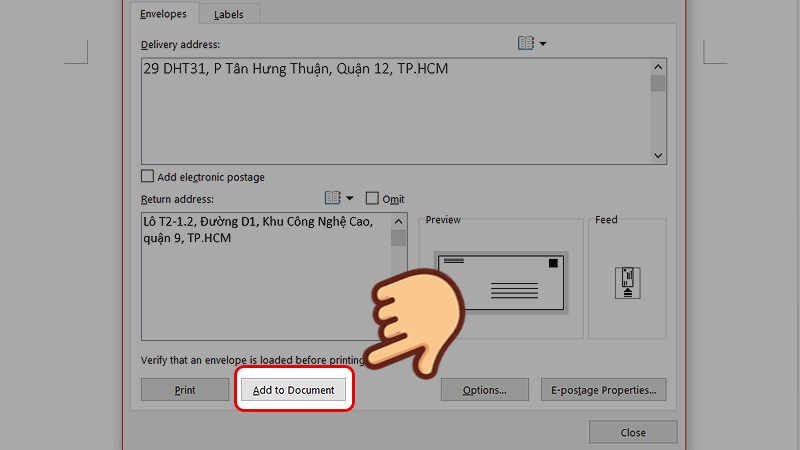
Nhấn chọn vào Add to Document để lưu lại thiết kế
Bước 7: Nhấn Yes trong giao diện thông báo để lưu phong bì.
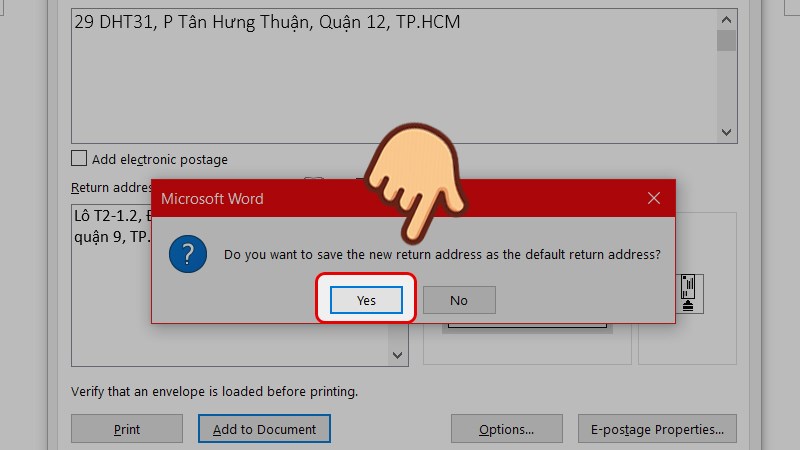
Nhấn Yes trong giao diện thông báo
Vậy là bạn đã tạo bìa thư thành công!
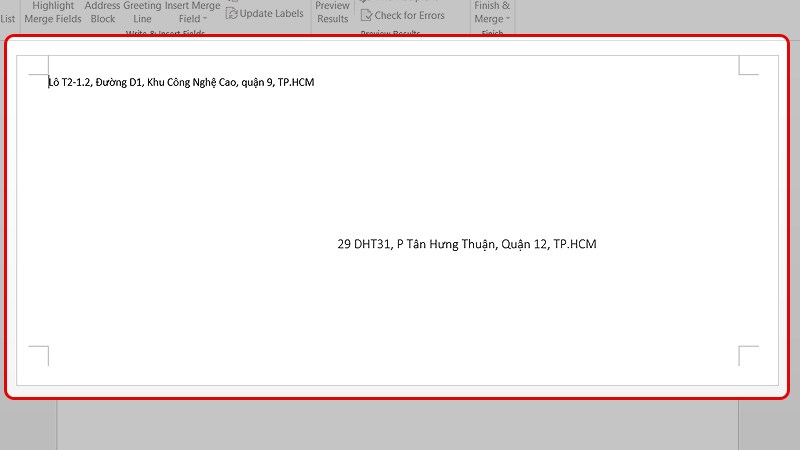
Tạo bìa thư thành công
Bước 8: Để thêm khung hình cho bìa thư, bạn nhấn vào mục Design và chọn vào Page Borders.
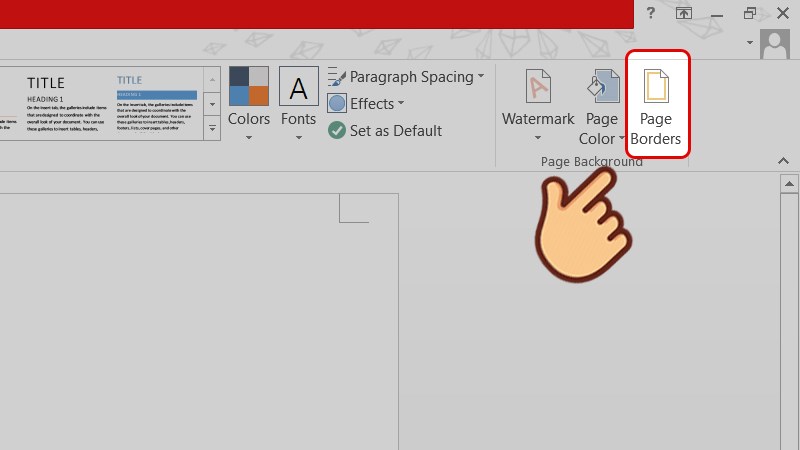
Thêm khung hình cho bìa thư
Bước 9: Tại giao diện này, bạn chọn tùy chỉnh cho đường viền, các họa tiết cho khung hình. Xong nhấn OK để lưu lại.
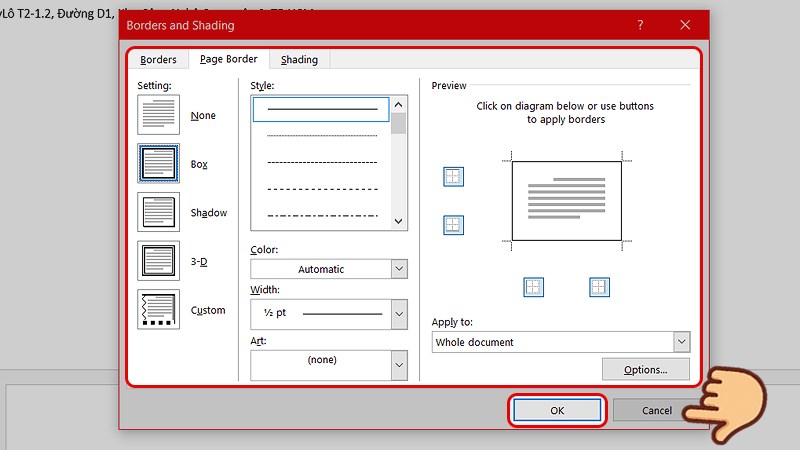
Tùy chỉnh khung viền
Tạo khung viền làm bìa thư đẹp hơn!
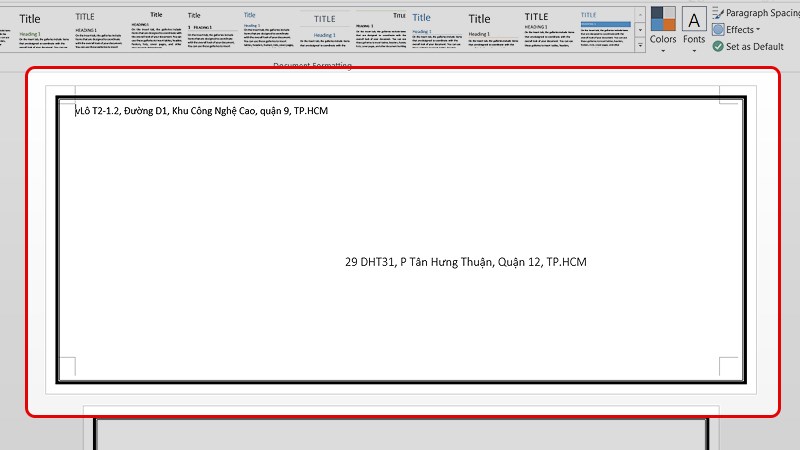
Tạo khung viền làm bìa thư đẹp hơn
Để tải phong bì thư có sẵn, bạn vào link tại đây.
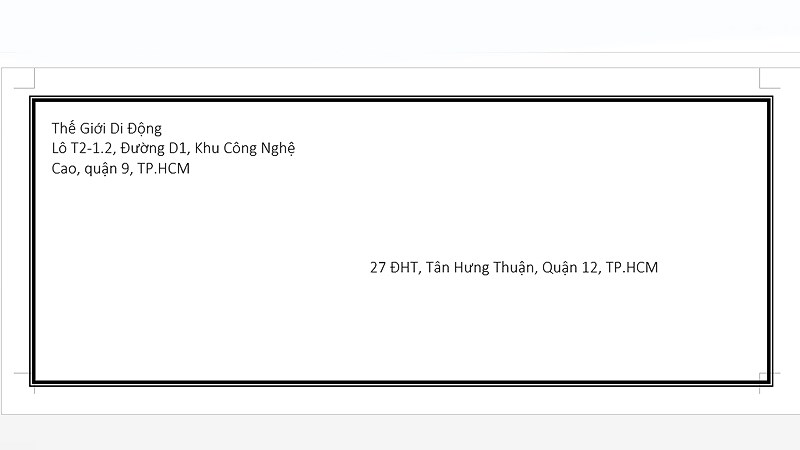
Mẫu 1
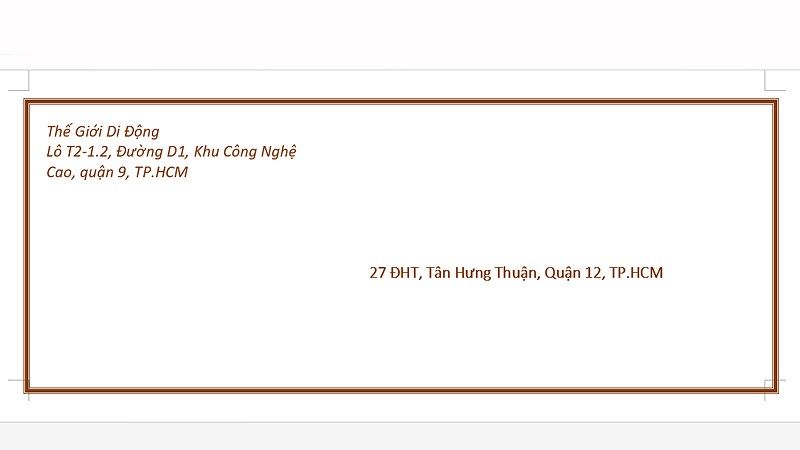
Mẫu 2
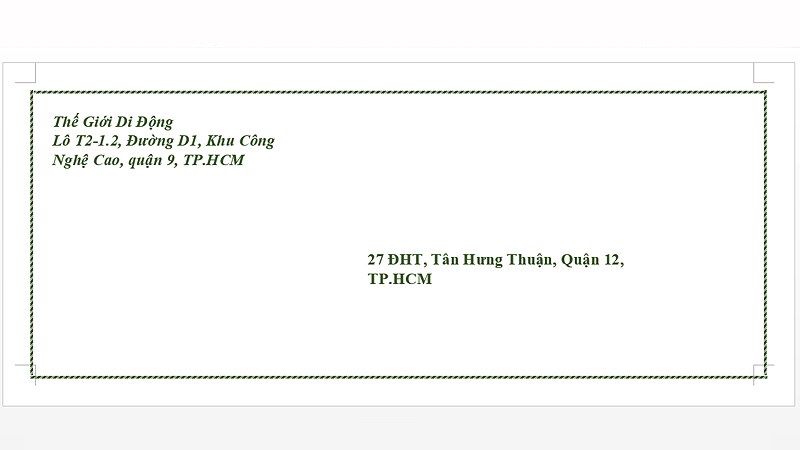
Mẫu 3
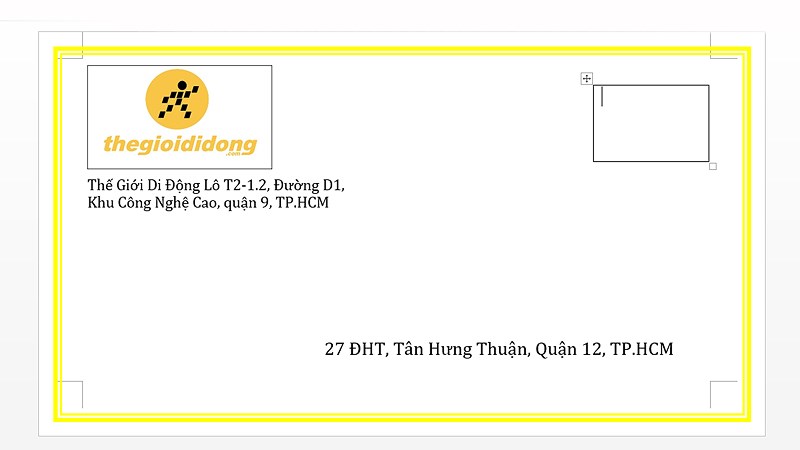
Mẫu 4
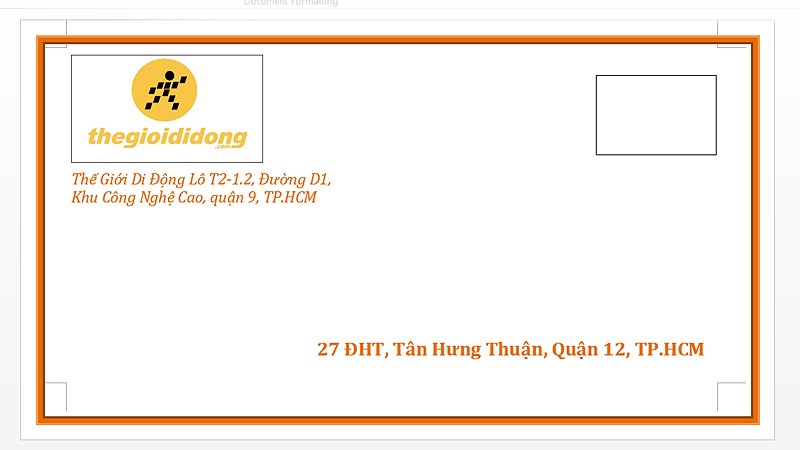
Mẫu 5
Trên đây là bài viết hướng dẫn cách làm phong bì thư trên Word chi tiết từng bước. Hy vọng bài viết sẽ giúp bạn trong việc sử dụng phần mềm này tiện lợi, hiệu quả hơn. Chúc các bạn thành công!
Trung tâm bảo hành có bán linh kiện và dịch vụ chính hãng, gọi là có ngay hỗ trợ miễn phí, bảo hành suốt đời.
 0967891080

