
-
7:30 - 20:30
Cả CN & Lễ -

-


Tạo những câu từ, đoạn nhạc, lời bài hát (lyric) vào video giúp video của bạn thêm thu hút, độc đáo. Bạn có thêm bất kỳ chữ gì vào video của mình vô cùng đơn giản
Cách làm video có chữ chạy theo lời bài hát (lyric) trên điện thoại
Bài viết được thực hiện trên điện thoại iPhone 7. Bạn có thể thao tác tương tự trên các dòng điện thoại khác có chạy hệ điều hành iOS và hệ điều hành Android.
Vào InShot > Chọn video muốn chỉnh sửa > Chọn mục Văn bản > Nhập chữ vào video > Thay đổi màu sắc chữ nhấn vào biểu tượng Bộ màu > Nhấn vào mục Aa để thay đổi phông chữ > Thay đổi kích thước chữ nhấn vào biểu tượng Ba gạch ngang > Thêm hiệu ứng chữ tại biểu tượng Ba hình tròn > Nhấn vào mục Tải về để lưu lại video > Chọn độ phân giải > Lưu lại
Bước 1: Mở ứng dụng InShot lên, bạn nhấn chọn vào mục Video
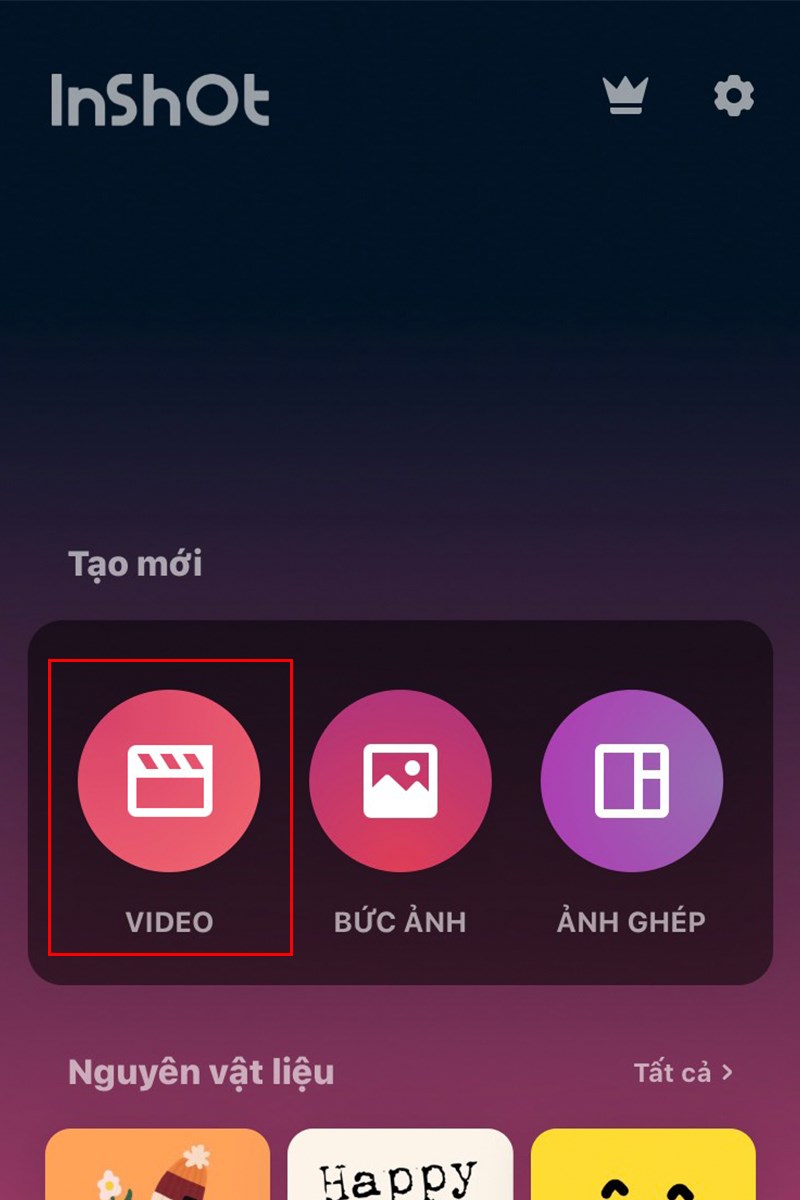
Nhấn chọn vào mục Video
Bước 2: Sau đó bạn nhấn OK để cho phép ứng dụng truy cập ảnh.
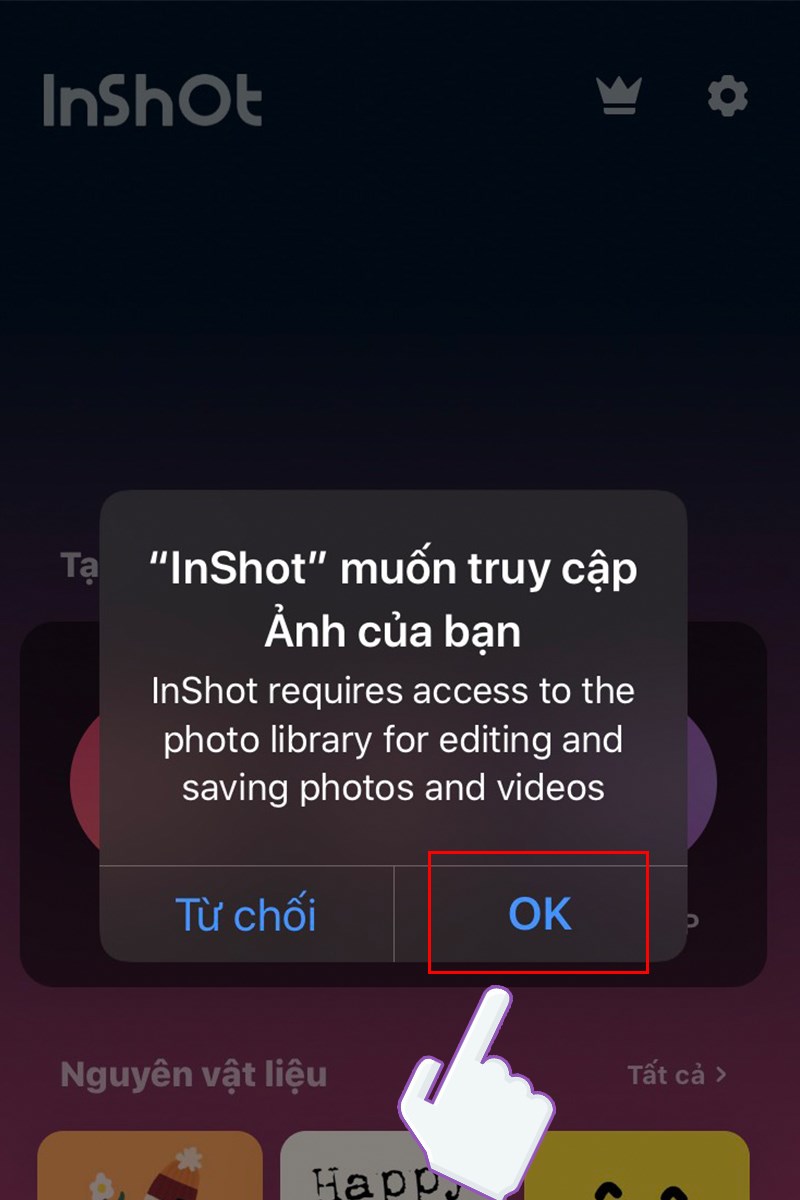
Nhấn OK để cho phép ứng dụng truy cập ảnh
Bước 3: Lúc này bạn lựa chọn video mà mình muốn thêm lyric sau đó nhấn dấu tick xanh để xác nhận.
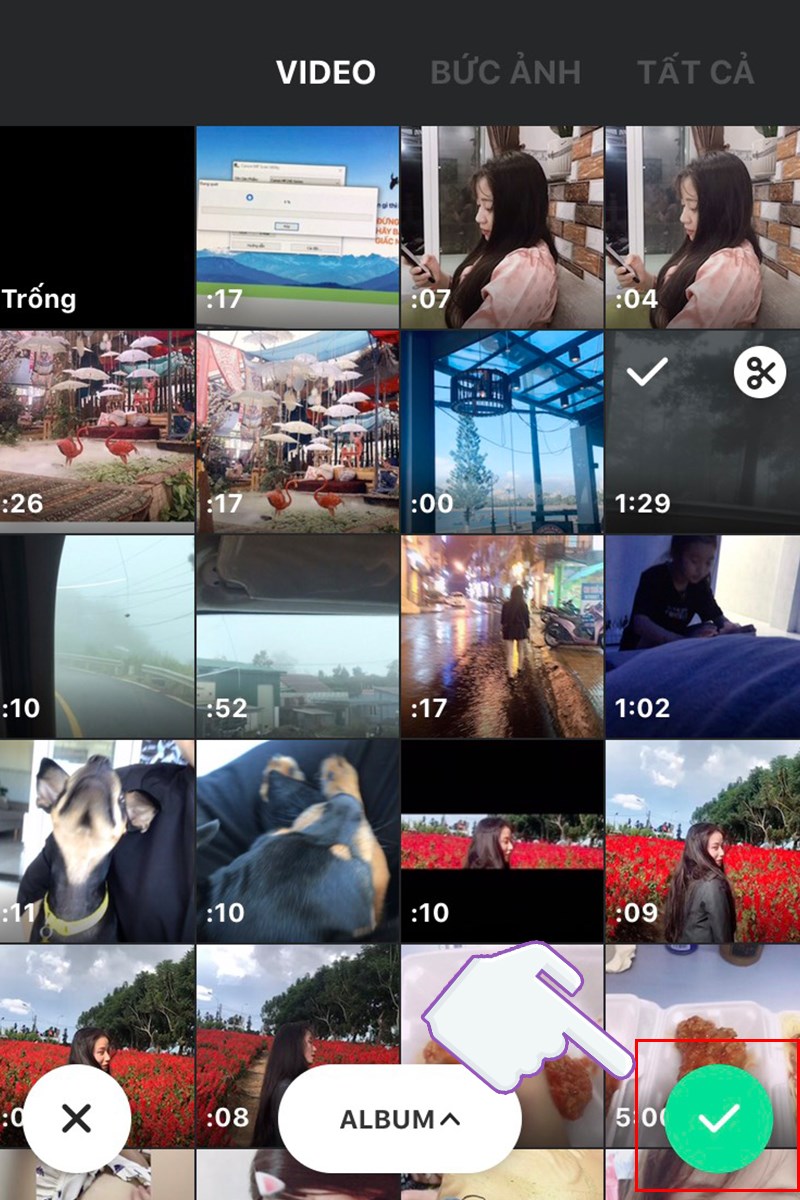
Nhấn dấu tick xanh góc phải màn hình để xác nhận chọn
Bước 4: Tại giao diện tiếp theo, bạn muốn thêm chữ vào video, nhấn vào mục Văn bản bên dưới màn hình
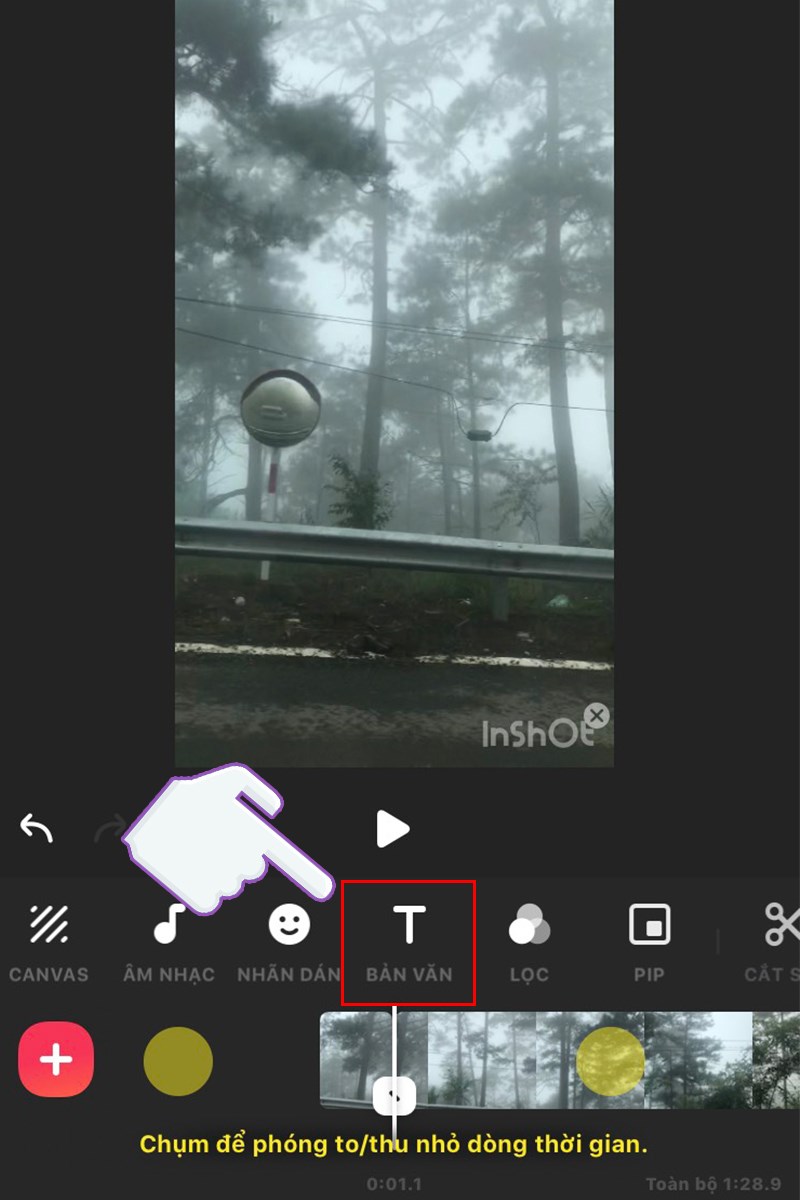
Thêm chữ vào video
Sau đó, bạn bắt đầu nhập chữ vào video
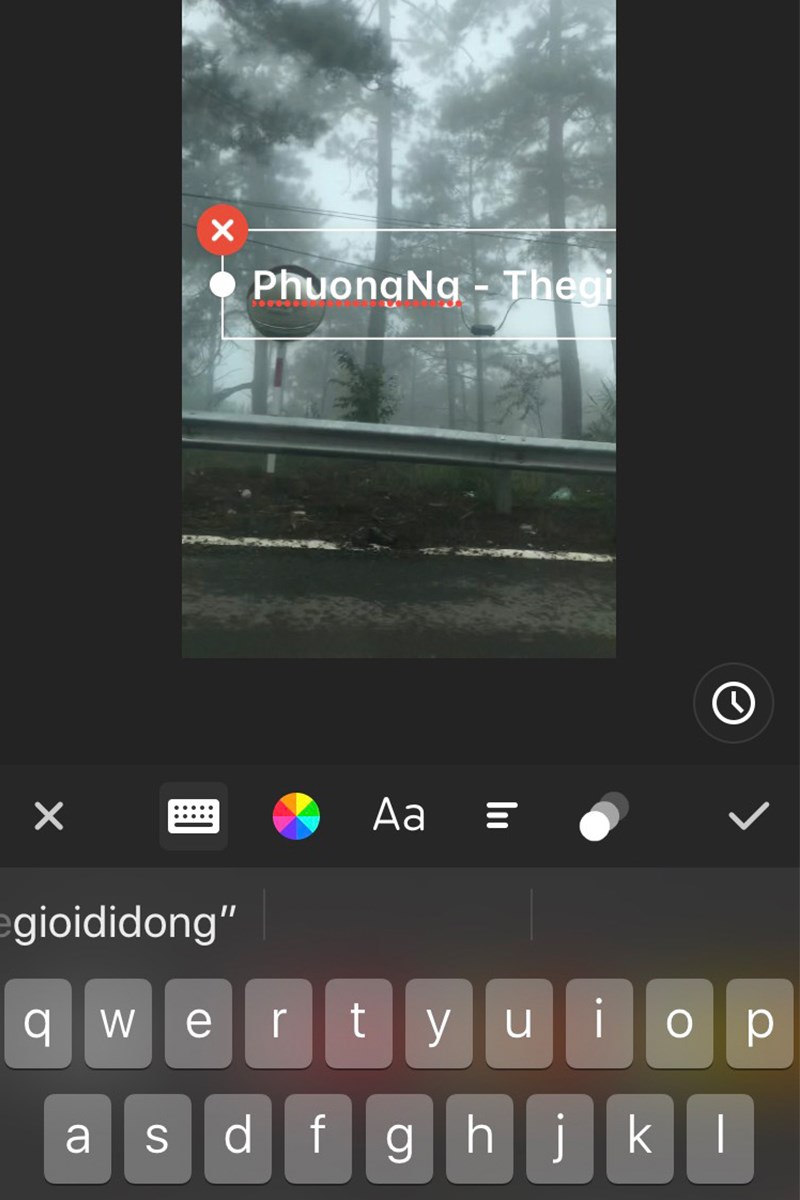
Nhập chữ vào video
Muốn thay đổi màu sắc, bạn nhấn chọn vào biểu tượng Bộ màu, sau đó lựa chọn tùy chỉnh
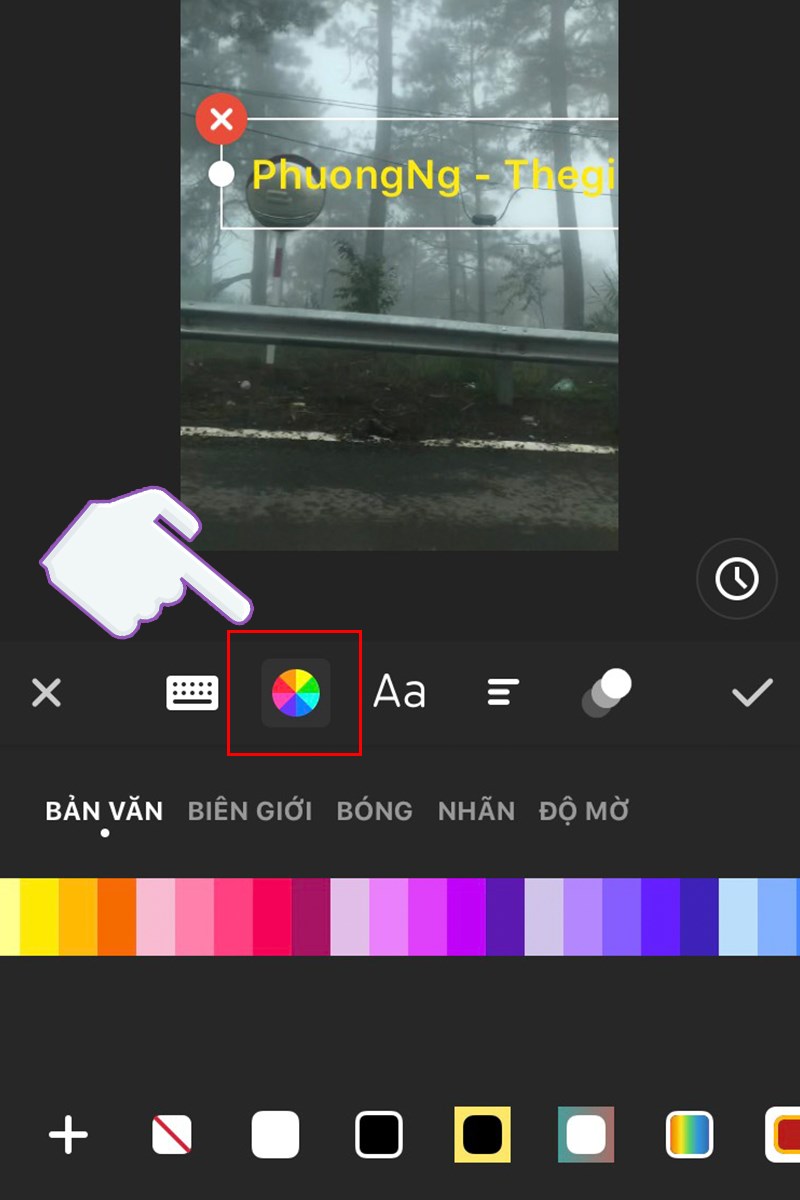
Thay đổi màu sắc
Muốn thay đổi phông chữ, bạn nhấn vào biểu tượng Aa, sau đó lựa chọn kiểu chữ mong muốn
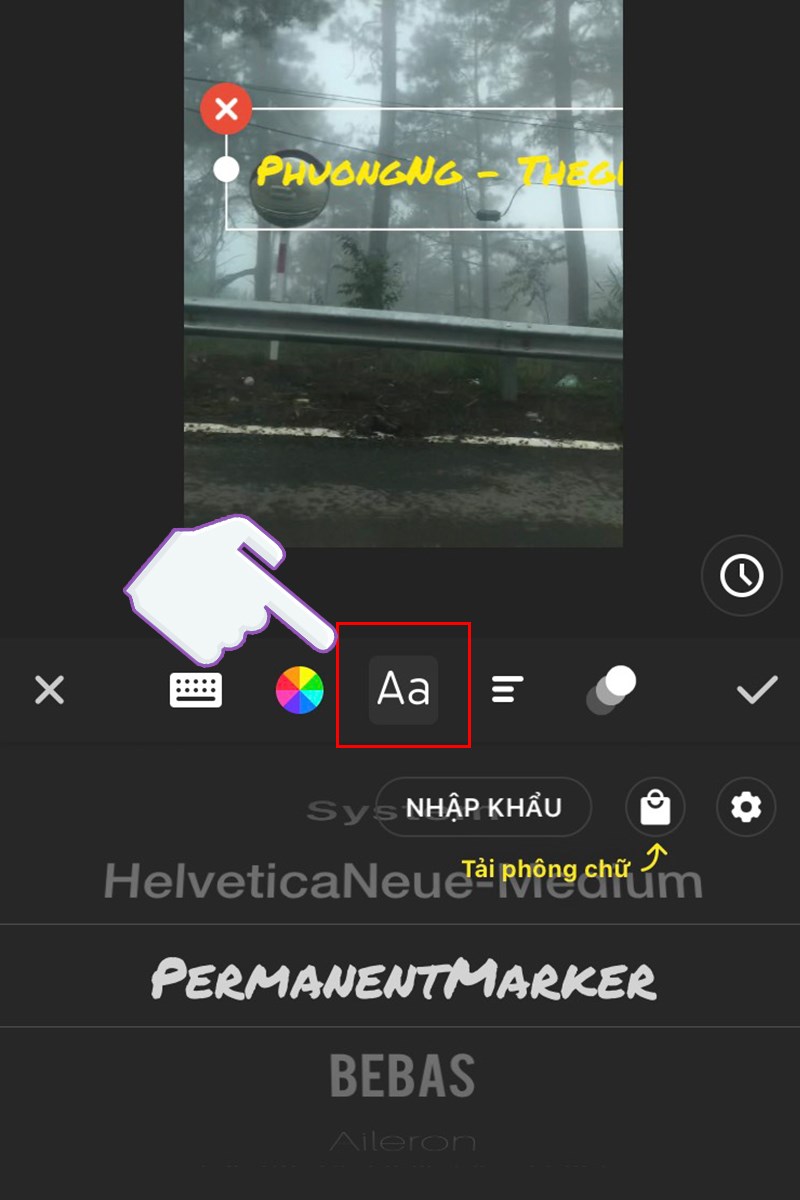
Thay đổi phông chữ
Để thay đổi kích thước, độ dãn dòng, độ rộng của chữ viết. Bạn nhấn vào biểu tượng Ba gạch ngang
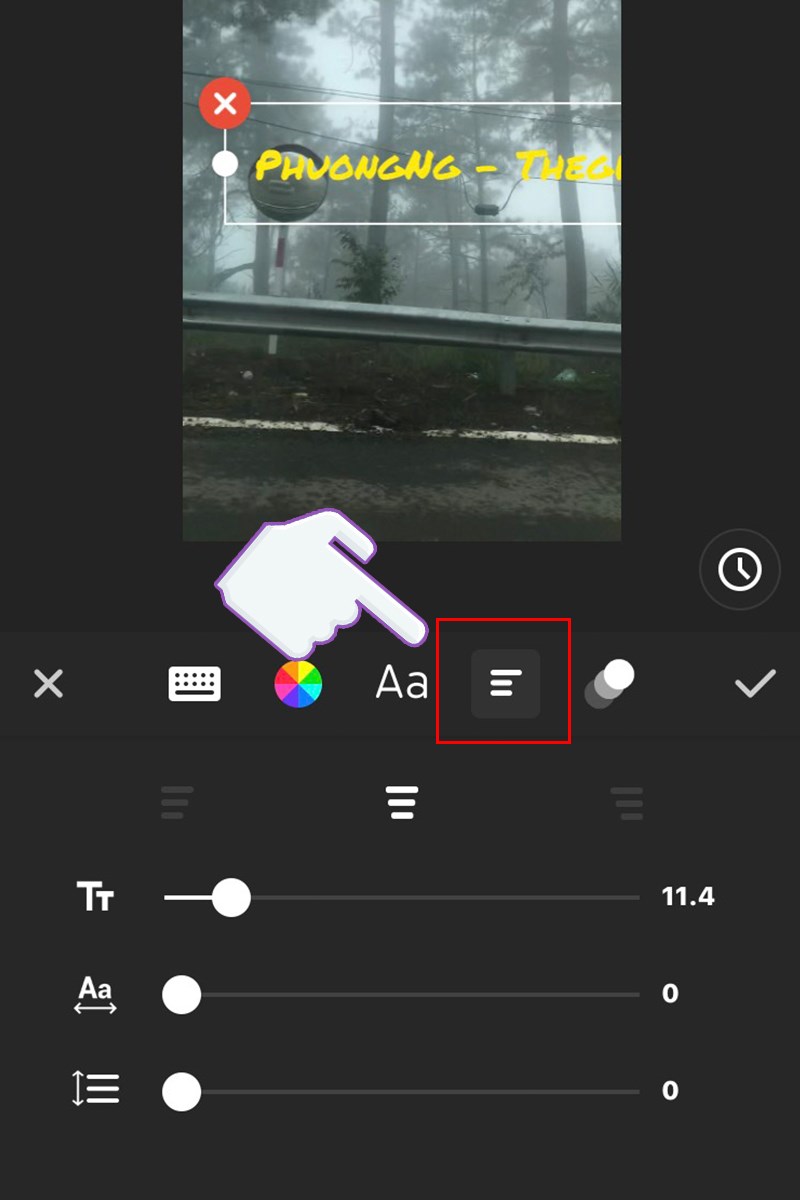
Thay đổi kích thước, độ dãn dòng, độ rộng của chữ viết
Để tùy chỉnh hiệu ứng chữ xuất hiện, chữ nhảy, xoay hoặc lật ngược lại,... bạn nhấn chọn vào biểu tượng Ba chấm tròn nhảy
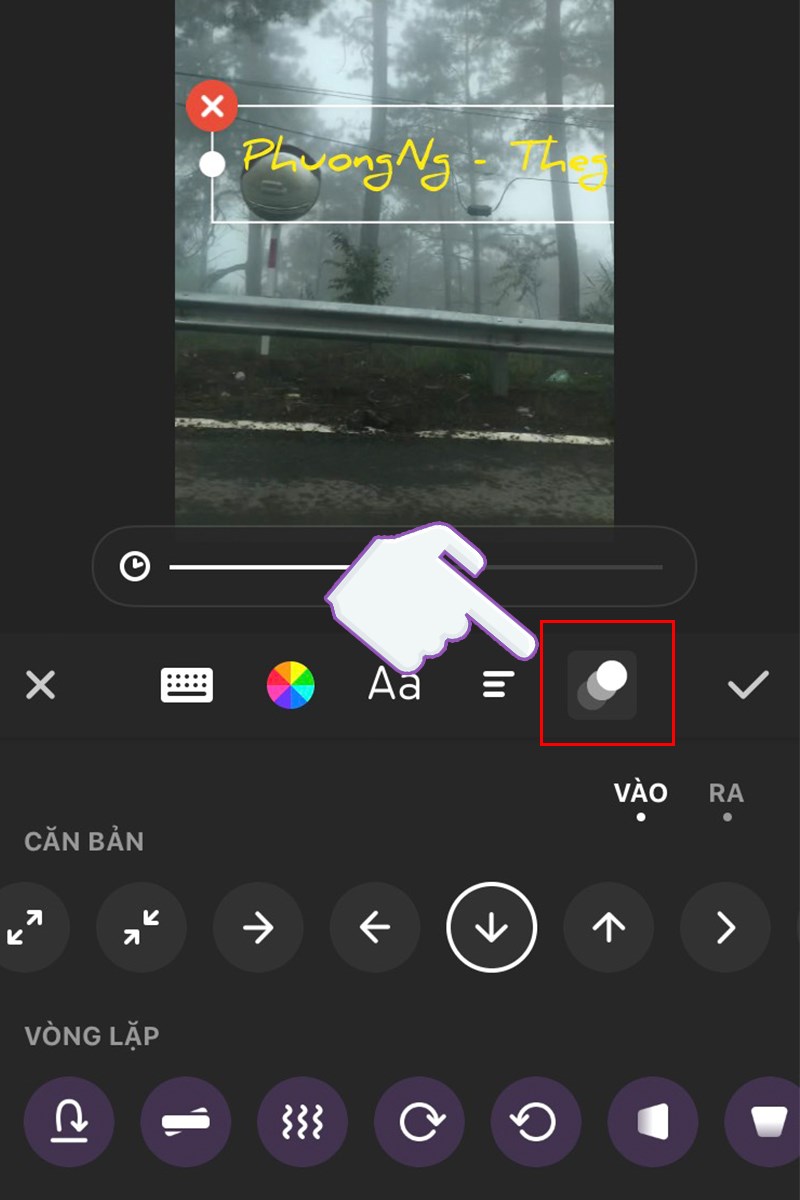
Tùy chỉnh hiệu ứng chữ xuất hiện
Bước 5: Để thêm đoạn lời bài hát tại thời điểm khác trong đoạn video, bạn kéo tới mốc thời gian đó, sau đó nhấn biểu tượng T+
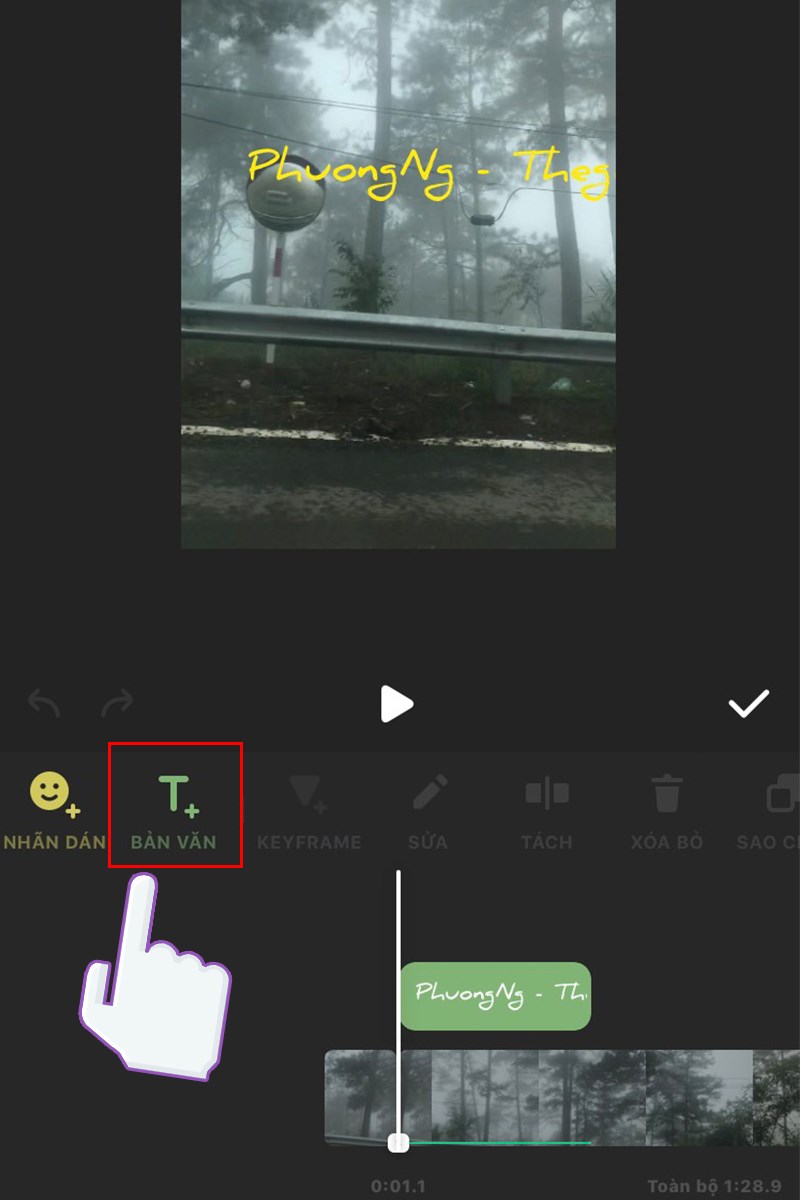
Thêm đoạn văn bản tại giây, phút khác trong đoạn video
Trong quá trình thêm chữ, bạn muốn sửa hoặc thay đổi đoạn văn, nhấn vào mục Sửa
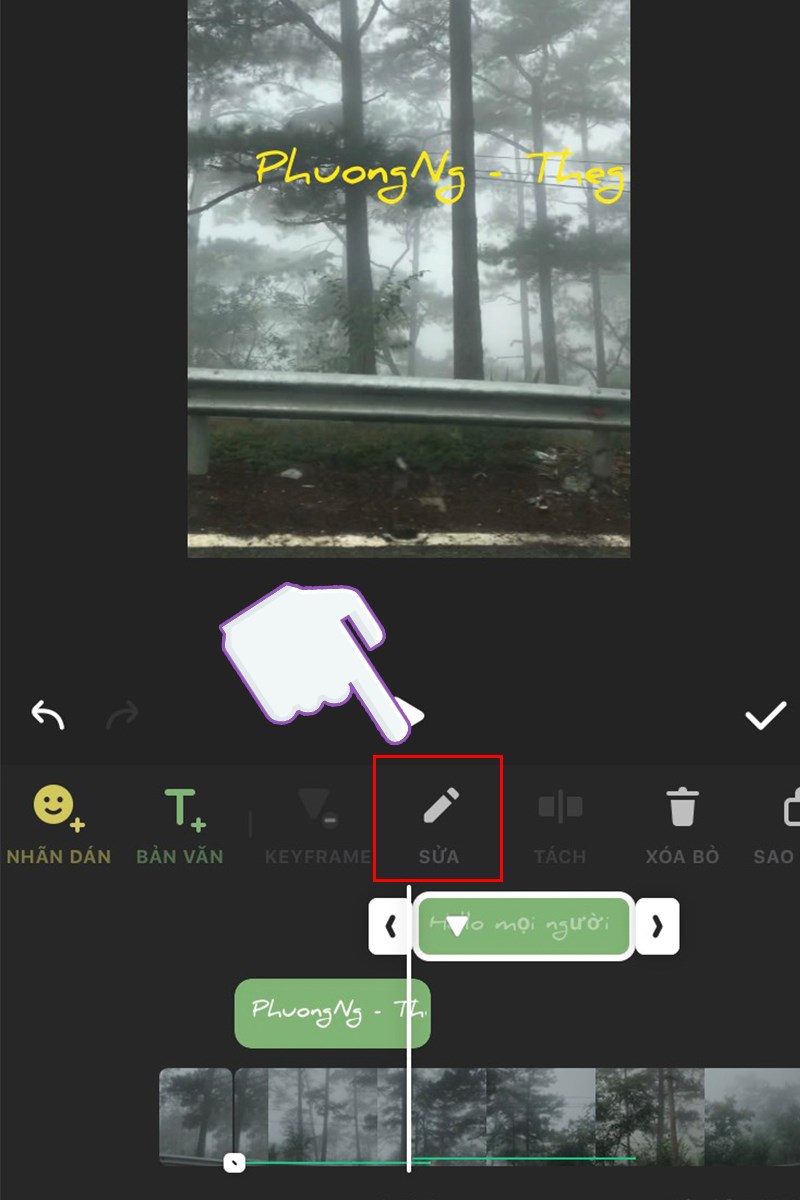
Sửa hoặc thay đổi đoạn văn
Xóa đoạn văn bản, nhấn vào mục Xóa bỏ
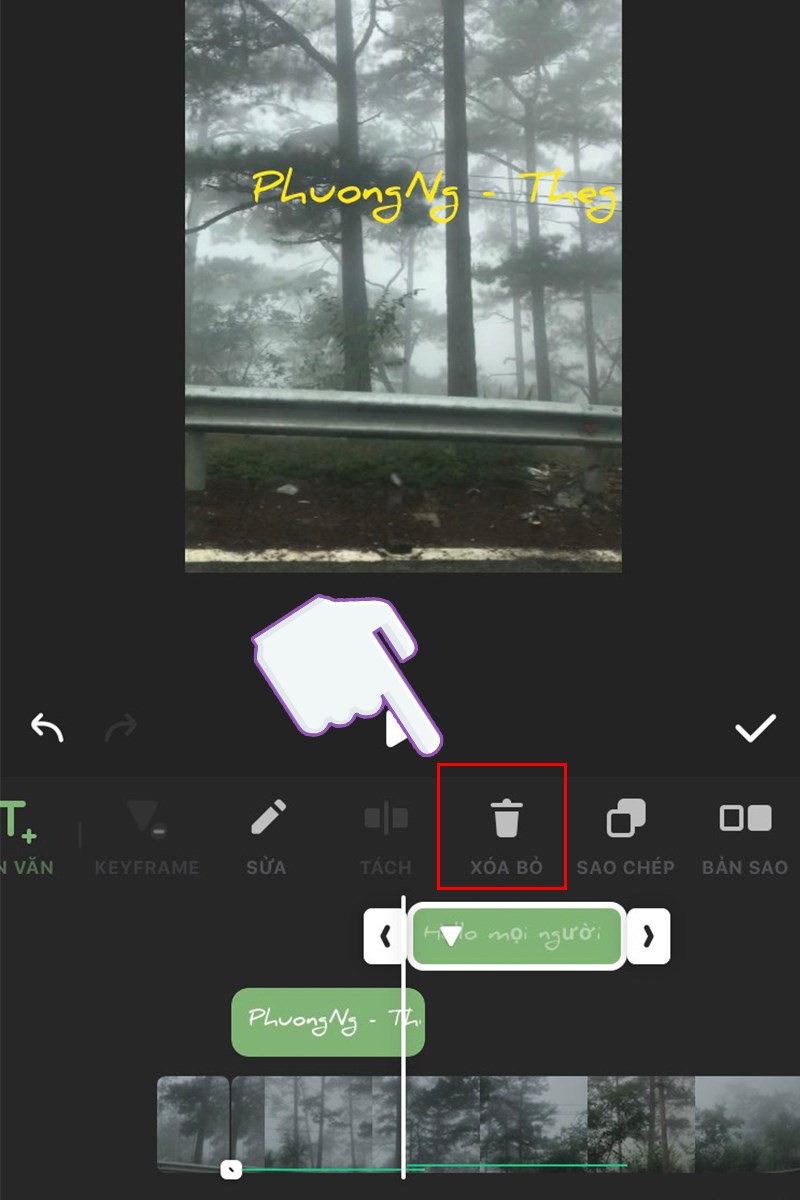
Xóa đoạn văn
Bước 6: Hoàn tất chỉnh sửa, bạn nhấn vào dấu tick bên dưới để lưu lại quá trình thay đổi
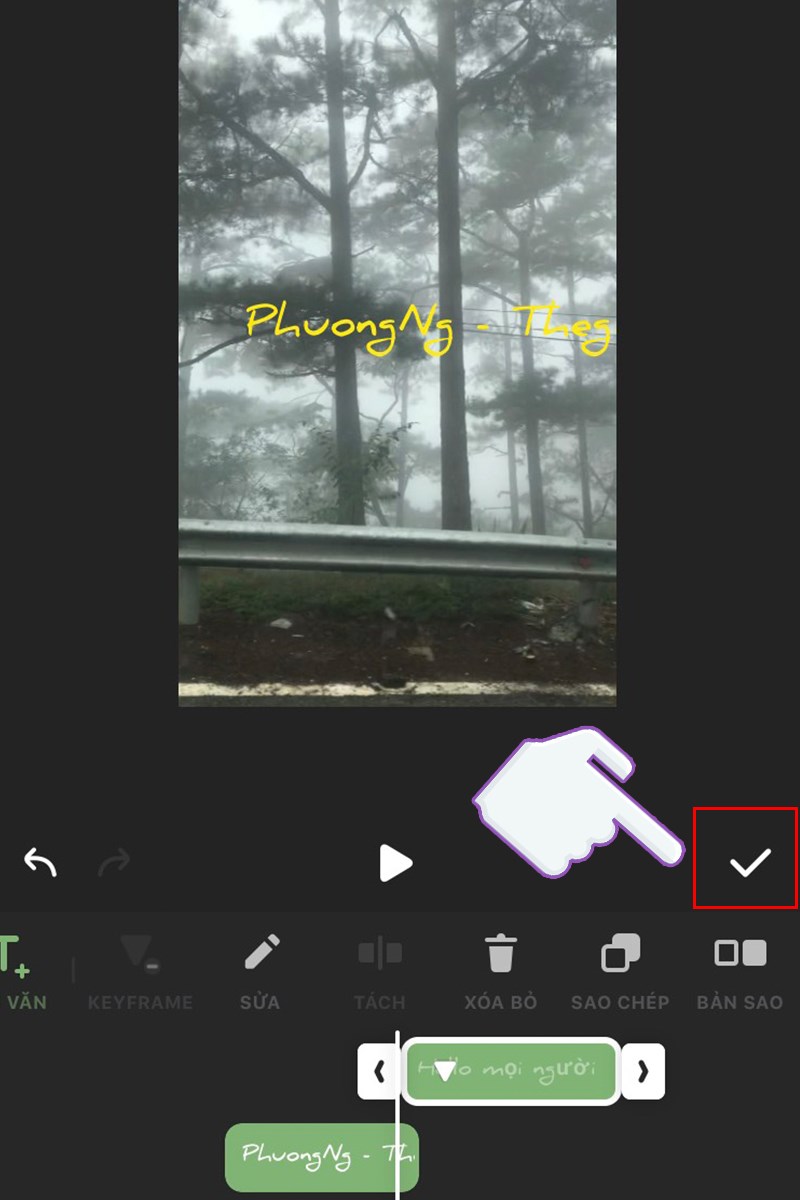
Lưu lại quá trình thay đổi
Bước 7: Để lưu lại video, bạn nhấn vào biểu tượng Tải về bên góc phải màn hình
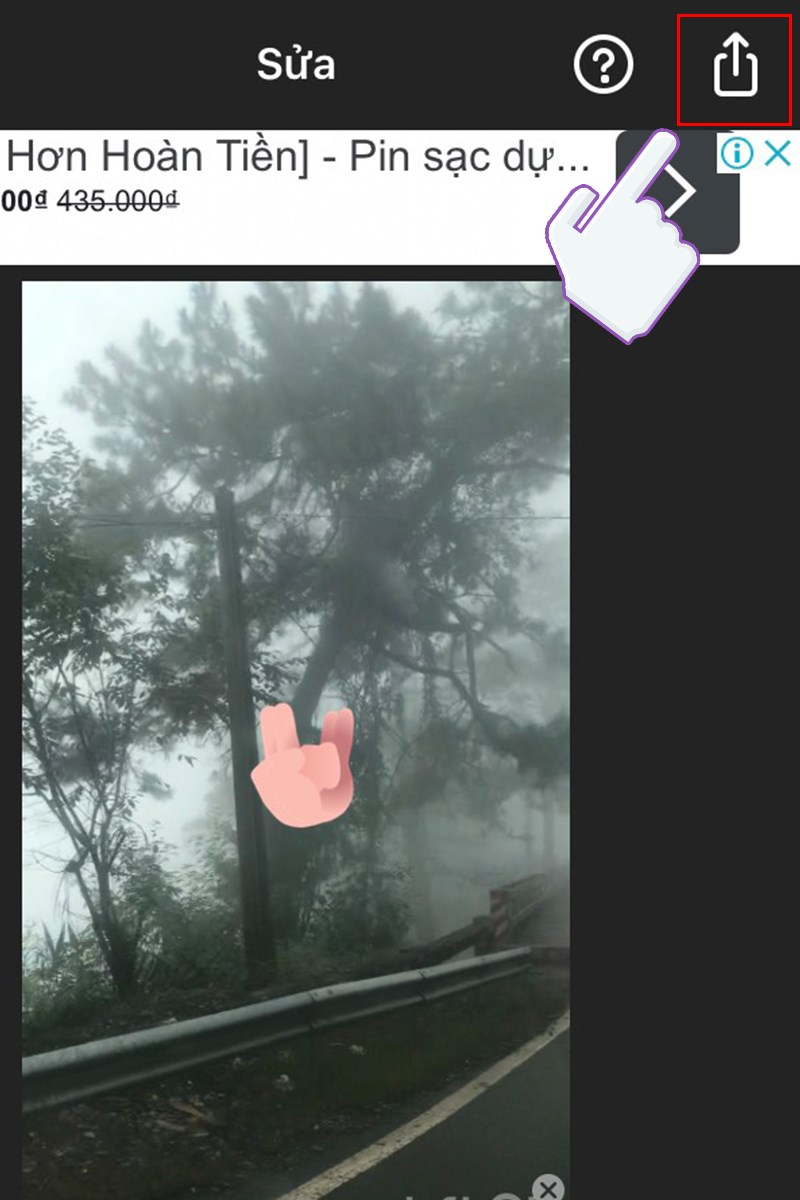
Để lưu lại video
Sau đó lựa chọn độ phân giải để xuất video
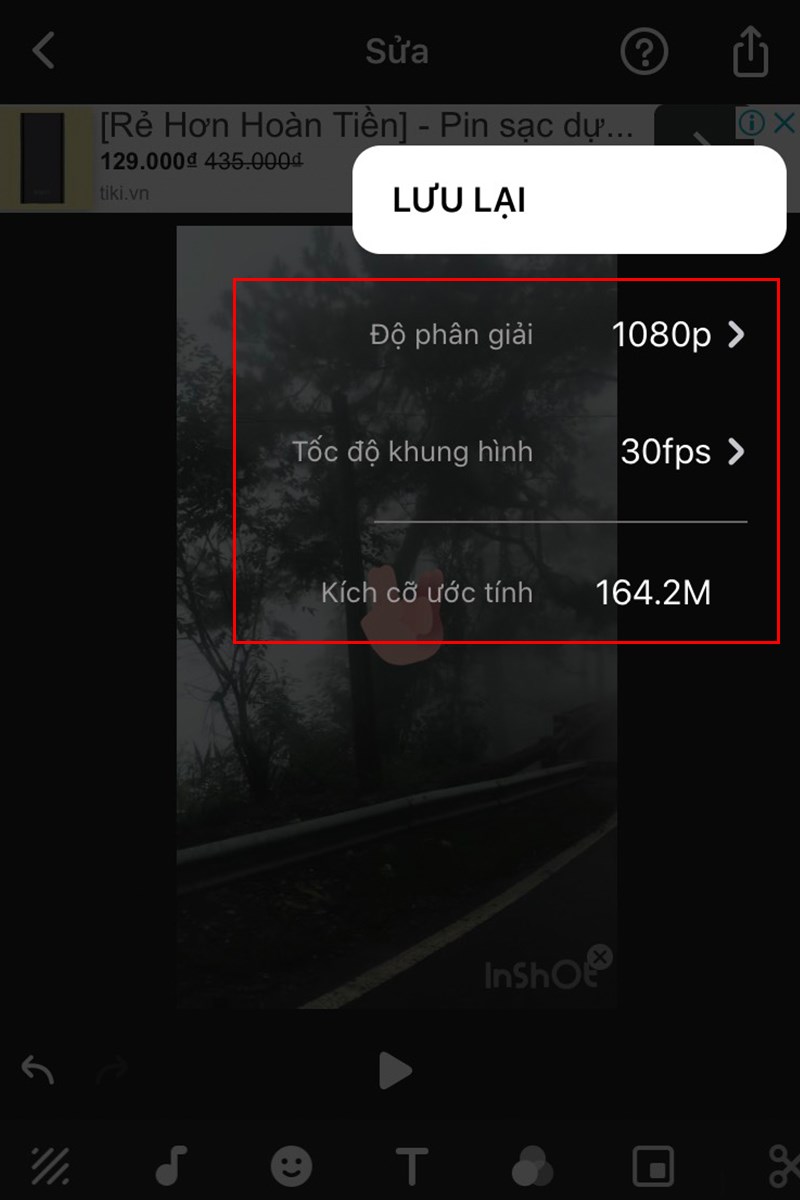
Lựa chọn độ phân giải để xuất video
Hoàn tất lựa chọn độ phân giải, bạn nhấn vào mục Lưu lại để bắt đầu lưu lại video
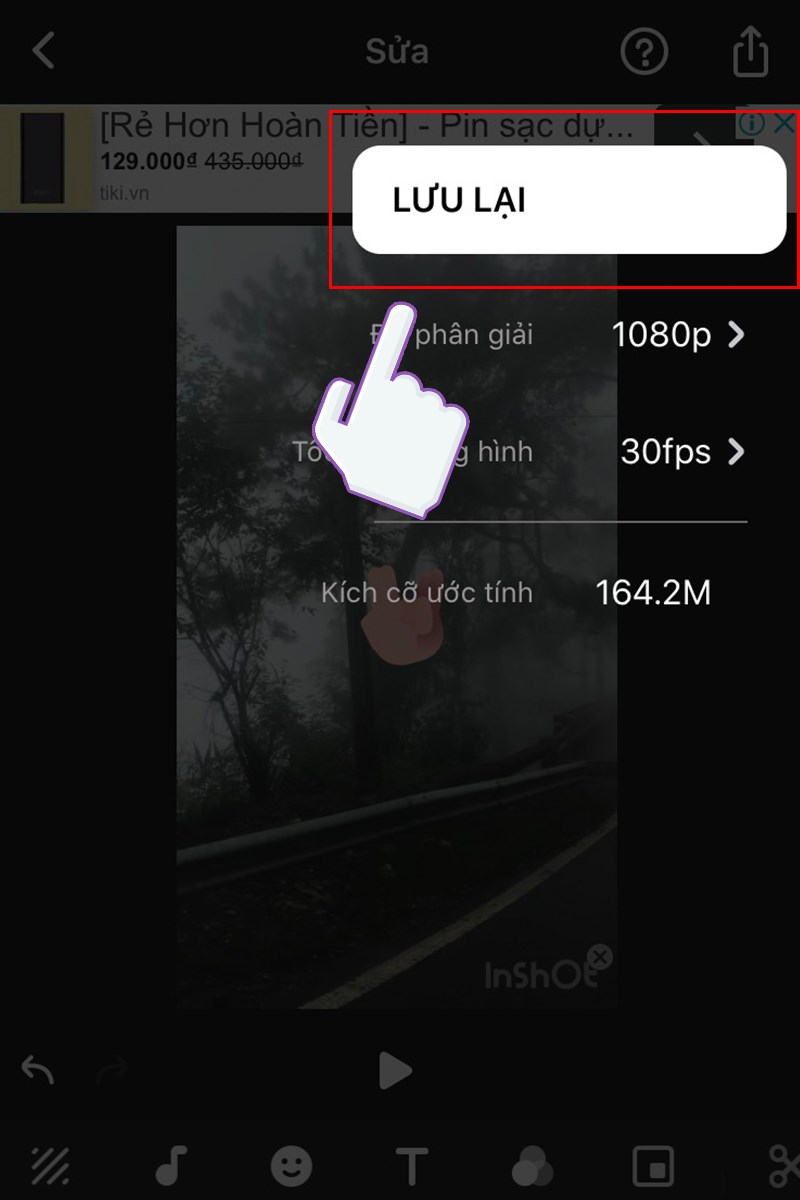
Nhấn vào mục Lưu lại để bắt đầu lưu lại video
Đợi video được kết xuất đủ 100%
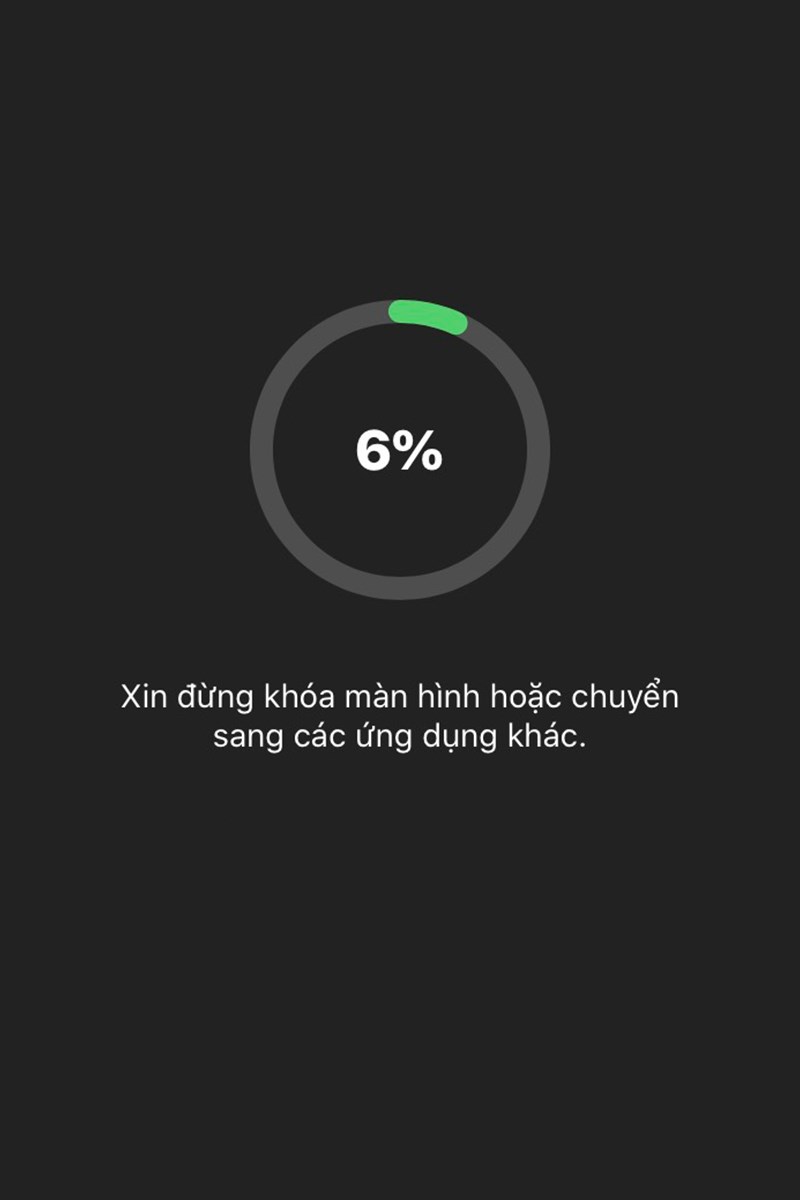
Đợi video được kết xuất đủ 100%
Sau đó, video của bạn đã được lưu lại, tại đây bạn cũng có thể chia sẻ video trực tiếp lên các trang mạng xã hội khác.
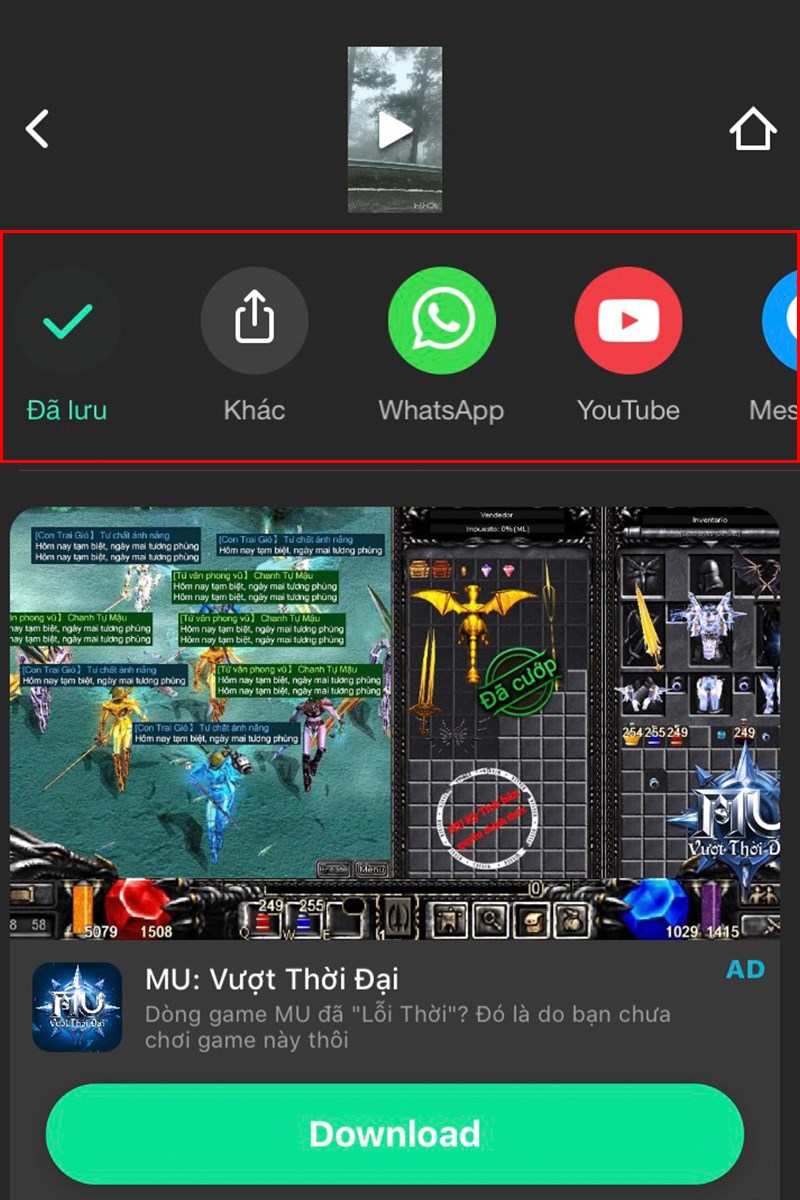
Video của bạn đã được lưu lại
Bài viết này đã hướng dẫn bạn cách làm video có chữ chạy theo lời bài hát (lyric) trên điện thoại chi tiết và đơn giản, nếu có thắc mắc hãy để lại bình luận bên dưới nhé. Chúc các bạn thành công!
Trung tâm chuyên sửa chữa thay thế, bảo hành miễn phí, nhượng quyền thương hiệu trungtambaohanh.com + marketing.
 0967891080

